엑셀 줄바꿈 — 셀 안에서 줄 바꾸기(Alt+Enter), 자동 줄 바꿈, 줄바꿈 없애기
엑셀에서 Enter 를 누르면 줄이 바뀌는 대신 아래 칸으로 내려갑니다. 칸 안에서 줄을 바꾸려면 Alt+Enter 를 씁니다. 이번 강에서는 회의실 예약표의 '준비물' 칸을 한 줄에 하나씩 보이게 바꾸면서, 자동 줄 바꿈이 하는 일과 줄바꿈이 안 보이는 경우, 줄바꿈을 다시 없애는 방법까지 이 PC 엑셀(Microsoft 365)로 직접 확인합니다.
셀 안에서 줄 바꾸기 — Alt+Enter
실습 파일을 열면 회의실 예약표의 D열 '준비물'이 '노트북, 빔프로젝터, 회의 자료 10부'처럼 쉼표로 한 줄에 이어져 있습니다. 이걸 한 줄에 하나씩 보이게 바꿔 봅니다.
- 1D2 칸을 두 번 누르거나, 칸을 고르고 F2 를 눌러 편집 상태로 만듭니다(칸 안에 커서가 깜빡입니다).
- 2'노트북,' 뒤의 쉼표와 띄어쓰기를 지우고, 그 자리에서 Alt+Enter 를 누릅니다.
- 3'빔프로젝터' 뒤도 같은 방법으로 바꾸고 Enter 로 마칩니다.
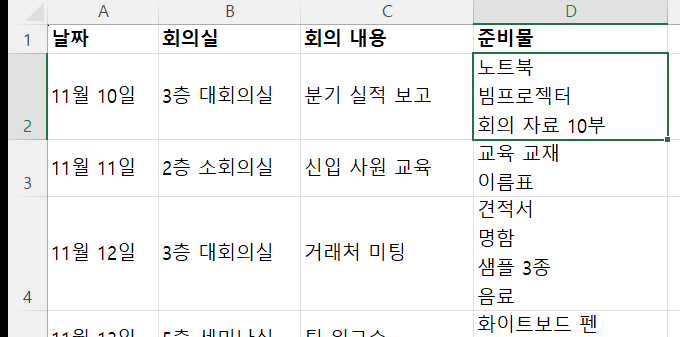
Enter 만 누르면 줄이 바뀌지 않고 아래 칸(D3)으로 내려가 버립니다. 엑셀에서 Enter 는 '입력을 끝내고 다음 칸으로'라는 뜻이기 때문입니다. 마이크로소프트 도움말도 칸 안에서 줄을 바꾸려면 칸을 두 번 누르거나 F2 를 누른 뒤 원하는 자리에서 Alt+Enter 를 누르라고 안내합니다.
Alt+Enter 로 넣은 것은 눈에 보이지 않는 '줄바꿈 글자'입니다. 이 PC 엑셀에서 '노트북 ⏎ 빔프로젝터 ⏎ 회의 자료 10부'를 넣고 재 보니 LEN 은 19 — 글자 17개에 줄바꿈 2개가 더해진 값이었고, 줄바꿈 자리의 문자 코드(=CODE(MID(D2,4,1)))는 10 이었습니다. 이 '10번 글자'가 뒤에서 줄바꿈을 수식으로 넣거나 없앨 때 쓰는 CHAR(10) 입니다.
| 잰 것 | 결과 |
|---|---|
| 줄바꿈 두 번 넣은 '준비물' 칸의 LEN | 19 (글자 17 + 줄바꿈 2) |
| 줄바꿈 자리의 문자 코드 | 10 (CHAR(10)) |
| 자동 줄 바꿈 | 값을 넣자 저절로 켜짐 |
| 줄 높이 | 16.5 → 49.5 (세 줄) |
자동 줄 바꿈 — 열 너비에 맞춰 접기
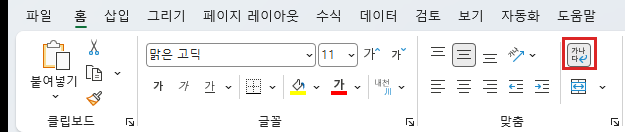
줄바꿈 글자를 넣지 않아도, 글이 칸 너비보다 길면 접어서 여러 줄로 보이게 할 수 있습니다. 홈 탭 → 맞춤 그룹의 자동 줄 바꿈 단추입니다. 줄바꿈이 든 칸을 고르면 이 단추가 눌린 상태로 보입니다.
같은 문장('다음 주 월요일 오전 10시까지 회의 자료를 팀 공유 폴더에 올려 주세요')에 자동 줄 바꿈을 켜고 열 너비만 바꿔 보니 줄 높이가 이렇게 달라졌습니다. 마이크로소프트 도움말 설명처럼 열 너비를 바꾸면 접히는 자리도 따라 바뀝니다.
| 열 너비 | 줄 높이 | 줄 수 |
|---|---|---|
| 12 | 99 | 6줄 |
| 24 | 49.5 | 3줄 |
| 48 | 33 | 2줄 |
자동 줄 바꿈은 '어디서 접을지'를 엑셀이 정합니다. 접는 자리를 내가 정하고 싶으면 Alt+Enter 로 줄바꿈 글자를 넣으세요. 줄바꿈 글자는 열 너비를 바꿔도 그 자리에서 바뀝니다.
줄바꿈을 했는데 안 보일 때
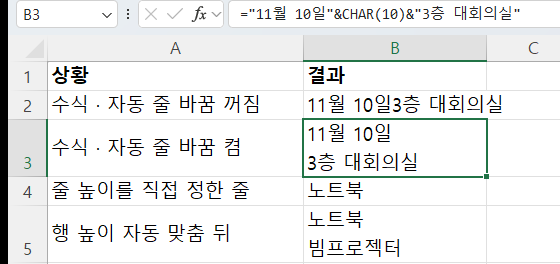
- 수식으로 만든 줄바꿈:
="11월 10일"&CHAR(10)&"3층 대회의실"은 줄바꿈 글자가 들어 있는데도 자동 줄 바꿈이 꺼진 채라 '11월 10일3층 대회의실'로 붙어 보였습니다(2행). 직접 입력한 값과 달리 수식은 자동 줄 바꿈을 저절로 켜지 않았습니다. 자동 줄 바꿈을 누르자 두 줄이 됐습니다(3행) - 줄 높이를 직접 정한 줄: 줄 높이를 16.5 로 정해 둔 줄은 자동 줄 바꿈을 켜도 16.5 그대로라 첫 줄 '노트북'만 보였습니다(4행). 홈 → 셀 → 서식 → 행 높이 자동 맞춤을 하자 33 으로 늘어 두 줄이 다 보였습니다(5행). 줄 번호 아래 경계선을 두 번 눌러도 됩니다
- 병합한 칸: 마이크로소프트 도움말은 줄 높이를 정해 둔 경우와 함께 병합한 칸에 든 글도 다 보이지 않을 수 있다고 적고 있습니다(셀 병합은 기초 5강에서 다룹니다)
수식으로 줄 바꾸기 — CHAR(10)
여러 칸의 글을 이어 붙이면서 줄을 바꾸려면 줄바꿈 글자인 CHAR(10) 을 끼워 넣습니다. 위에서 본 것처럼 결과 칸에는 자동 줄 바꿈을 꼭 켜야 합니다.
=A2&CHAR(10)&B2                                 → 11월 10일 ⏎ 3층 대회의실
=TEXTJOIN(CHAR(10),TRUE,"노트북","빔프로젝터")   → 노트북 ⏎ 빔프로젝터
TEXTJOIN 은 첫 인수(CHAR(10))를 사이사이에 넣어 여러 값을 잇는 함수라, 이을 칸이 많을 때 &를 여러 번 쓰는 것보다 짧습니다. 둘째 인수 TRUE 는 빈칸을 건너뛰라는 뜻입니다.
줄바꿈 한꺼번에 없애기
다른 곳에서 붙여 넣은 자료에 줄바꿈이 섞여 있으면 정렬이나 다른 프로그램으로 옮길 때 번거롭습니다. 두 가지 방법 모두 이 PC 에서 확인했습니다.
- 1바꾸기: 홈 → 찾기 및 선택 → 바꾸기(Ctrl+H). '찾을 내용' 칸을 누르고 Ctrl+J 를 누르면 줄바꿈 글자가 들어갑니다(칸에는 거의 안 보입니다). '바꿀 내용'에
/를 넣고 모두 바꾸기 → '견적서 / 명함 / 샘플 3종 / 음료' 처럼 한 줄로 바뀌었습니다 - 2SUBSTITUTE 함수: 원본은 두고 옆 칸에 결과를 만들 때.
=SUBSTITUTE(D2,CHAR(10),", ")→ '노트북, 빔프로젝터, 회의 자료 10부'
줄바꿈이 든 칸을 복사해 메모장에 붙이면 앞뒤에 따옴표가 붙습니다. 이 PC 에서 D2 를 복사했을 때 클립보드 글자는 "노트북⏎빔프로젝터⏎회의 자료 10부" 처럼 큰따옴표로 싸여 있었고, CSV 로 저장해도 그 칸만 따옴표로 싸였습니다. 다른 곳에 옮길 자료라면 먼저 줄바꿈을 없애 두세요.
연습 문제
실습 파일의 D2:D5 '준비물' 칸을 한 번에 한 줄에 하나씩 바꿔 보세요. 칸마다 Alt+Enter 를 누르지 않고 한 번에 하는 방법이 있습니다.
- 1D2:D5 를 고르고 바꾸기(Ctrl+H)를 엽니다.
- 2찾을 내용에 쉼표와 띄어쓰기(
,), 바꿀 내용 칸에서 Ctrl+J → 모두 바꾸기. - 3줄 높이가 그대로면 홈 → 셀 → 서식 → 행 높이 자동 맞춤.
이 PC 에서 이 순서대로 했더니 쉼표가 모두 줄바꿈 글자로 바뀌고 자동 줄 바꿈도 켜졌지만, 줄 높이는 16.5 그대로라 첫 줄만 보였습니다. 3번까지 하면 정답 파일과 같아집니다. 정답 파일은 줄 높이를 모두 맞춘 상태라 그대로 비교할 수 있습니다.
자주 묻는 질문
Q. Alt+Enter 를 눌렀는데 줄이 안 바뀌고 다음 칸으로 가요.
편집 상태가 아닐 때 Enter 를 눌렀을 가능성이 큽니다. 칸을 두 번 누르거나 F2 로 커서가 칸 안에서 깜빡이게 한 뒤, 줄을 바꿀 자리에서 Alt 를 누른 채 Enter 를 누르세요.
Q. 줄바꿈을 넣었는데 한 줄로 붙어 보여요.
자동 줄 바꿈이 꺼져 있습니다. 특히 수식(CHAR(10))으로 만든 줄바꿈은 자동 줄 바꿈이 저절로 켜지지 않았습니다. 홈 → 맞춤 → 자동 줄 바꿈을 누르세요.
Q. 자동 줄 바꿈을 켰는데 아래 줄이 잘려요.
줄 높이를 직접 정해 둔 줄이면 높이가 늘어나지 않습니다. 홈 → 셀 → 서식 → 행 높이 자동 맞춤을 하거나, 줄 번호 아래 경계선을 두 번 누르세요. 병합한 칸이어도 그럴 수 있습니다.
Q. 줄바꿈을 한꺼번에 지우려면요?
바꾸기(Ctrl+H)의 찾을 내용 칸에서 Ctrl+J 를 누르고 바꿀 내용에 띄어쓰기나 쉼표를 넣어 모두 바꾸기 하세요. 원본을 두고 싶으면 =SUBSTITUTE(D2,CHAR(10),", ") 를 옆 칸에 씁니다.
댓글 0
아직 댓글이 없습니다. 첫 댓글을 남겨 주세요.
댓글은 회원만 쓸 수 있습니다.
광고·욕설·비방·개인정보·불법 내용이 담긴 댓글은 숨기거나 지웁니다. 광고·홍보 글이나 혐오·비방 글을 올린 회원은 강제 탈퇴되고 쓴 글이 모두 지워집니다. 댓글은 닉네임과 함께 공개됩니다. 개인정보처리방침