엑셀 시트 복사 · 시트 보호 — 다른 파일로 복사하면 생기는 외부 연결, 일부 칸만 입력되게 잠그기
매달 같은 양식의 시트를 만들거나, 남에게 보낼 표에서 몇 칸만 고칠 수 있게 하고 싶다면 이 강입니다. 가상 '독서 모임 11월 회비'(낸 금액이 '설정' 시트의 월 회비를 읽음)로 시트 복사 · 다른 파일로 복사 · 시트 보호 · 통합 문서 보호를 이 PC 엑셀(Microsoft 365)에서 직접 해 보고, 무엇이 따라오고 무엇이 막히는지 확인했습니다.
시트 복사 — 탭 오른쪽 클릭 → 이동/복사 → 복사본 만들기
매달 같은 양식을 새로 만들 때는 시트를 통째로 복사하는 것이 가장 빠릅니다. 아래쪽 시트 탭('11월')을 오른쪽 클릭 → 이동/복사를 누르면 '이동/복사' 창이 뜹니다. 창 맨 아래 복사본 만들기에 체크하지 않으면 시트가 '복사'가 아니라 '이동'되니, 이 체크가 핵심입니다.
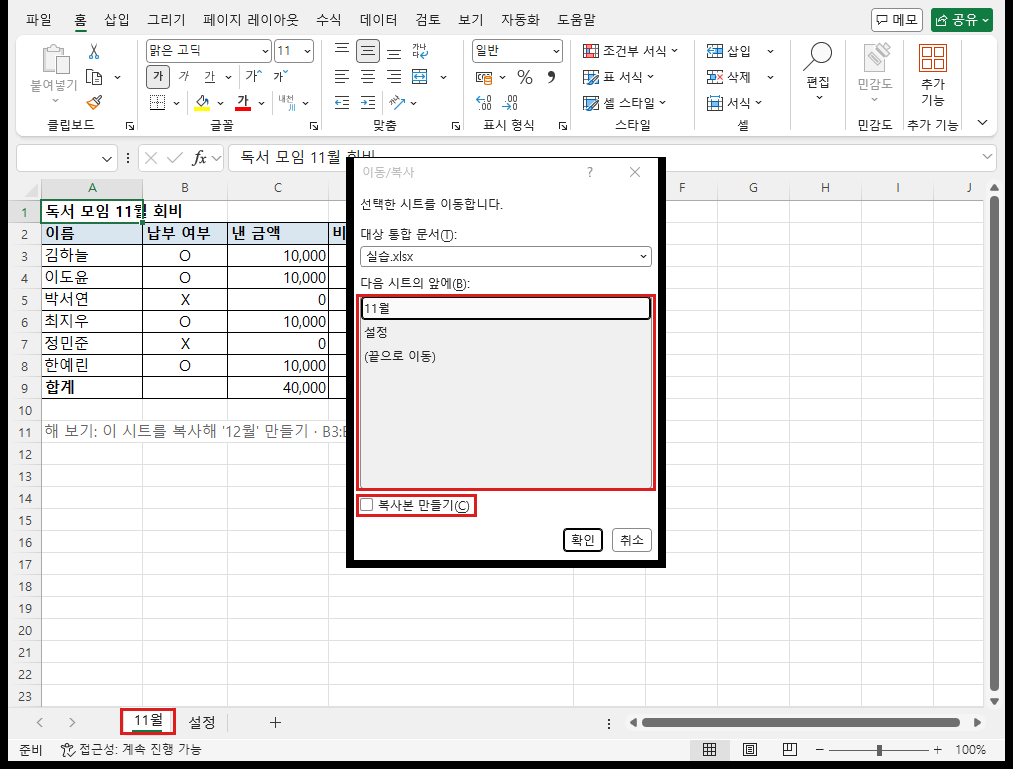
'다음 시트의 앞에'에서 복사본이 들어갈 자리를 고르고(맨 뒤는 '(끝으로 이동)') 확인을 누릅니다. 실습 파일에서 11월 시트를 11월 바로 뒤로 복사하자 새 시트 이름은 '11월 (2)' 였습니다. 마우스로 하려면 Ctrl 을 누른 채 시트 탭을 옆으로 끌어 놓아도 복사됩니다(Ctrl 없이 끌면 이동).
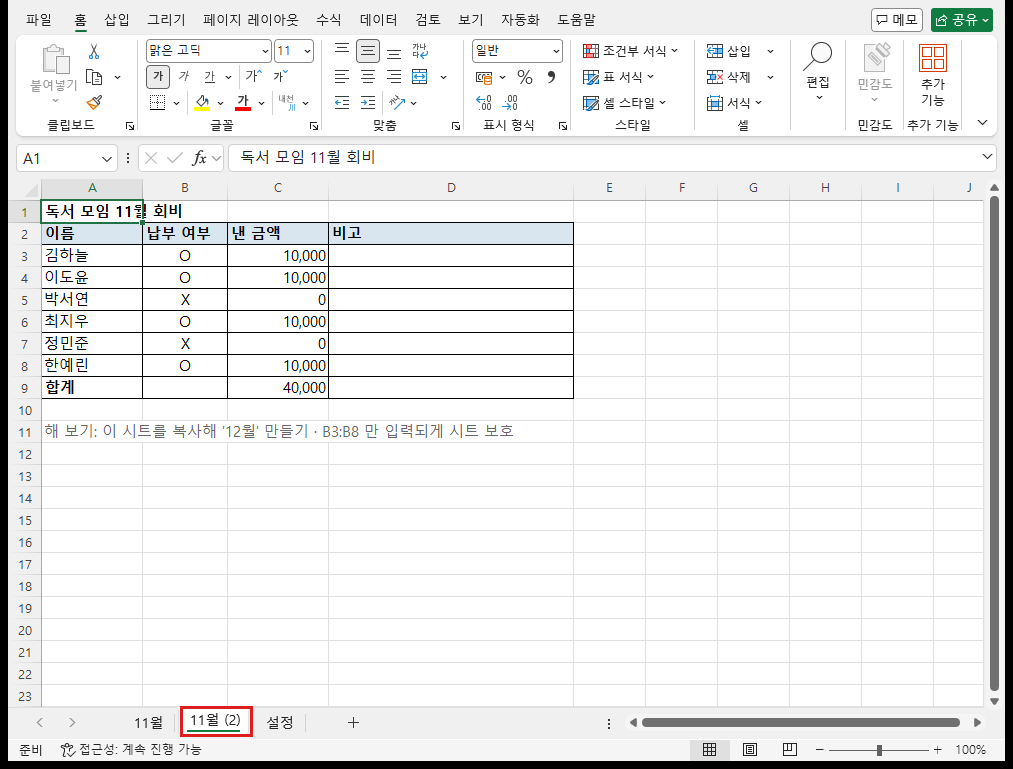
복사본에는 원본의 수식 · 서식 · 열 너비가 그대로 따라왔습니다. 낸 금액 C3 의 =IF(B3="O",설정!$B$1,0) 도 같은 파일의 '설정' 시트를 그대로 가리켜 합계 40,000 이 같았고, 열 너비도 A 12 · B 10 · C 12 · D 22 로 원본과 같았습니다. 탭을 두 번 누르면 이름을 바꿀 수 있습니다 — '12월'로 바꿔 두세요. 이름을 바꾼 뒤 11월을 한 번 더 복사하면 다시 '11월 (2)'가 됩니다.
| 옮긴 방법 | 열 너비 A · B · C · D | 수식(C3) |
|---|---|---|
| 시트 복사(이동/복사 → 복사본 만들기) | 12 · 10 · 12 · 22 (원본 그대로) | =IF(B3="O",설정!$B$1,0) |
| 범위 복사(A1:D9 → 다른 시트 A1 에 붙여넣기) | 8.38 · 8.38 · 8.38 · 8.38 (기본 너비) | =IF(B3="O",설정!$B$1,0) |
표만 끌어 복사해 붙여넣으면 내용과 수식은 오지만 열 너비는 기본값(8.38)으로 돌아갑니다(시험 시트 측정). 양식 모양까지 옮기려면 범위가 아니라 시트를 복사하세요.
함정 ① — 다른 파일로 복사하면 수식이 원본 파일을 가리킨다
이동/복사 창의 대상 통합 문서를 '(새 통합 문서)'나 열려 있는 다른 파일로 바꾸면 시트를 다른 파일로 복사할 수 있습니다. 그런데 이 시트의 수식이 다른 시트('설정')를 읽고 있다면 문제가 생깁니다.
| A | B | C | |
|---|---|---|---|
| 1 | 독서 모임 11월 회비 | ||
| 2 | 이름 | 납부 여부 | 낸 금액 |
| 3 | 김하늘 | O | 10,000 |
| 4 | 이도윤 | O | 10,000 |
| 5 | 박서연 | X | 0 |
| 6 | 최지우 | O | 10,000 |
| 7 | 정민준 | X | 0 |
| 8 | 한예린 | O | 10,000 |
| 9 | 합계 | 40,000 | |
실습 파일에서 '11월' 시트 하나만 (새 통합 문서)로 복사하자, 새 파일에는 11월 시트만 있었고 C3 수식이 =IF(B3="O",[실습.xlsx]설정!$B$1,0) 로 바뀌어 있었습니다. 새 파일에는 '설정' 시트가 없으니 엑셀이 원본 파일 이름을 대괄호로 붙여 외부 연결로 만든 것입니다(이 PC 엑셀 '연결된 파일' 목록에도 실습.xlsx 가 잡힘). 값은 그대로 40,000 이라 겉으로는 티가 나지 않습니다.
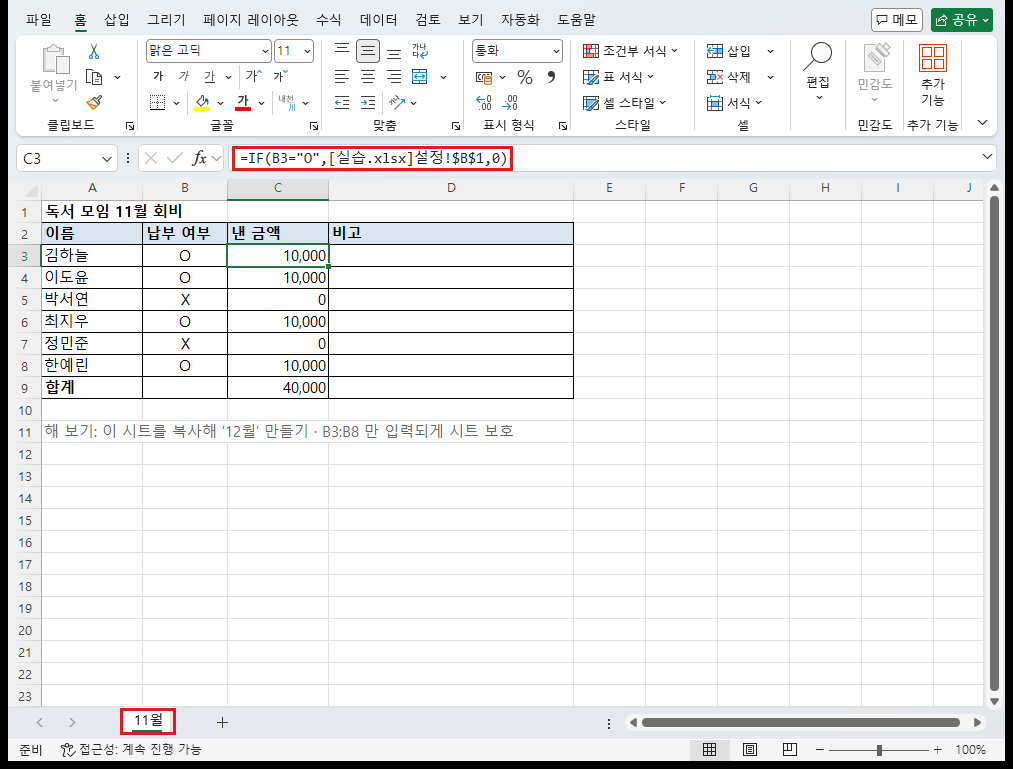
새 파일이 원본 파일(실습.xlsx)에 묶여 있으니, 원본을 옮기거나 지우거나 이 파일만 다른 사람에게 보내면 수식이 읽을 곳을 잃습니다. 피하는 방법은 간단합니다 — 수식이 읽는 시트('설정')까지 같이 골라 복사하는 것입니다. 11월 탭을 누른 뒤 Ctrl 을 누른 채 '설정' 탭을 클릭해 두 시트를 함께 고르고 이동/복사로 새 통합 문서에 복사하자, 새 파일에 두 시트가 같이 들어갔고 C3 은 =IF(B3="O",설정!$B$1,0) 그대로, 외부 연결은 없었습니다.
| 새 통합 문서로 복사한 것 | 새 파일의 시트 | C3 수식 | 외부 연결 |
|---|---|---|---|
| 11월 시트 하나만 | 11월 | =IF(B3="O",[실습.xlsx]설정!$B$1,0) | 있음(실습.xlsx) |
| 11월 + 설정 (Ctrl+클릭으로 같이) | 11월 · 설정 | =IF(B3="O",설정!$B$1,0) | 없음 |
여러 시트를 같이 고른 채로 칸에 입력하면 고른 시트 모두에 같이 들어간다고 Microsoft 도움말에 적혀 있습니다(이 강에서는 따로 재지 않음). 복사가 끝나면 시트 탭 하나를 눌러 같이 고른 것을 풀어 두세요.
시트 보호 — 일부 칸만 입력되게 잠그기
회비 장부를 나눠 주면서 '납부 여부'만 고치게 하고 싶다고 해 봅시다. 먼저 알아 둘 것은 모든 칸이 처음부터 '잠금' 상태라는 점입니다(이 PC 측정: B3 · C3 모두 Locked). 다만 잠금은 시트를 보호해야 효력이 생깁니다. 그래서 순서는 '입력 칸의 잠금 풀기 → 시트 보호'입니다.
| A | B | C | |
|---|---|---|---|
| 1 | 독서 모임 11월 회비 | ||
| 2 | 이름 | 납부 여부 | 낸 금액 |
| 3 | 김하늘 | O | 10,000 |
| 4 | 이도윤 | O | 10,000 |
| 5 | 박서연 | X | 0 |
| 6 | 최지우 | O | 10,000 |
| 7 | 정민준 | X | 0 |
| 8 | 한예린 | O | 10,000 |
| 9 | 합계 | 40,000 | |
① 입력받을 B3:B8 을 고르고 Ctrl+1(셀 서식) → 보호 탭 → 잠금 체크를 끄고 확인. 같은 탭에 '숨김'도 있는데, 이것을 켠 칸은 시트를 보호하면 수식 입력줄에 수식이 보이지 않습니다.
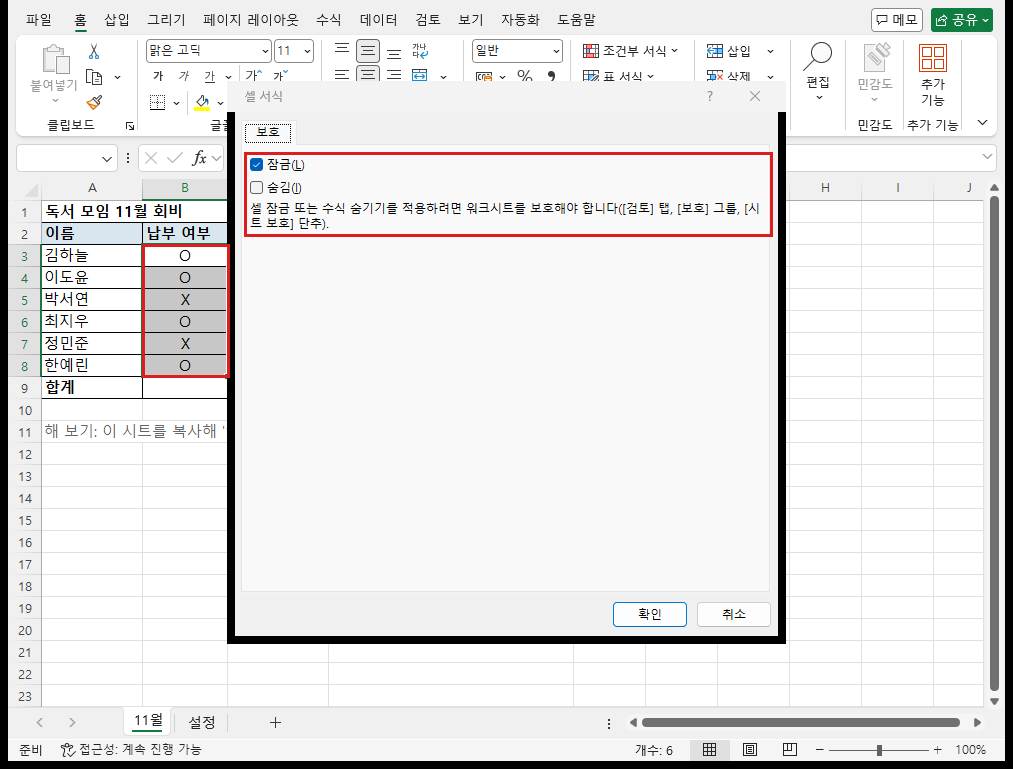
창 안내 문구 그대로 '셀 잠금 또는 수식 숨기기를 적용하려면 워크시트를 보호해야' 합니다. ② 검토 → 시트 보호를 누르면 아래 창이 뜹니다. 암호는 비워 둬도 되고, 기본으로 체크된 것은 '잠긴 셀 선택'과 '잠금 해제된 셀 선택' 두 가지뿐이라 보호 뒤에는 셀 서식 · 행 삽입 · 정렬 등이 막힙니다(이 PC 측정: 셀 서식 · 행 삽입 · 정렬 허용 모두 꺼짐).
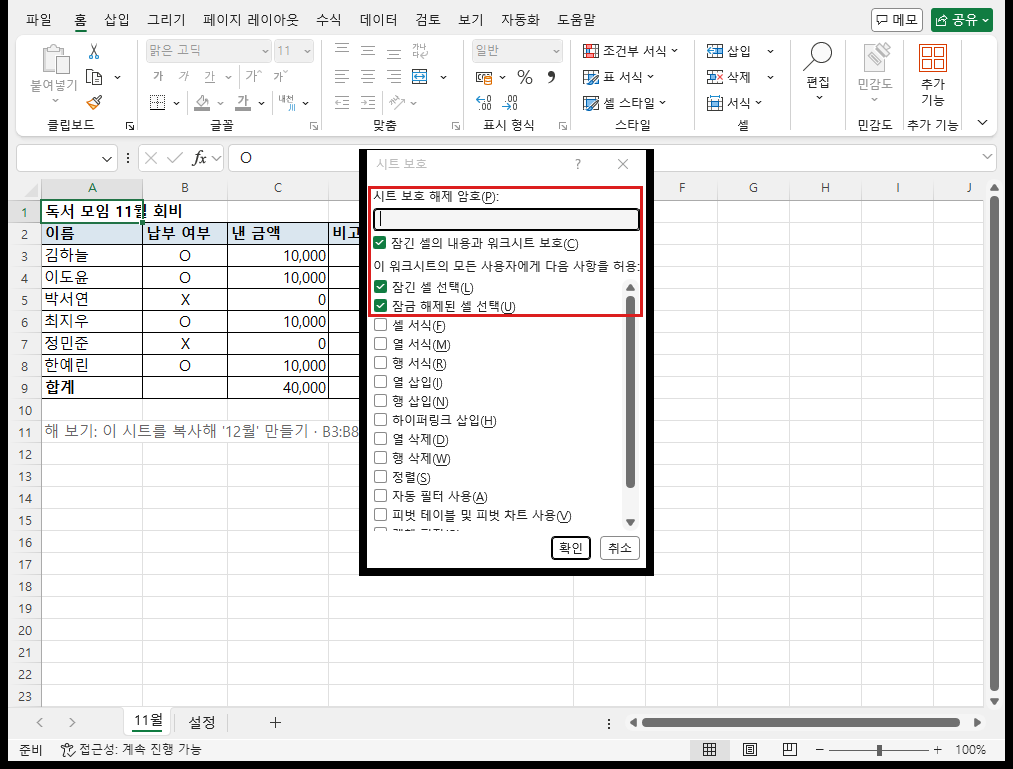
보호한 뒤 직접 입력해 보았습니다. 잠금을 푼 B5(박서연)를 X → O 로 바꾸자 그대로 들어가 합계가 50,000 이 되었고, 잠긴 C3 · A3 에 입력하자 엑셀이 막고 '변경하려는 셀 또는 차트가 보호된 시트에 있습니다. 변경하려면 시트의 보호를 해제하세요. 암호를 입력해야 할 수도 있습니다.' 라는 안내를 냈습니다. 수식을 숨긴 C3 은 값(10,000)만 보이고 수식은 자동화로도 읽히지 않았습니다.
| 보호한 뒤 해 본 것 | 결과(이 PC 엑셀) |
|---|---|
| 잠금 푼 B5 에 O 입력 | 들어감 — 합계 40,000 → 50,000 |
| 잠긴 C3 · A3 에 입력 | 막힘 — '변경하려는 셀 또는 차트가 보호된 시트에 있습니다…' |
| 숨김 켠 C3 의 수식 | 값 10,000 만 보이고 수식은 안 보임 |
| 보호된 시트를 복사 | 복사본도 보호된 채(잠금 푼 칸은 그대로 입력 가능) |
| 암호 없이 보호한 시트 풀기 | 검토 → 시트 보호 해제로 바로 풀림 |
| 암호 1234 로 보호 → 0000 으로 풀기 | 막힘 — '암호가 잘못되었습니다…' |
암호를 걸면 그 암호 없이는 풀 수 없습니다. Microsoft 도움말도 '암호를 잊어버리면 Microsoft 가 찾아 줄 수 없다'고 안내합니다. 또 시트 보호는 실수로 고치는 것을 막는 기능이지 보안 기능이 아니라고 같은 도움말에 적혀 있습니다 — 숨겨야 하는 자료는 파일에 넣지 마세요.
함정 ② — 시트 보호는 시트 삭제를 막지 못한다
시트를 보호했으니 시트 자체도 안전하다고 생각하기 쉽습니다. 직접 해 보니 보호된 시트도 탭 오른쪽 클릭으로 이름을 바꾸거나 삭제할 수 있었습니다. 시트 보호는 '칸 내용'을 지키는 것이고, 시트를 지우거나 옮기는 것은 통합 문서 구조의 일이기 때문입니다.
| 해 본 것 | 시트 보호만 | + 통합 문서 보호(구조) |
|---|---|---|
| 보호된 시트 이름 바꾸기 | 됨 | 막힘 |
| 보호된 시트 삭제 | 됨 | 막힘 |
| 새 시트 넣기 | 됨 | 막힘 |
| 시트 복사 | 됨 | 막힘 — '통합 문서가 보호되어 있어서 변경할 수 없습니다.' |
시트까지 지키려면 검토 → 통합 문서 보호에서 구조 보호를 켭니다. 켜고 나자 삭제 · 이름 바꾸기 · 새 시트 · 복사가 모두 막혔고 시트 목록(11월 · 12월 · 설정)은 그대로였습니다. 장부를 나눠 줄 때는 '입력 칸 잠금 해제 + 시트 보호 + 통합 문서 보호' 세 가지를 같이 쓰면 됩니다.
자주 막히는 곳
- 복사했는데 원본 시트가 사라졌다: 이동/복사에서 '복사본 만들기'를 체크하지 않아 이동된 것 — 되돌리기(Ctrl+Z) 후 다시
- 복사한 파일의 수식에 [파일 이름]이 붙었다: 다른 시트를 읽는 수식이 있는 시트만 다른 파일로 복사한 것 — 읽는 시트까지 같이 골라 복사
- 붙여넣었더니 열 너비가 엉망: 범위 복사는 열 너비가 기본값(8.38)으로 — 시트째 복사
- 시트 보호를 했는데 입력 칸까지 막혔다: 모든 칸이 기본 '잠금' — 입력 칸을 Ctrl+1 → 보호에서 잠금 해제한 뒤 보호
- 보호했는데 시트가 지워졌다: 시트 보호는 시트 삭제를 막지 않음 — 검토 → 통합 문서 보호
연습 문제
실습 파일(가상 독서 모임 11월 회비)을 열고 아래 순서대로 해 보세요.
- 111월 탭 오른쪽 클릭 → 이동/복사 → 복사본 만들기 체크 → 확인, 새 시트 이름을 '12월'로 바꾸고 납부 여부(B3:B8)를 지웁니다.
- 211월 시트 하나만 (새 통합 문서)로 복사해 C3 수식을 확인하고(대괄호 파일 이름), 저장하지 않고 닫습니다.
- 311월 · 12월 시트에서 B3:B8 의 잠금을 풀고, C3:C9 는 숨김을 켠 뒤 검토 → 시트 보호를 합니다.
- 4B5 를 O 로 바꿔 합계가 50,000 이 되는지, C3 에 입력하면 막히는지 확인합니다.
정답 파일은 11월을 복사한 12월 시트(납부 여부 비움)가 있고, 두 시트 모두 납부 여부만 잠금 해제 · 낸 금액 수식 숨김 · 시트 보호(암호 없음)를 건 상태입니다. 검토 → 시트 보호 해제로 바로 풀어 볼 수 있습니다.
자주 묻는 질문
Q. 엑셀 시트를 똑같이 복사하려면 어떻게 하나요?
시트 탭을 오른쪽 클릭 → 이동/복사 → '복사본 만들기'에 체크하고 확인을 누릅니다. Ctrl 을 누른 채 탭을 옆으로 끌어도 됩니다. 이 PC 에서 새 시트는 '11월 (2)' 이름으로 생겼고 수식 · 서식 · 열 너비가 그대로였습니다.
Q. 시트를 다른 파일로 복사했더니 수식에 파일 이름이 붙어요.
수식이 읽던 시트가 새 파일에 없어서 원본 파일을 가리키는 외부 연결이 된 것입니다. 실습에서 11월 시트만 새 통합 문서로 복사하자 =IF(B3="O",[실습.xlsx]설정!$B$1,0) 이 되었습니다. 읽는 시트('설정')까지 Ctrl+클릭으로 같이 골라 복사하면 연결이 생기지 않습니다.
Q. 엑셀에서 일부 칸만 입력되게 보호하려면요?
모든 칸이 기본으로 잠금이라, 입력받을 칸을 골라 Ctrl+1 → 보호 탭에서 '잠금'을 끈 뒤 검토 → 시트 보호를 누릅니다. 이 PC 에서 잠금을 푼 칸만 입력되고 나머지는 '보호된 시트에 있습니다' 안내와 함께 막혔습니다.
Q. 시트 보호를 했는데 시트가 삭제돼요.
시트 보호는 칸 내용만 지킵니다. 이 PC 에서도 보호된 시트를 삭제 · 이름 바꾸기할 수 있었습니다. 검토 → 통합 문서 보호로 구조를 보호하면 삭제 · 이름 바꾸기 · 새 시트 · 복사가 모두 막힙니다.
댓글 0
아직 댓글이 없습니다. 첫 댓글을 남겨 주세요.
댓글은 회원만 쓸 수 있습니다.
광고·욕설·비방·개인정보·불법 내용이 담긴 댓글은 숨기거나 지웁니다. 광고·홍보 글이나 혐오·비방 글을 올린 회원은 강제 탈퇴되고 쓴 글이 모두 지워집니다. 댓글은 닉네임과 함께 공개됩니다. 개인정보처리방침