엑셀 텍스트 함수 LEFT · MID · RIGHT · LEN · & — 코드 나누기 · 이름 · 번호 가리기 · 글자 숫자(컴활 2급 실기 유형 연습 3문제)
LEFT · RIGHT 는 왼쪽 · 오른쪽에서, MID 는 가운데 원하는 위치에서 글자를 꺼냅니다. LEN 은 글자 수를 세고, & 는 글자를 이어 붙입니다. 중급 1~5강에 이어 시험 문제 꼴로 새로 만든 연습 문제 3개(기본 · 응용 · 함정)를 이 PC 엑셀에서 직접 풀고, 시작 위치 · 글자 수 · & 와 + 를 잘못 썼을 때, 그리고 꺼낸 숫자가 '글자'로 남았을 때 생기는 일을 칸마다 적었습니다.
이렇게 쟀습니다
문제 문장 · 이름 · 코드는 모두 이 강을 위해 새로 만들었습니다(문제 번호는 중급 1~5강에서 이어 16~18). 실습 파일을 이 PC 엑셀(Microsoft 365)에서 열어 맨 위 답 칸에 수식을 넣고 아래로 채운 뒤(Ctrl+D 와 같은 '아래로 채우기') 칸에 보이는 값과 칸에 든 값의 종류(글자 · 숫자)를 셀 주소별로 읽었습니다. 텍스트 함수는 숫자처럼 보이는 글자를 만들기 때문에, 보이는 값이 같아도 종류가 다르면 틀린 것으로 셌습니다. 자주 틀리는 식 10개, 글자 수 · 공백 · & 와 날짜 같은 한 칸 사실 16개도 쟀습니다.
대한상공회의소 문제가 아닌 연습용 자작 문제입니다. 전화번호는 실제 번호와 겹치지 않게 가운데를 0000 으로 만들었습니다. 채점 기준 원문은 확인하지 못했습니다(확인 안 됨).
함수 다섯 개 한눈에
| 식 | 하는 일 | 결과(이 PC 엑셀) |
|---|---|---|
=LEFT("KR-2024-A17",2) | 왼쪽에서 두 글자 | KR |
=MID("KR-2024-A17",4,4) | 넷째 글자부터 네 글자 | 2024 (글자) |
=RIGHT("KR-2024-A17",3) | 오른쪽에서 세 글자 | A17 |
=LEN("KR-2024-A17") · =LEN("가온솔") | 글자 수 — 하이픈 · 한글도 한 글자 | 11 · 3 |
="가"&"**" | & 로 이어 붙이기 | 가** |
MID 의 둘째 칸은 '몇째 글자부터', 셋째 칸은 '몇 글자'입니다. KR-2024-A17 은 K(1) R(2) -(3) 2(4) … 라서 2024 는 넷째 글자부터 시작합니다. 위 표의 KR · 2024 · A17 은 문제 16 실측 값과 같은 식입니다.
문제 16 — 코드에서 국가 · 연도 · 등급 꺼내기
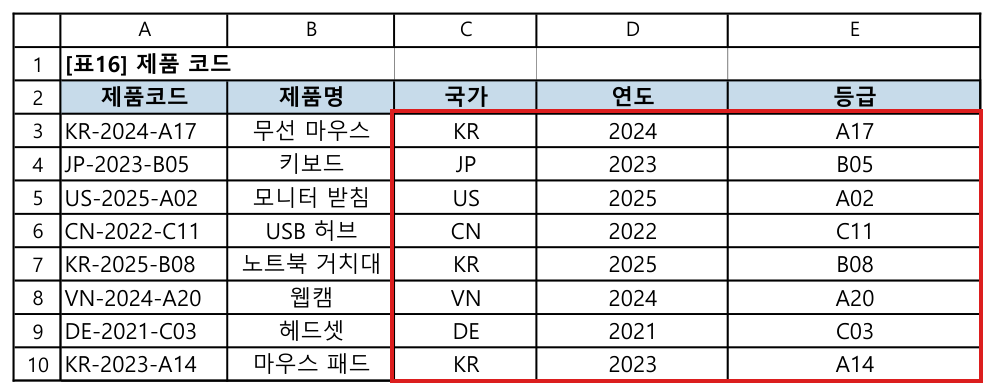
문제 16 (기본) [표16]에서 제품코드[A3:A10]의 앞 두 글자를 국가[C3:C10]에, 넷째 글자부터 네 글자를 연도[D3:D10]에, 마지막 세 글자를 등급[E3:E10]에 표시하시오. ▶ LEFT, MID, RIGHT 함수 사용
국가 =LEFT(A3,2), 연도 =MID(A3,4,4), 등급 =RIGHT(A3,3) 입니다. 결과는 국가 KR · JP · US · CN · KR · VN · DE · KR, 연도 2024 · 2023 · 2025 · 2022 · 2025 · 2024 · 2021 · 2023, 등급 A17 · B05 · A02 · C11 · B08 · A20 · C03 · A14 이었습니다.
| 칸 · 식(아래로 채움) | 결과(이 PC 엑셀) | 틀린 칸 |
|---|---|---|
C3 =LEFT(A3) 글자 수 생략 | K · J · U · C · K · V · D · K | 8 — 생략하면 한 글자 |
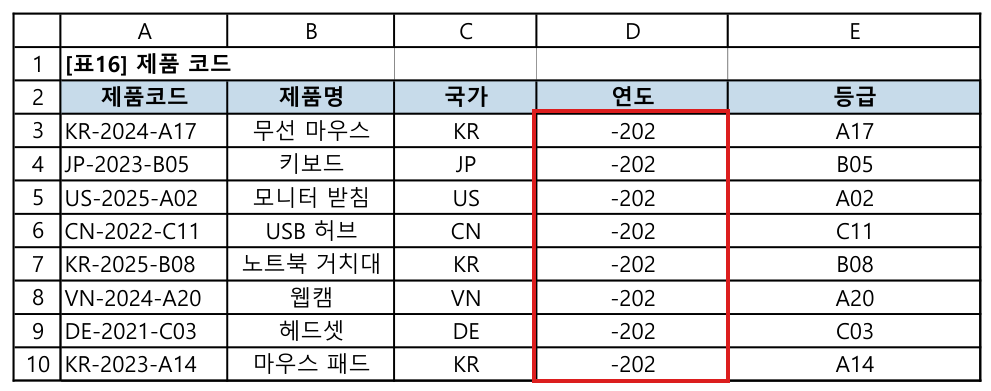
D3 =MID(A3,3,4) 시작 위치 3 | -202 · -202 · -202 · -202 · -202 · -202 · -202 · -202 | 8 — 하이픈부터 네 글자 |
E3 =RIGHT(A3,2) 글자 수 2 | 17 · 05 · 02 · 11 · 08 · 20 · 03 · 14 | 8 |
문제 17 — 이름 · 전화번호 가리기(LEN 과 &)
문제 17 (응용) [표17]에서 이름[A14:A21]의 첫 글자만 남기고 나머지 글자 수만큼 *로 바꾸어 가린 이름[C14:C21]에 표시하고, 전화번호[B14:B21]의 가운데 네 자리를 ****로 바꾸어 가린 번호[D14:D21]에 표시하시오. (예: 가온솔 → 가**, 010-0000-0476 → 010-****-0476) ▶ ① LEFT, REPT, LEN 함수와 & 연산자 ② LEFT, RIGHT 함수와 & 연산자 사용
| A | B | C | D | |
|---|---|---|---|---|
| 12 | [표17] 행사 참가자 명단 | |||
| 13 | 이름 | 전화번호 | 가린 이름 | 가린 번호 |
| 14 | 한별 | 010-0000-5830 | ||
| 15 | 가온솔 | 010-0000-0476 | ||
| 16 | 남궁하늘 | 010-0000-7215 | ||
| 17 | 이슬 | 010-0000-1943 | ||
| 18 | 다온빛 | 010-0000-3361 | ||
| 19 | 선우람 | 010-0000-8829 | ||
| 20 | 미르 | 010-0000-4407 | ||
| 21 | 해밀아 | 010-0000-2150 | ||
가린 이름은 '첫 글자' & '나머지 글자 수만큼의 별표' 입니다. 나머지 글자 수가 LEN(A14)-1 이고, REPT("*", 개수) 가 별표를 그만큼 반복합니다(=REPT("*",3) → ***). 결과는 한* · 가** · 남*** · 이* · 다** · 선** · 미* · 해** 이었습니다.
| 칸 · 식(아래로 채움) | 결과(이 PC 엑셀) | 틀린 칸 |
|---|---|---|
C14 =LEFT(A14,1)&REPT("*",LEN(A14)-1) 정답 | 한* · 가** · 남*** · 이* · 다** · 선** · 미* · 해** | — |
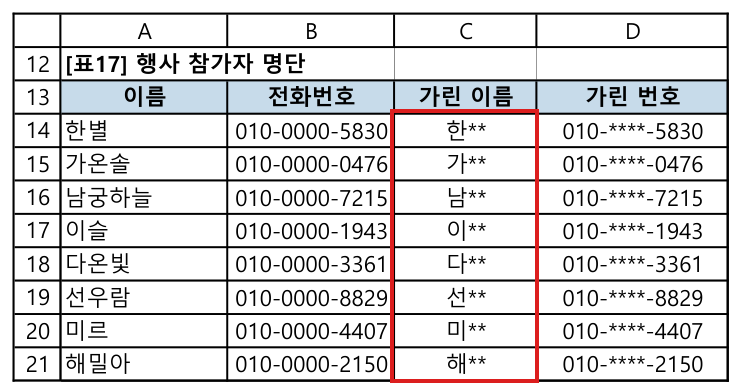
C14 =LEFT(A14,1)&"**" 고정 | 한** · 가** · 남** · 이** · 다** · 선** · 미** · 해** | 4 — 한별 · 남궁하늘 · 이슬 · 미르 |
D14 =LEFT(B14,4)&"****"&RIGHT(B14,5) 정답 | 010-****-5830 · 010-****-0476 · 010-****-7215 · 010-****-1943 · 010-****-3361 · 010-****-8829 · 010-****-4407 · 010-****-2150 | — |
D14 =LEFT(B14,3)&"****"&RIGHT(B14,4) | 010****5830 · 010****0476 · 010****7215 · 010****1943 · 010****3361 · 010****8829 · 010****4407 · 010****2150 | 8 — 하이픈이 빠짐 |
D14 =LEFT(B14,4)+"****"+RIGHT(B14,5) | #VALUE! · #VALUE! · #VALUE! · #VALUE! · #VALUE! · #VALUE! · #VALUE! · #VALUE! | 8 — & 대신 + |
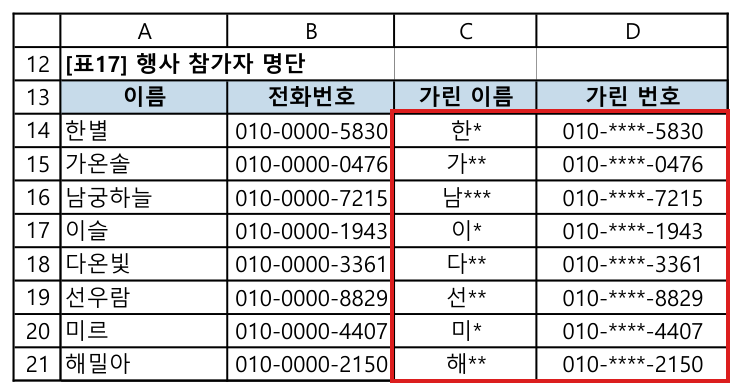
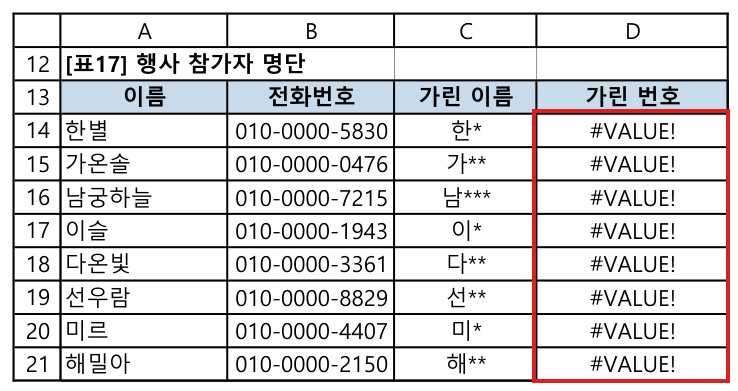
전화번호는 앞 '010-' 네 글자와 뒤 '-5830' 다섯 글자를 남기고 가운데에 "****" 를 끼웁니다. 하이픈을 남길 칸에 포함해 세는 게 요령입니다 — LEFT 3 · RIGHT 4 로 자르면 하이픈이 빠져 010****5830 이 됐습니다.
문제 18 — 숫자처럼 보이는 글자(VALUE)와 & 의 숫자 모양(TEXT)
문제 18 (함정) [표18]에서 주문번호[A25:A32]의 다섯째 글자부터 두 글자를 숫자로 바꾸어 주문 월[D25:D32]에 표시하고(예: 09 → 9), 상품[B25:B32] · 공백 · 단가[C25:C32](천 단위 쉼표) · '원'을 이어 안내 문구[E25:E32]에 표시하시오. (예: 볼펜 1,500원) ▶ ① MID, VALUE 함수 ② & 연산자와 TEXT 함수 사용
| A | B | C | D | E | |
|---|---|---|---|---|---|
| 23 | [표18] 주문 내역 | ||||
| 24 | 주문번호 | 상품 | 단가 | 주문 월 | 안내 문구 |
| 25 | ORD-0903-01 | 볼펜 | 1,500 | ||
| 26 | ORD-0915-07 | 노트 | 3,200 | ||
| 27 | ORD-1002-02 | 형광펜 | 1,200 | ||
| 28 | ORD-1018-11 | 파일철 | 4,500 | ||
| 29 | ORD-1105-04 | 가위 | 3,800 | ||
| 30 | ORD-1121-09 | 스테이플러 | 12,500 | ||
| 31 | ORD-1201-05 | 풀 | 900 | ||
| 32 | ORD-1214-10 | 클립 | 1,000 | ||
| 칸 · 식(아래로 채움) | 결과(이 PC 엑셀) | 틀린 칸 |
|---|---|---|
D25 =VALUE(MID(A25,5,2)) 정답 | 9 · 9 · 10 · 10 · 11 · 11 · 12 · 12 — 숫자 · 합계 84 | — |
D25 =MID(A25,5,2) VALUE 없음 | 09 · 09 · 10 · 10 · 11 · 11 · 12 · 12 — 8칸 모두 글자 · 합계 0 | 보이는 값은 2칸, 종류는 8칸 |
E25 =B25&" "&TEXT(C25,"#,##0")&"원" 정답 | 볼펜 1,500원 · 노트 3,200원 · 형광펜 1,200원 · 파일철 4,500원 · 가위 3,800원 · 스테이플러 12,500원 · 풀 900원 · 클립 1,000원 | — |
E25 =B25&" "&C25&"원" TEXT 없음 | 볼펜 1500원 · 노트 3200원 · 형광펜 1200원 · 파일철 4500원 · 가위 3800원 · 스테이플러 12500원 · 풀 900원 · 클립 1000원 | 7 — 쉼표가 사라짐(900원 칸만 같음) |
E25 =B25&TEXT(C25,"#,##0")&"원" 공백 없음 | 볼펜1,500원 · 노트3,200원 · 형광펜1,200원 · 파일철4,500원 · 가위3,800원 · 스테이플러12,500원 · 풀900원 · 클립1,000원 | 8 |
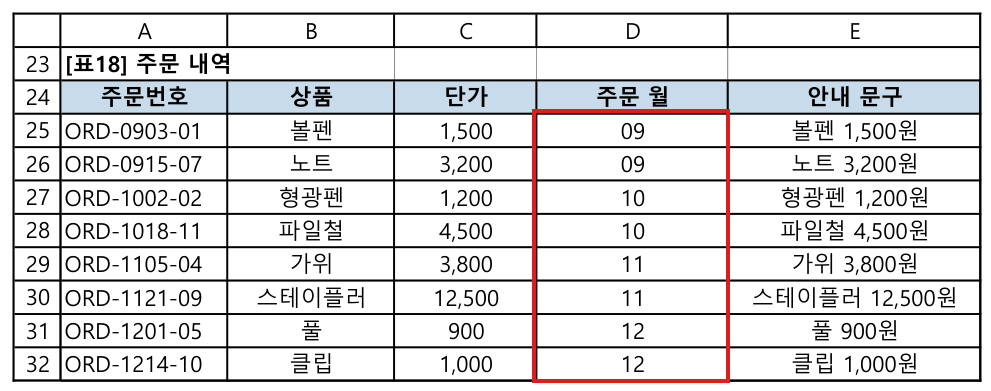
보이는 값으로는 구별이 안 됩니다. 이 그림은 가운데 맞춤이라 글자와 숫자가 똑같이 보입니다. 이 PC 에서 VALUE 없는 칸들을 =SUM(D25:D32) 하면 0, VALUE 로 바꾼 칸은 84 였습니다. 다만 =MID("KR-2024-A17",4,4)+1 처럼 + 로 직접 계산하면 엑셀이 숫자로 바꿔 2025 이 나왔습니다 — SUM 은 글자 칸을 건너뛰고, + 는 바꿔서 계산합니다. =VALUE("09") 는 9 였습니다.
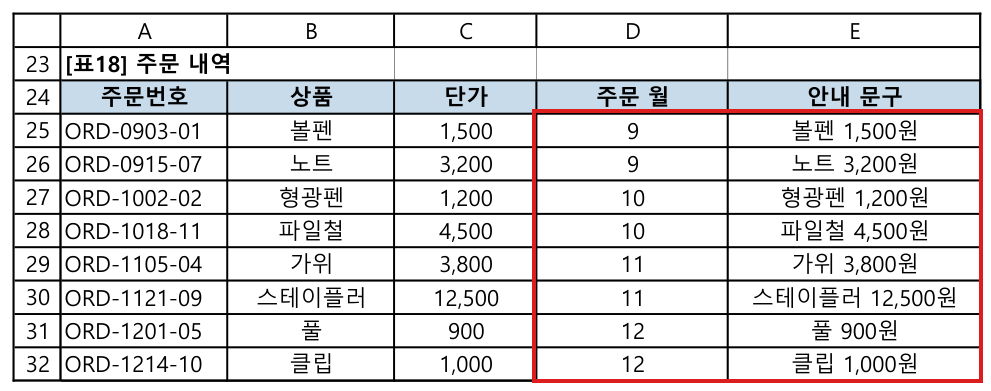
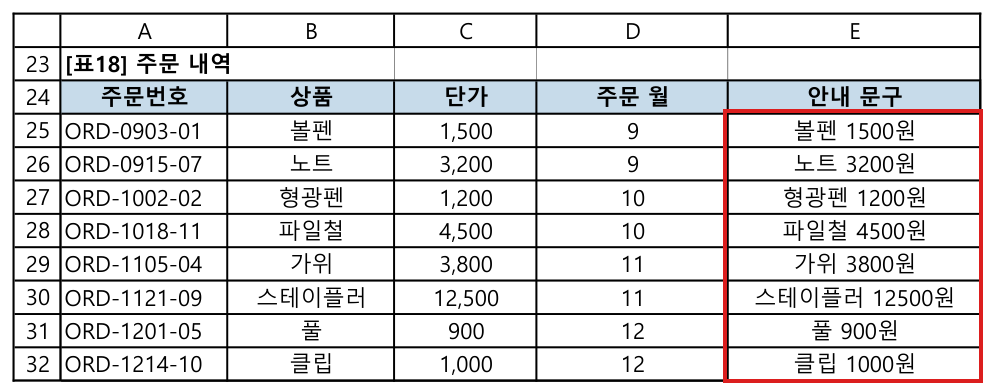
단가 칸에 쉼표가 보이는 건 표시 형식 덕분이고, 칸에 든 값은 1500 입니다. & 는 값만 이어 붙이므로 쉼표를 원하면 TEXT(값, "#,##0") 로 글자 모양을 만들어 잇습니다.
글자 수 · 공백 · & 와 날짜(한 칸 실측)
| 식 | 결과(이 PC 엑셀) | 뜻 |
|---|---|---|
=LEN(" 가온솔") | 4 | 앞 공백도 한 글자 — 글자 수가 안 맞으면 공백부터 |
=TRIM(" 가온 솔 ") | 가온 솔 | 앞뒤 공백은 지우고 가운데는 하나로 |
=LEFT("가온솔") | 가 | 글자 수를 빼면 1 |
=MID("KR-2024-A17",4,100) | 2024-A17 | 글자 수가 넘치면 끝까지 |
=RIGHT("KR",5) | KR | 있는 만큼만 |
=MID("KR-2024-A17",0,2) | #VALUE! | 시작 위치는 1 부터 |
=DATE(2026,11,19)&"" | 46345 | 날짜를 & 로 이으면 날짜 번호(숫자)가 됨 |
=TEXT(DATE(2026,11,19),"yyyy-mm-dd")&"까지" | 2026-11-19까지 | 날짜도 TEXT 로 모양을 정해 이음 |
풀이 순서 한눈에
| 문제 | 누르는 칸 | 넣는 수식(그대로) | 그다음 |
|---|---|---|---|
| 16 | C3 | =LEFT(A3,2) | Enter → C3:C10 고르고 Ctrl+D |
| 16 | D3 | =MID(A3,4,4) | Enter → D3:D10 고르고 Ctrl+D |
| 16 | E3 | =RIGHT(A3,3) | Enter → E3:E10 고르고 Ctrl+D |
| 17 ① | C14 | =LEFT(A14,1)&REPT("*",LEN(A14)-1) | Enter → C14:C21 고르고 Ctrl+D |
| 17 ② | D14 | =LEFT(B14,4)&"****"&RIGHT(B14,5) | Enter → D14:D21 고르고 Ctrl+D |
| 18 ① | D25 | =VALUE(MID(A25,5,2)) | Enter → D25:D32 고르고 Ctrl+D |
| 18 ② | E25 | =B25&" "&TEXT(C25,"#,##0")&"원" | Enter → E25:E32 고르고 Ctrl+D |
자주 막히는 곳
- MID 결과가 한 칸씩 밀린다: 하이픈 · 공백도 한 글자 — 손가락으로 1, 2, 3 세어 시작 위치를 다시
- #VALUE!: 글자를 + 로 이었음 → &
- 합계가 0: MID · LEFT 로 꺼낸 숫자는 글자 → VALUE 로 감싸기
- 쉼표 · 날짜 모양이 사라짐: & 는 값만 잇는다 → TEXT(값, "#,##0") · TEXT(날짜, "yyyy-mm-dd")
- 가린 이름의 별표 개수가 안 맞음:
"**"고정 대신REPT("*", LEN(이름)-1) - 글자 수가 하나 많음: 앞뒤 공백 → TRIM
같이 보면 좋은 글
- 엑셀 중급 5강 — 날짜 함수 DATE · YEAR · WEEKDAY: https://www.coding-now.com/blog/excel/excel-intermediate-05-date-functions
- 엑셀 기초 6강 — 합계 · 평균(글자 숫자는 SUM 에서 빠짐): https://www.coding-now.com/blog/excel/excel-basic-06-sum-average
- 네이버 블로그 cflab 컴활 2급 실기 ⑧ — 문자열 함수 10개: https://blog.naver.com/cflab/224442258355
- 네이버 블로그 cflab 컴활 2급 실기 ㉖ — 텍스트 합치기: https://blog.naver.com/cflab/224471257109
연습 문제
실습 파일의 '문제' 시트에 세 문제가 있고, '계산작업' 시트의 [표16]~[표18] 답 칸이 비어 있습니다. 풀고 나서 정답 파일과 맞춰 보세요.
- 1문제 16 — 연도 D3:D10 이 2024 · 2023 · 2025 · 2022 · 2025 · 2024 · 2021 · 2023 인지 확인합니다.
- 2문제 17 — 남궁하늘이
남***(별 셋), 한별이한*(별 하나)인지 봅니다. - 3문제 18 — 주문 월 아래 빈 칸에
=SUM(D25:D32)를 넣어 84 가 나오는지 확인합니다(0 이면 VALUE 가 빠진 것). - 4더 해 보기 — 빈 칸에
=LEN(" 가온솔")을 넣어 보세요(정답: 4). 앞 공백 하나가 글자 수를 바꿉니다.
자주 묻는 질문
Q. 엑셀에서 가운데 글자는 어떻게 꺼내나요?
=MID(칸, 시작 위치, 글자 수)입니다. KR-2024-A17 에서 2024 는 넷째 글자부터 네 글자라 =MID(A3,4,4) 입니다. 하이픈도 한 글자로 세며, 시작 위치를 3 으로 쓰면 '-202' 가 나왔습니다.
Q. 엑셀에서 이름 가운데를 * 로 가리려면?
=LEFT(A14,1)&REPT("*",LEN(A14)-1) 처럼 첫 글자와 나머지 글자 수만큼의 별표를 이어 붙입니다. 이 PC 에서 가온솔은 가 뒤에 별 두 개, 남궁하늘은 남 뒤에 별 세 개가 붙었고, 별표를 두 개로 고정하면 두 글자 · 네 글자 이름이 틀렸습니다.
Q. MID 로 꺼낸 숫자가 합계에 안 잡혀요.
텍스트 함수의 결과는 글자입니다. =VALUE(MID(…)) 로 숫자로 바꾸면 됩니다. 이 강 문제 18 에서 VALUE 없는 칸을 SUM 하면 0, VALUE 로 바꾼 칸은 84 였습니다.
Q. 이 문제가 컴활 2급 실기 기출인가요?
아닙니다. 대한상공회의소 문제가 아닌 연습용 자작 문제입니다. 시험의 계산작업 꼴로 문장 · 데이터를 새로 만들었고, 채점 기준 원문은 확인하지 못했습니다.
댓글 0
아직 댓글이 없습니다. 첫 댓글을 남겨 주세요.
댓글은 회원만 쓸 수 있습니다.
광고·욕설·비방·개인정보·불법 내용이 담긴 댓글은 숨기거나 지웁니다. 광고·홍보 글이나 혐오·비방 글을 올린 회원은 강제 탈퇴되고 쓴 글이 모두 지워집니다. 댓글은 닉네임과 함께 공개됩니다. 개인정보처리방침