한글 단축키 — 자주 쓰는 34가지 표, Ctrl+N,T 누르는 법, 웹 한글에서 다른 키
한글은 메뉴를 찾아 누르는 것보다 단축키가 훨씬 빠른 프로그램입니다. 그런데 'Ctrl+N,T' 처럼 쉼표가 들어간 키가 많아서 처음엔 어떻게 누르는지부터 헷갈립니다. 이번 강에서는 단축키 읽는 법을 애니메이션으로 보고, 한글 2024 도움말의 '단축키 일람'에서 자주 쓰는 34가지를 골라 인쇄용 표로 만들고, 네이버 MYBOX 의 웹 한글에서 실제로 눌러 어떤 창이 뜨는지 확인합니다.
단축키 읽는 법 — '+' 는 함께, ',' 는 떼고 다음
한글 단축키 표에는 두 가지 모양이 섞여 있습니다. Alt+L 처럼 '+' 만 있는 키는 두 키를 함께 누르면 되고, Ctrl+N,T 처럼 쉼표가 있는 키는 두 번에 나눠 누릅니다. 한컴오피스 도움말은 이렇게 설명합니다 — Ctrl 과 첫 글쇠를 함께 눌렀다가 손을 뗀 뒤 둘째 글쇠를 누르면 실행된다.
- Ctrl+N,… 은 '넣기' 묶음입니다: Ctrl+N,T 표 · Ctrl+N,N 각주 · Ctrl+N,P 쪽 번호 · Ctrl+N,H 머리말/꼬리말 · Ctrl+N,B 글상자
- Ctrl+G,… 은 '보기' 묶음: Ctrl+G,C 조판 부호 · Ctrl+G,T 문단 부호 · Ctrl+G,Q 100%
- Ctrl+K,… 은 하이퍼링크·번호·차례 같은 것: Ctrl+K,H 하이퍼링크 · Ctrl+K,N 문단 번호 모양 · Ctrl+K,B 책갈피
- Ctrl+M,… 은 글자 색: Ctrl+M,R 빨강 · Ctrl+M,B 파랑 · Ctrl+M,K 검정
한글에서 새 문서는 Ctrl+N 이 아니라 Alt+N 입니다(한글 2024 도움말). Ctrl+N 은 위처럼 다른 키와 짝을 이루는 첫 글쇠로 쓰입니다.
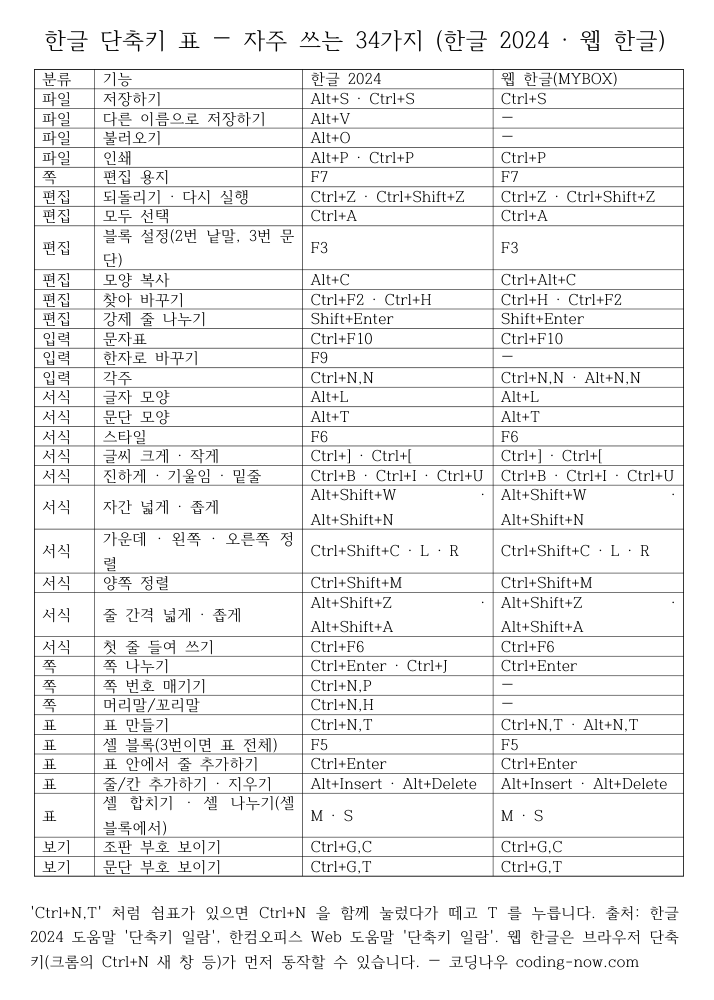
자주 쓰는 단축키 표 — 한글 2024 도움말에서 고른 34가지
한글 2024 도움말의 '단축키 일람'에는 340개쯤의 단축키가 상황별 표로 나뉘어 있습니다. 그중 문서를 만들 때 매일 쓰는 것만 골라 인쇄용 한 쪽짜리 표로 만들었습니다(위 실습 파일 상자의 '단축키 표'). 오른쪽 칸은 같은 기능의 웹 한글(한컴오피스 Web) 도움말 키입니다.
| 하는 일 | 단축키 | 메뉴로 가면 |
|---|---|---|
| 글자 모양(글꼴·크기·자간·장평) | Alt+L | 서식 → 글자 모양 |
| 문단 모양(정렬·여백·줄 간격) | Alt+T | 서식 → 문단 모양 |
| 표 만들기 | Ctrl+N,T | 입력 → 표 → 표 만들기 |
| 쪽 나누기 | Ctrl+Enter | 쪽 → 쪽 나누기 |
| 문자표(특수 문자) | Ctrl+F10 | 입력 → 문자표 |
| 한글을 한자로 | F9 | 입력 → 한자 입력 → 한자로 바꾸기 |
| 편집 용지(여백·용지 방향) | F7 | 쪽 → 편집 용지 |
| 찾아 바꾸기 | Ctrl+F2 · Ctrl+H | 편집 → 찾기 → 찾아 바꾸기 |
| 모양 복사 | Alt+C | 편집 → 모양 복사 |
| 다른 이름으로 저장 | Alt+V | 파일 → 다른 이름으로 저장하기 |
| 쪽 번호 매기기 | Ctrl+N,P | 쪽 → 쪽 번호 매기기 |
| 조판 부호 보이기 | Ctrl+G,C | 보기 → 표시/숨기기 → 조판 부호 |
메뉴 경로는 도움말 표에 적힌 그대로입니다. 리본 모양 화면에서는 같은 이름의 탭(서식·입력·쪽)을 누르면 그 단추가 있습니다.
블록 + 서식 단축키로 제목 꾸미기
서식 단축키는 블록을 잡은 글자에 적용됩니다. 블록은 F3 으로 시작하고, 한 번 더 누를 때마다 낱말 → 문단 → 문서 전체로 넓어집니다(도움말: F3 2번 낱말, 3번 한 문단, 4번 문서 전체). 마우스 없이 제목을 크게, 가운데로 바꿔 봅니다.
| 서식 | 한글 단축키 |
|---|---|
| 글씨 크게 · 작게 | Ctrl+] · Ctrl+[ (또는 Alt+Shift+E · R) |
| 진하게 · 기울임 · 밑줄 | Ctrl+B · Ctrl+I · Ctrl+U |
| 자간 넓게 · 좁게 | Alt+Shift+W · Alt+Shift+N |
| 가운데 · 왼쪽 · 오른쪽 · 양쪽 정렬 | Ctrl+Shift+C · L · R · M |
| 줄 간격 넓게 · 좁게 | Alt+Shift+Z · Alt+Shift+A |
| 첫 줄 들여 쓰기 · 내어 쓰기 | Ctrl+F6 · Ctrl+F5 |
웹 한글(네이버 MYBOX)에서 직접 눌러 보니
네이버 MYBOX 에 올린 한글 파일은 '한글로 열기'로 브라우저에서 바로 고칠 수 있습니다(한컴오피스 Web). 데스크톱 한글이 없는 PC 에서 쓰는 경우가 많아, 크롬에서 열어 단축키를 하나씩 눌러 보았습니다. 창은 열기만 하고 Esc 로 닫았습니다.
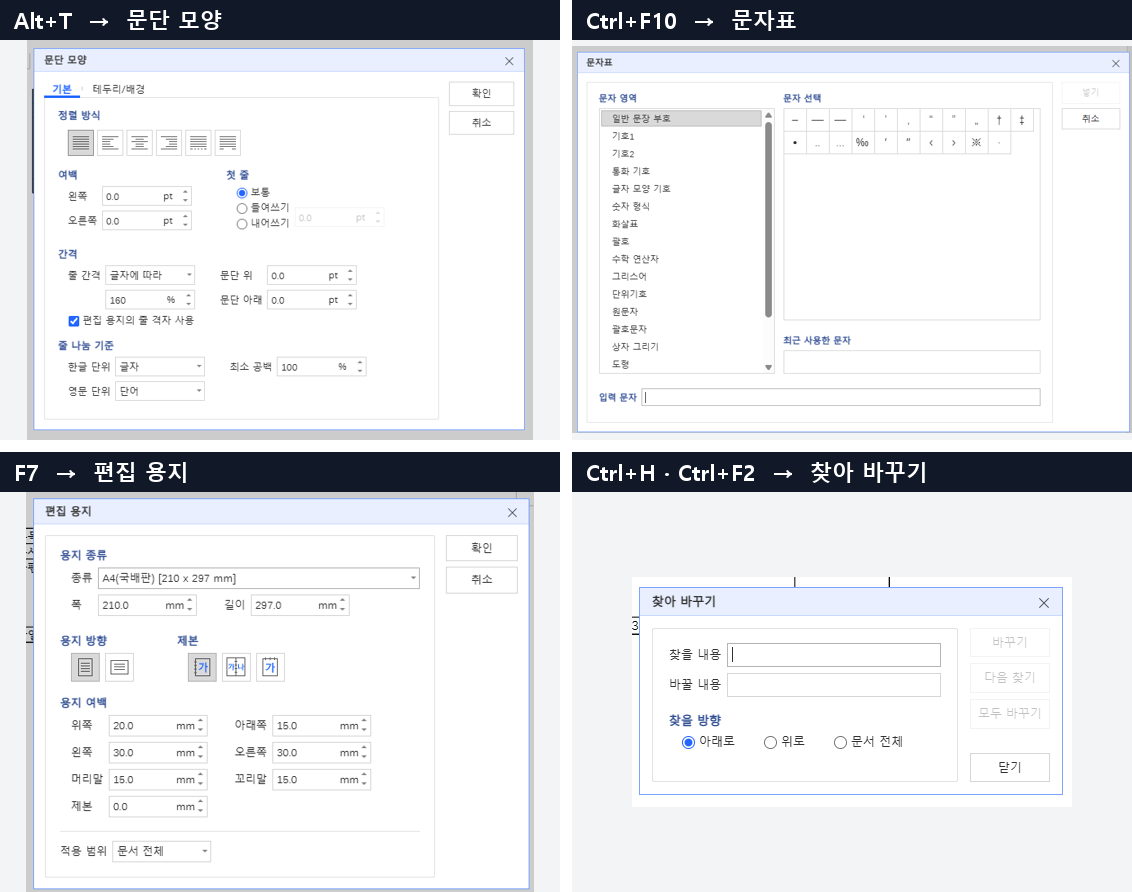
| 누른 키 | 웹 한글에서 | 비고 |
|---|---|---|
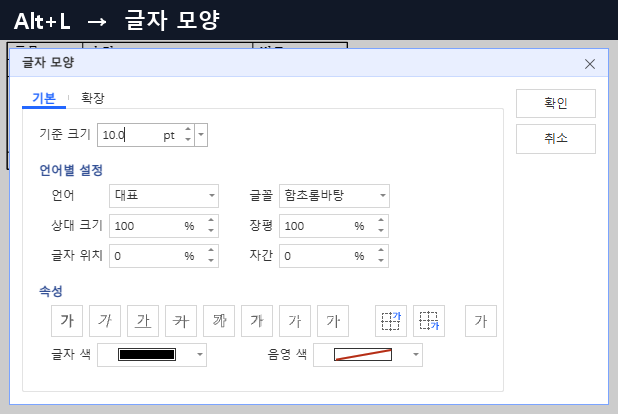
| Alt+L | 글자 모양 창 | 한글 2024 와 같다 |
| Alt+T | 문단 모양 창 | 같다 |
| Ctrl+F10 | 문자표 창 | 같다 |
| F7 | 편집 용지 창 | 같다 |
| Ctrl+H · Ctrl+F2 | 찾아 바꾸기 창 | 같다 |
| Ctrl+N,T · Alt+N,T | 창이 뜨지 않고 T 가 입력됨 | 자동 입력 시험 — 아래 설명 |
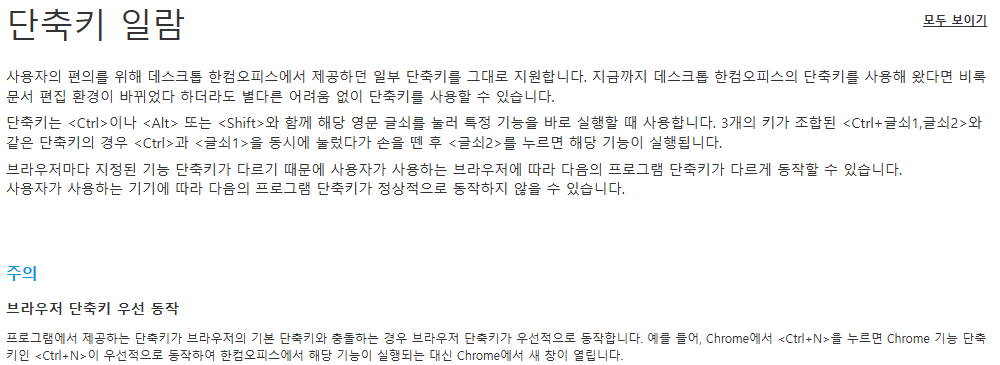
웹 한글 도움말은 브라우저 단축키와 겹치면 브라우저 쪽이 먼저 동작한다고 밝힙니다. 크롬에서 Ctrl+N 은 새 창이라 표 만들기를 Alt+N,T 로도 적어 두었고, 각주(Alt+N,N)·문단 번호 모양(Alt+K,N)도 같은 식입니다. 다만 이번 시험은 사람이 아니라 프로그램으로 키를 보낸 것이라, 쉼표가 든 두 단계 키는 창이 뜨지 않고 마지막 글자만 입력됐습니다(입력된 글자는 바로 되돌렸습니다). 그래서 웹 한글의 Alt+N,T 는 이 강의에서 확인하지 못했다고 적어 둡니다 — 확실한 길은 입력 → 표 단추입니다.
웹 한글의 단축키 목록은 제목 표시줄 오른쪽 K 아이콘(단축키 가이드, Ctrl+/)으로 열 수 있습니다. 데스크톱에는 있는 F9(한자)·Alt+V(다른 이름으로 저장)·Ctrl+N,P(쪽 번호)는 그 목록에 없었습니다.
워드에서 넘어왔다면 — 같은 키, 다른 기능
워드에 익숙하면 손이 먼저 워드 단축키를 누릅니다. 이 PC 워드(Microsoft 365)에서 키에 묶인 명령을 직접 확인하고 한글 2024 도움말과 나란히 놓았습니다.
| 키 | 워드에서(확인한 명령) | 한글에서(도움말) |
|---|---|---|
| Ctrl+E | 가운데 맞춤(CenterPara) | 지우기 |
| Ctrl+L | 왼쪽 맞춤(LeftPara) | 다시 찾기 |
| Ctrl+J | 양쪽 맞춤(JustifyPara) | 쪽 나누기 |
| Ctrl+N | 새 문서(FileNewDefault) | Ctrl+N,T 같은 두 단계 키의 첫 글쇠 |
| F7 | 맞춤법·문법(ToolsProofing) | 편집 용지 |
| Ctrl+Enter | 페이지 나누기(InsertPageBreak) | 쪽 나누기 — 같다 |
| Ctrl+B · I · U | 굵게 · 기울임 · 밑줄 | 진하게 · 기울임 · 밑줄 — 같다 |
| Ctrl+] | 글꼴 1pt 크게(GrowFontOnePoint) | 글씨 크게 — 같다 |
특히 Ctrl+E 를 조심하세요. 워드에서는 가운데 정렬이지만 한글에서는 '지우기'입니다. 한글에서 가운데 정렬은 Ctrl+Shift+C 입니다.
실습
실습 파일(회의 안내문)을 열고 마우스를 쓰지 않고 정답 파일처럼 바꿔 봅니다. 파일 안에도 같은 지시가 적혀 있습니다.
- 1제목 줄에 커서를 두고 Ctrl+Shift+C — 가운데 정렬.
- 2제목 줄에서 F3 을 세 번 눌러 블록을 잡고 Ctrl+] 를 여러 번 — 글씨 크게(정답 파일은 16pt). Alt+L 로 크기를 숫자로 확인해도 됩니다.
- 3본문 끝에서 Ctrl+N,T — 줄 3 · 칸 2 표를 만들고 Tab 으로 칸을 옮기며 '항목/내용', '날짜/11월 10일', '장소/3층 대회의실'을 넣습니다.
- 4Alt+T 로 문단 모양 창을 열어 줄 간격을 확인하고 Esc.
정답 파일은 한글 2024 자동화로 만든 것으로, 제목이 가운데 정렬·16pt 이고 본문 아래에 3줄 2칸 표가 있습니다. 파일 끝의 [따라 하기] 지시 문단은 다 하고 나면 지우세요.
자주 묻는 질문
Q. Ctrl+N,T 를 눌렀는데 표가 안 만들어져요.
쉼표는 '떼고 다음'이라는 뜻입니다. Ctrl 과 N 을 함께 눌렀다가 두 손을 다 뗀 뒤 T 를 누릅니다. 웹 한글(브라우저)에서는 Ctrl+N 이 브라우저 새 창으로 먼저 동작할 수 있으니 입력 → 표 단추를 쓰세요.
Q. 한글에서 가운데 정렬 단축키는?
Ctrl+Shift+C 입니다. 왼쪽 Ctrl+Shift+L, 오른쪽 Ctrl+Shift+R, 양쪽 Ctrl+Shift+M. 워드의 Ctrl+E 는 한글에서 '지우기'입니다.
Q. 한글 단축키 목록 전체는 어디서 보나요?
데스크톱 한글은 도움말(F1)의 '단축키 일람', 웹 한글은 제목 표시줄 오른쪽 K 아이콘(단축키 가이드)입니다. 자주 쓰는 34가지는 이 강의 저장소의 단축키 표 PDF 로 받을 수 있습니다.
Q. 글자 모양·문단 모양 단축키는?
글자 모양은 Alt+L, 문단 모양은 Alt+T 입니다. 네이버 MYBOX 웹 한글에서도 같은 키로 같은 창이 열렸습니다.
댓글 0
아직 댓글이 없습니다. 첫 댓글을 남겨 주세요.
댓글은 회원만 쓸 수 있습니다.
광고·욕설·비방·개인정보·불법 내용이 담긴 댓글은 숨기거나 지웁니다. 광고·홍보 글이나 혐오·비방 글을 올린 회원은 강제 탈퇴되고 쓴 글이 모두 지워집니다. 댓글은 닉네임과 함께 공개됩니다. 개인정보처리방침