한글 특수문자 · 문자표 — Ctrl+F10 으로 ★ ※ ① ㎡ 넣기, 가운뎃점(·)과 아래아(ㆍ) 구별
공지문에 ★ 나 ※, 번호 ①②③, 넓이 ㎡ 를 넣고 싶은데 키보드에 없어 다른 문서에서 복사해 오곤 했다면 이 강입니다. 가상 '동아리 11월 정기 모임 안내'로 문자표를 열고, 기호가 들어 있는 영역을 찾아 넣고, 최근 사용한 문자로 다시 쓰는 법을 네이버 MYBOX 의 웹 한글(한컴오피스 Web) 화면으로 보여 드립니다. 비슷하게 생긴 기호는 한글 2024 로 PDF 를 만들어 글자 폭을 재서 구별합니다.
문자표 열기 — Ctrl+F10
기호를 넣을 자리에 커서를 두고 Ctrl+F10 을 누릅니다. 메뉴로는 입력 → 문자표, 도구 상자의 문자표 단추(※ 그림)도 같습니다. 한글 2024 도움말의 단축키 표에도 '문자표 Ctrl+F10 · 입력-문자표' 로 적혀 있고, 웹 한글에서 Ctrl+F10 을 누르자 '문자표' 창이 바로 열렸습니다.
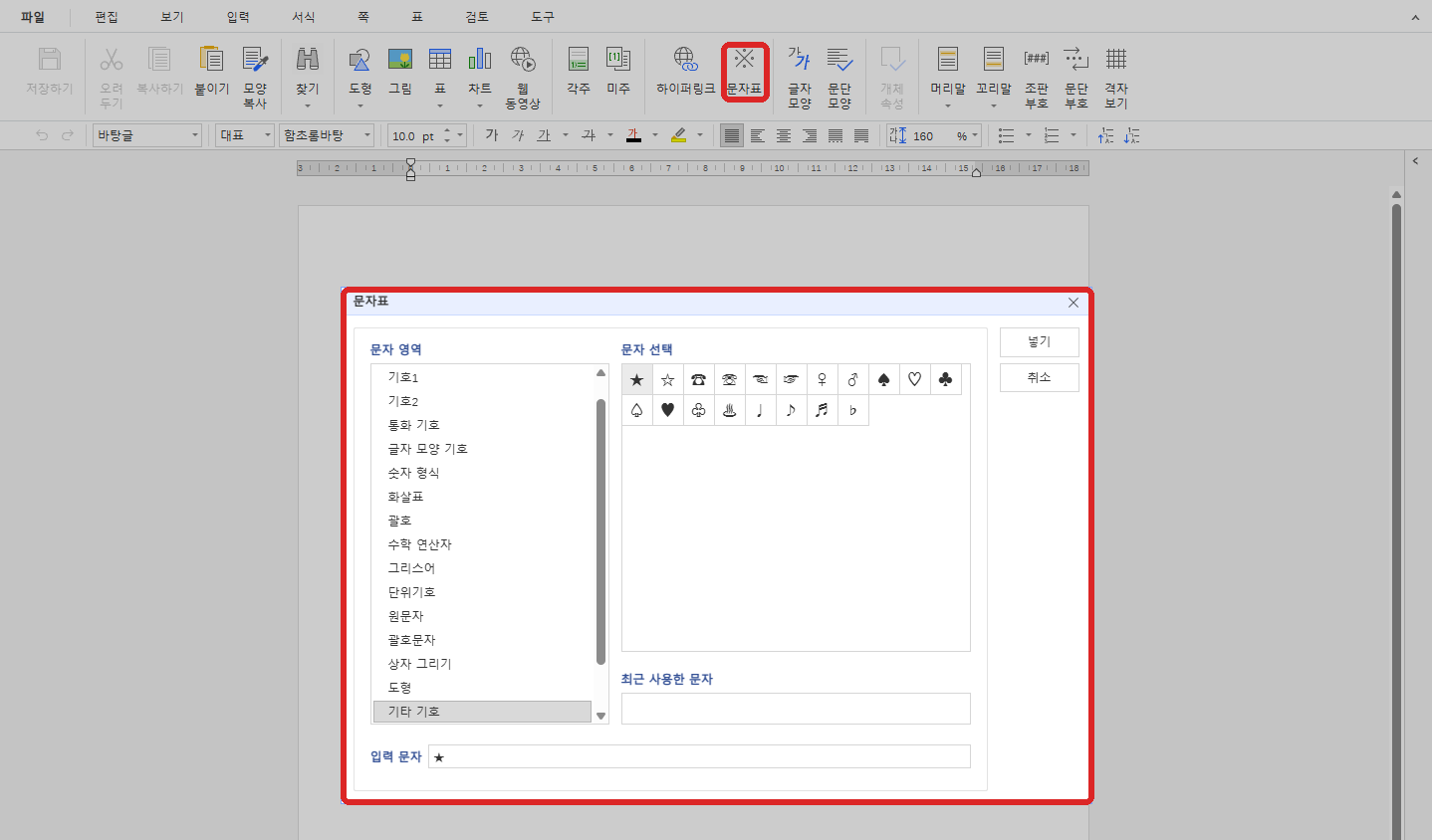
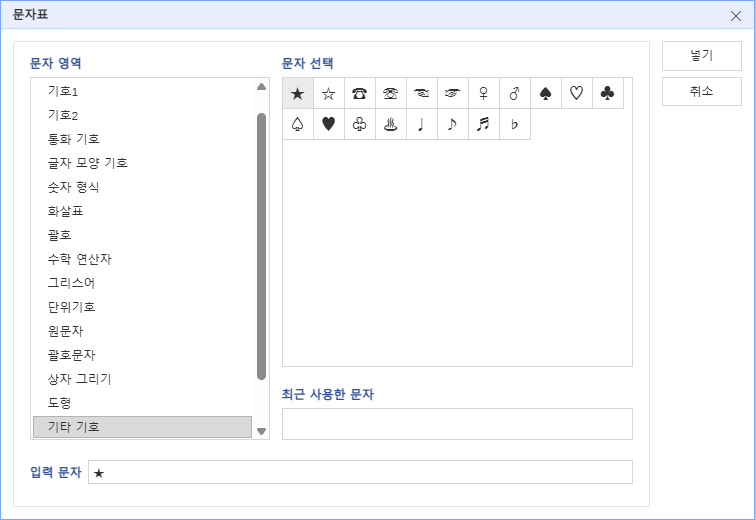
창은 네 부분입니다: 왼쪽 문자 영역(기호 묶음 목록), 오른쪽 문자 선택(그 묶음의 기호), 그 아래 최근 사용한 문자, 맨 아래 입력 문자(넣을 글자가 모이는 칸). 웹 한글의 문자 영역은 18개였습니다.
자주 쓰는 기호는 어느 영역에 있나
| 넣을 기호 | 웹 한글 문자 영역(실측) |
|---|---|
| ★ ☆ ☎ ♥ ♪ | 기타 기호 (★ ☆ 는 기호1, ☎ ♥ 는 기호2 에도) |
| ※ · … ‘ ’ “ ” | 일반 문장 부호 (※ · … 는 기호1 에도) |
| ① ~ ⑳ · ㉑ ~ ㊿ · ㉠ ㉮ ⓐ | 원문자 |
| ㈜ ⑴ ⒜ ㈀ | 괄호문자 (㈜ 는 기호2 에도) |
| → ← ↑ ↓ ⇒ | 화살표 (→ 는 기호1 에도) |
| ▶ ■ □ ▲ ◆ ○ ◎ | 도형 (▶ 는 기호2, ■ ○ ◎ 는 기호1 에도) |
| ㎡ ㎏ ㎝ ㎞ ㎖ | 단위기호 |
| ℃ ℉ № ™ ℡ | 글자 모양 기호 (℃ 는 기호1 에도) |
| ± × ÷ ≠ √ | 수학 연산자 · 기호1 |
| ₩ ₩ € $ ¥ | 통화 기호 |
| 「 」 『 』 【 】 | 괄호 · 기호1 · 한중일 기호 및 구두점 |
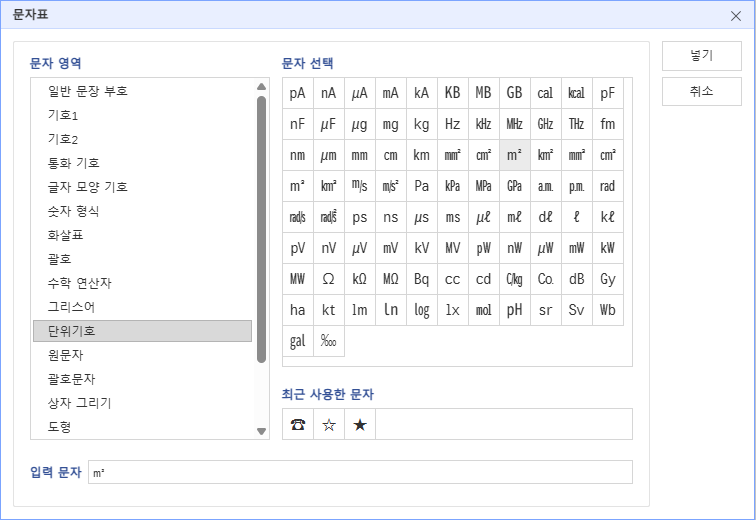
데스크톱 한글 2024 의 문자표는 도움말에 따르면 사용자 문자표 · 유니코드 문자표 · 한글(HNC) 문자표 · 완성형(KS) 문자표 네 탭으로 나뉩니다. 웹 한글에는 탭 없이 영역 목록 하나였습니다. 영역 이름이 달라도 '문자 영역 → 문자 선택 → 넣기' 순서는 같습니다.
여러 개를 한 번에 넣기 · 최근 사용한 문자
웹 한글에서 ★ 를 누른 뒤 ☆ 를 누르자 입력 문자 칸이 '★☆' 가 됐고, ☎ 를 두 번 누르자 '★☆☎☎' 가 됐습니다. 넣기를 누르자 네 글자가 커서 자리에 한꺼번에 들어가 상태 표시줄 글자 수가 130 → 134 로 늘었습니다. 하나만 넣을 거면 한 번만 누르세요.
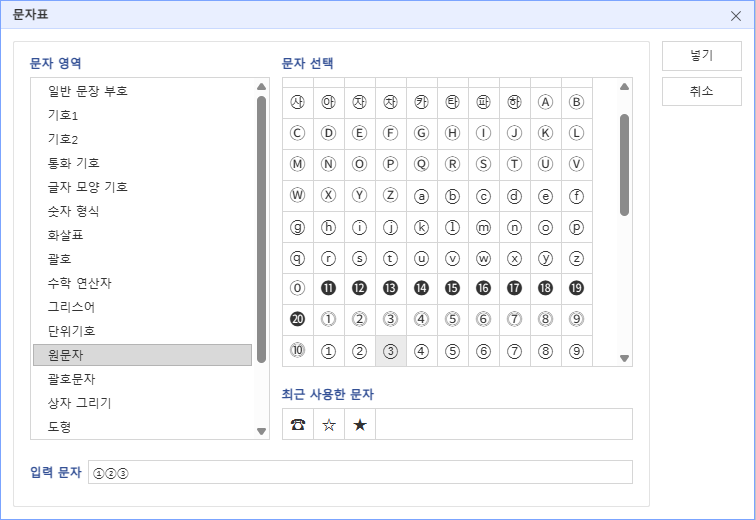
- 최근 사용한 문자: 다시 Ctrl+F10 을 누르자 '☎ ☆ ★' 가 남아 있었습니다(최근 것이 앞, 같은 글자는 한 번). 여기서 누르면 바로 입력 문자 칸에 들어갑니다.
- 잘못 넣었을 때: Ctrl+Z 한 번에 한꺼번에 넣은 네 글자가 모두 지워졌습니다(134 → 130 글자).
- 문자 영역은 다시 열면 맨 위 '일반 문장 부호' 로 돌아가 있었습니다 — 자주 쓰는 기호는 최근 사용한 문자에서 고르는 게 빠릅니다.
함정 — 생김새가 비슷한 다른 글자
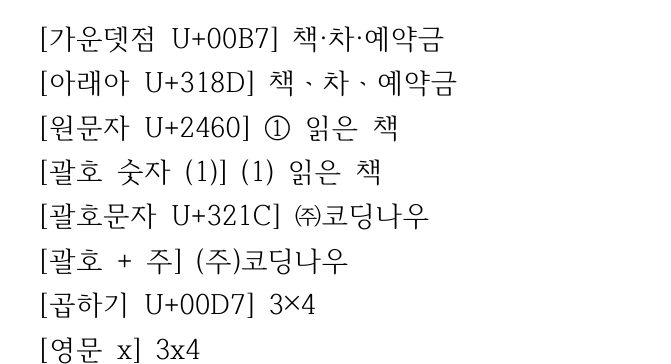
문자표에는 생김새가 비슷한데 글자 코드가 다른 기호가 많습니다. 한글 2024 자동화로 같은 글꼴(함초롬바탕 10pt)에 짝을 나란히 쓰고 PDF 로 저장해 글자 폭을 쟀습니다.
| 짝 | 글자 코드 | 폭(10pt, 실측) | 차이 |
|---|---|---|---|
| 가운뎃점 · / 아래아 ㆍ | U+00B7 / U+318D | 3.19pt / 9.66pt | ㆍ 는 한글 자모(옛 글자) — 한글 한 글자 폭이라 사이가 벌어짐 |
| 원문자 ① / 괄호 숫자 (1) | U+2460 / 세 글자 | 9.66pt / 11.86pt | ① 은 한 글자 |
| ㈜ / (주) | U+321C / 세 글자 | 9.66pt / 16.04pt | ㈜ 는 한 글자 — 괄호 둘 + 주 와 코드가 다름 |
| 곱하기 × / 영문 x | U+00D7 / U+0078 | 6.14pt / 5.40pt | × 는 기호, x 는 알파벳 |
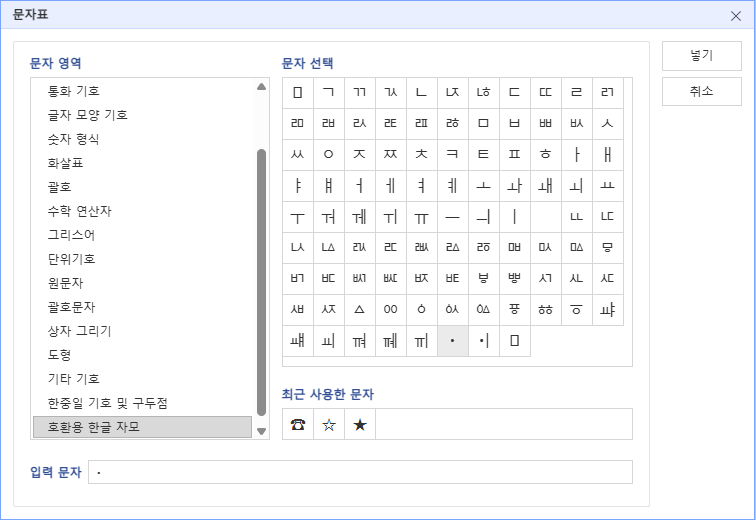
'책·차·예약금' 처럼 낱말을 잇는 점은 가운뎃점(·) 입니다 — 문자표 '일반 문장 부호' 맨 끝에 있었습니다. 생김새가 비슷한 아래아(ㆍ) 는 '호환용 한글 자모' 영역의 다른 글자(코드가 다름)라, 쓰면 사이가 넓게 벌어집니다.
코드로 넣기 · 다른 프로그램에서 열 때(도움말 근거)
- 코드 값으로 넣기: 한글 2024 도움말 — 본문에 코드값(예: 2605)을 친 뒤 Alt+Shift+F10 을 누르면 그 글자(★)가 들어간다. 웹 한글에서 '2605' 를 치고 Alt+Shift+F10 을 눌러 보니 글자가 그대로 '2605' 였습니다 — 웹 한글에서는 문자표를 쓰세요.
- 들어간 글자의 코드 보기: 도움말 — 글자 뒤에 커서를 두고 F3 을 누른 뒤 바로 Ctrl+F10.
- 다른 프로그램에서 깨질 때: 도움말은 유니코드 문자표의 '한글 호환 영역' 글자가 한컴오피스 밖에서는 제대로 안 보일 수 있다고 안내합니다. 워드 · PDF 로 보낼 문서라면 위 표처럼 일반 유니코드 기호(★ ※ ① ㎡)를 쓰세요 — 이 강의 정답 PDF 에서는 여덟 기호가 모두 그대로 찍혔습니다.
연습 문제
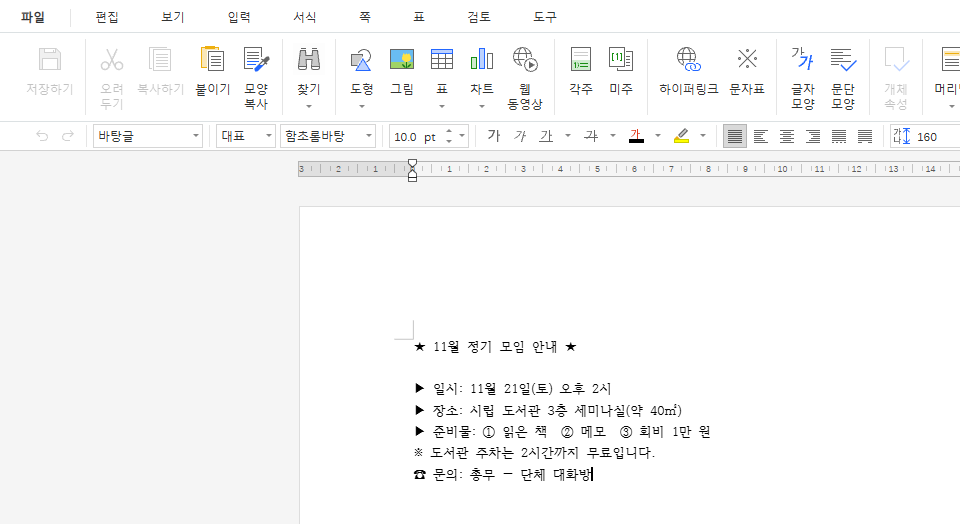
실습 파일(기호 없이 쓴 모임 안내)을 열고 정답처럼 바꿔 보세요.
- 1제목 앞뒤에 ★ — 기타 기호.
- 2일시 · 장소 · 준비물 줄 앞에 ▶ — 도형(또는 기호2).
- 3'40제곱미터' → '40㎡' — 단위기호.
- 4준비물 '1. 2. 3.' → '① ② ③' — 원문자에서 ①②③ 을 한 번에 넣고 사이를 띄우기.
- 5'참고:' → '※', '문의:' 앞에 ☎ — 일반 문장 부호 · 기타 기호(최근 사용한 문자에서 고르면 빠릅니다).
자주 묻는 질문
Q. 한글에서 특수문자 단축키는?
Ctrl+F10 이 문자표입니다(입력 → 문자표). 한글 2024 도움말 단축키 표에도 그렇게 적혀 있고, 웹 한글에서도 Ctrl+F10 으로 문자표가 열렸습니다.
Q. 한글에서 별표(★)나 동그라미 숫자(①)는 어디 있나요?
웹 한글 문자표에서 ★ 는 '기타 기호'(기호1 에도), ① ~ ⑳ 은 '원문자' 영역에 있었습니다. ※ 는 '일반 문장 부호', ㎡ 는 '단위기호' 입니다.
Q. 특수문자를 여러 개 한 번에 넣을 수 있나요?
네. 문자표에서 기호를 누를 때마다 '입력 문자' 칸에 이어 붙고, 넣기를 누르면 모두 한꺼번에 들어갔습니다(★☆☎☎ 네 글자). 잘못 넣었으면 Ctrl+Z 한 번에 모두 지워졌습니다.
Q. 가운뎃점(·)과 아래아(ㆍ)는 뭐가 다른가요?
다른 글자입니다. 가운뎃점은 U+00B7(문장 부호), 아래아는 U+318D(한글 자모)이고, 같은 10pt 글꼴에서 폭이 3.19pt 와 9.66pt 로 달라 아래아로 쓰면 사이가 넓게 벌어졌습니다. 낱말을 이을 때는 문자표 '일반 문장 부호' 의 가운뎃점을 쓰세요.
댓글 0
아직 댓글이 없습니다. 첫 댓글을 남겨 주세요.
댓글은 회원만 쓸 수 있습니다.
광고·욕설·비방·개인정보·불법 내용이 담긴 댓글은 숨기거나 지웁니다. 광고·홍보 글이나 혐오·비방 글을 올린 회원은 강제 탈퇴되고 쓴 글이 모두 지워집니다. 댓글은 닉네임과 함께 공개됩니다. 개인정보처리방침