한글 PDF 변환 — PDF로 저장하기, 그대로 가는 것(쪽 번호 · 링크 · 글꼴)과 따라가는 지은이 정보
한글 파일을 받는 쪽에 한글이 없을 때, 관공서 · 회사에 PDF 로 내야 할 때 쓰는 강입니다. 가상 '마을 도서관 11월 소식'(2쪽 · 쪽 번호 · 하이퍼링크 하나)을 이 PC 한글 2024 에서 PDF 로 저장하고, 만들어진 PDF 를 열어 쪽 수 · 용지 · 글꼴 · 링크 · 문서 정보를 하나씩 확인했습니다.
PDF로 저장하기 — 메뉴 하나면 된다
한글에는 PDF 를 만드는 메뉴가 따로 있습니다. 한컴 도움말 기준으로 파일 → PDF로 저장하기를 누르면 'PDF로 저장하기' 창이 뜨고, 저장 위치와 파일 이름을 정해 [저장]을 누르면 끝입니다. 다른 이름으로 저장하기(Alt+V, 1강 단축키)에서 파일 형식을 PDF 로 골라도 됩니다. 쪽 범위 · 그림 품질 같은 설정은 창의 저장 설정에서 바꾼다고 도움말에 적혀 있습니다(이 강에서는 기본값 그대로 저장).
이 강의 값은 이 PC 한글 2024(13.0.0.4132)를 자동화로 움직여 PDF 로 저장하고, 그 PDF 를 열어 읽은 것입니다. 네이버 MYBOX 의 웹 한글에서 PDF 로 저장하는 것은 이번에 재지 않았습니다(확인 안 됨).
PDF 로 무엇이 그대로 가나
| 확인한 것 | 실습 파일(한글) | 만들어진 PDF |
|---|---|---|
| 쪽 수 | 2쪽(2쪽은 쪽 나누기로 시작) | 2쪽 |
| 용지 | A4 | 595 × 841pt (A4) |
| 쪽 번호 | 아래 가운데 - 1 - · - 2 - | - 1 - · - 2 - 그대로 |
| 글꼴 | 함초롬바탕 · 함초롬돋움 | HCRBatang · HCRDotum — PDF 안에 포함(쓴 글자만 담는 부분 포함) |
| 글자 복사 | — | 됨 — 본문 첫 문장이 PDF 글자로 그대로 찾아짐 |
| 하이퍼링크 '코딩나우' | 하이퍼링크(Ctrl+K,H)로 넣음 | 눌리는 링크 그대로(https://www.coding-now.com) |
| 파일 크기 | HWPX 34,431 · HWP 23,040 바이트 | 31,059 바이트 |
글꼴이 PDF 안에 들어가 있으니 받는 사람 PC 에 함초롬 글꼴이 없어도 같은 모양으로 보입니다. 쪽 번호도 한글에서 매긴 그대로 찍혔습니다(6강에서 넣은 것과 같은 방법).
함정 ① — 글자로 쓴 주소는 링크가 아니다
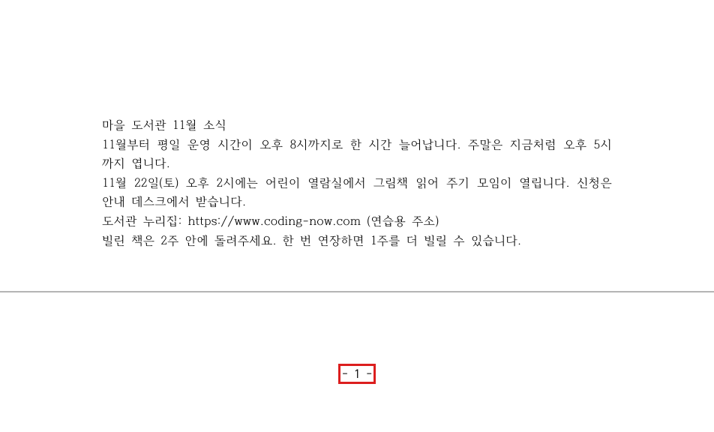
실습 파일 1쪽에는 '도서관 누리집: https://www.coding-now.com' 이라는 줄이 글자로만 있고, 2쪽 끝 '자세한 안내: 코딩나우'는 하이퍼링크로 넣었습니다. PDF 를 열어 링크를 세어 보니 딱 1개 — 하이퍼링크로 넣은 '코딩나우'뿐이었습니다. 글자로만 쓴 주소는 PDF 에서 눌리는 링크가 아니었습니다.
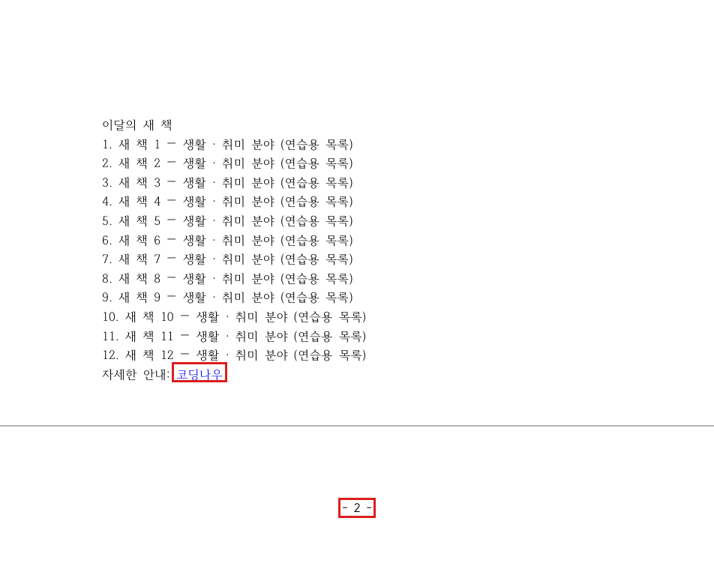
PDF 를 받는 사람이 주소를 눌러 바로 가게 하려면, 한글에서 주소 글자를 고른 뒤 하이퍼링크(Ctrl+K,H)로 연결해 두고 PDF 로 저장하세요. PDF 보는 프로그램에 따라 글자로 쓴 주소를 알아서 링크처럼 눌러 주는 경우도 있지만, 그건 보는 쪽 프로그램의 기능이라 늘 되는 것은 아닙니다.
함정 ② — PDF 의 '지은이'는 한글 파일에서 따라온다
PDF 에는 본문 말고도 지은이 · 만든 프로그램 같은 문서 정보가 들어갑니다. 만들어진 PDF 를 열어 보니 지은이는 한글 파일의 문서 정보에 적힌 지은이와 같았습니다. 회사 PC 로 만든 파일이면 그 PC 계정 이름이 PDF 를 받은 사람에게 그대로 보일 수 있습니다.
| PDF 로 저장한 문서 | PDF 문서 정보(이 PC) |
|---|---|
| 실습 파일(문서 정보 지은이 CODINGNOW) | 지은이 CODINGNOW |
| 저장하지 않은 새 문서 | 지은이 칸 없음 |
| 둘 다 | 만든 프로그램 Hwp 2024 13.0.0.4132 · PDF 생성기 Hancom PDF 1.3.0.550 |
보내기 전에 한글에서 파일 → 문서 정보(Ctrl+Q,I — 한컴 도움말)를 열어 지은이 칸을 확인하고, 필요하면 지우거나 바꾼 뒤 PDF 로 저장하세요. 이미 만든 PDF 는 PDF 보는 프로그램의 문서 속성에서 확인할 수 있습니다.
도움말에 적힌 주의(이 강에서 따로 재지 않음)
- OTF 글꼴이 들어간 문서를 PDF 로 바꾸면 그 글꼴은 다른 글꼴로 바뀌어 보일 수 있다(한컴 도움말 'PDF로 저장하기').
- 사용자 정의 용지 크기 문서는 기본 용지(A4)로 만들어져 배치가 달라질 수 있다(같은 도움말).
- 실습 파일은 함초롬 글꼴 · A4 라 두 경우 모두 해당하지 않았습니다.
자주 막히는 곳
- PDF 에서 주소를 눌러도 안 열린다: 주소를 글자로만 쓴 것 — 한글에서 하이퍼링크(Ctrl+K,H)로 연결한 뒤 다시 저장
- PDF 속성에 내 이름이 나온다: 한글 문서 정보의 지은이가 따라온 것 — 파일 → 문서 정보에서 지우고 다시 저장
- PDF 를 고쳐야 한다: PDF 는 보내기용 — 원본 한글 파일(HWP · HWPX)을 고쳐 다시 PDF 로 저장
- 받는 쪽에서 글꼴이 다르게 보일까 걱정: 실습 PDF 는 글꼴이 PDF 안에 포함 — 다만 OTF 글꼴은 도움말상 바뀔 수 있음
연습 문제
실습 파일(가상 마을 도서관 11월 소식)을 한글로 열고 해 보세요.
- 11쪽 '도서관 누리집:' 줄의 주소 글자를 고르고 하이퍼링크(Ctrl+K,H)로 같은 주소를 연결합니다.
- 2파일 → 문서 정보(Ctrl+Q,I)에서 지은이 칸을 확인합니다.
- 3파일 → PDF로 저장하기로 저장한 뒤, PDF 에서 쪽 번호(- 1 - · - 2 -)와 두 링크가 눌리는지 확인합니다.
정답 파일은 실습 파일을 그대로 PDF 로 저장한 것(2쪽 · 링크 1개 · 글꼴 포함, 지은이 CODINGNOW)입니다. 1번까지 하면 여러분의 PDF 에는 링크가 2개가 됩니다.
자주 묻는 질문
Q. 한글 파일을 PDF 로 바꾸려면 어떻게 하나요?
한글에서 파일 → PDF로 저장하기를 누르고 저장 위치와 이름을 정해 저장합니다(한컴 도움말 기준). 다른 이름으로 저장하기(Alt+V)에서 파일 형식을 PDF 로 골라도 됩니다. 이 PC 한글 2024 에서 2쪽 문서가 A4 2쪽 PDF 가 됐습니다.
Q. 한글을 PDF 로 바꾸면 글꼴이 깨지나요?
실습 파일은 함초롬바탕 · 함초롬돋움이 PDF 안에 포함되어 받는 PC 에 글꼴이 없어도 같은 모양입니다. 한컴 도움말에는 OTF 글꼴은 다른 글꼴로 바뀔 수 있다고 적혀 있습니다.
Q. PDF 에서 링크가 안 눌려요.
한글에서 하이퍼링크로 연결한 글자만 PDF 에서 링크가 됐습니다. 본문에 주소를 글자로만 쓴 줄은 링크가 아니었습니다(PDF 링크 1개). 주소를 고르고 Ctrl+K,H 로 연결한 뒤 다시 저장하세요.
Q. PDF 에 작성자 이름이 남나요?
네. PDF 의 지은이는 한글 파일 문서 정보의 지은이에서 왔습니다. 보내기 전에 파일 → 문서 정보(Ctrl+Q,I)에서 지은이를 확인하고 필요하면 지우세요.
댓글 0
아직 댓글이 없습니다. 첫 댓글을 남겨 주세요.
댓글은 회원만 쓸 수 있습니다.
광고·욕설·비방·개인정보·불법 내용이 담긴 댓글은 숨기거나 지웁니다. 광고·홍보 글이나 혐오·비방 글을 올린 회원은 강제 탈퇴되고 쓴 글이 모두 지워집니다. 댓글은 닉네임과 함께 공개됩니다. 개인정보처리방침