워드 줄간격 — 1.0·1.15·2.0 바꾸기, 단락 사이 간격, 줄 간격이 안 바뀔 때
워드에서 줄 사이가 너무 좁거나 넓을 때 손볼 곳은 두 가지입니다. 한 단락 안의 줄과 줄 사이(줄 간격)와, 단락과 단락 사이(단락 앞·뒤 간격). 이번 강에서는 회의 안내문을 고치면서 줄 간격 메뉴와 단락 대화상자를 쓰는 법, 빈 줄로 띄우지 않는 법, 줄 간격을 바꿔도 안 바뀌는 문서를 고치는 법을 이 PC 워드(Microsoft 365)로 직접 재 보며 익힙니다.
줄 간격 바꾸기 — 홈 → 단락 → 줄 및 단락 간격
실습 파일을 열면 회의 안내문의 단락마다 줄 간격이 다릅니다. 어떤 단락은 촘촘하고 어떤 단락은 두 줄씩 벌어져 있습니다. 먼저 줄 간격을 하나로 맞춰 봅니다.
- 1바꿀 단락을 고릅니다. 단락 하나는 그 안에 커서만 두면 되고, 문서 전체는 Ctrl+A 입니다.
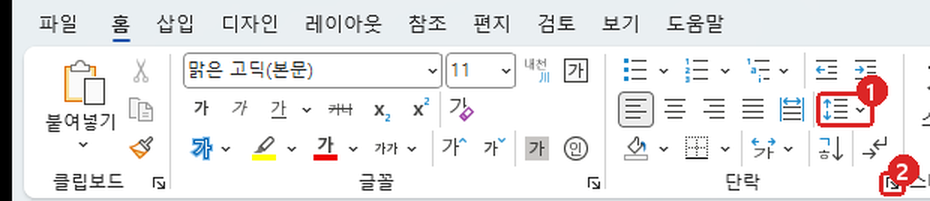
- 2홈 탭 → 단락 그룹 → 줄 및 단락 간격 단추(↕ 화살표와 줄 모양, 아래 그림 ①)를 누릅니다.
- 31.0 · 1.15 · 1.5 · 2.0 · 2.5 · 3.0 중 하나를 고릅니다. 고르는 즉시 바뀝니다.
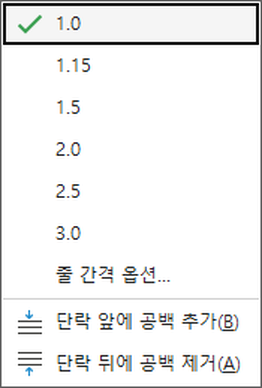
메뉴의 숫자는 '한 줄 높이의 몇 배로 띄울지'입니다. 같은 글을 네 가지로 바꿔 놓고 워드가 알려 주는 줄의 세로 위치로 줄과 줄 사이를 재 보았습니다(맑은 고딕 11pt, 세 줄짜리 단락, 단락 뒤 간격 0).
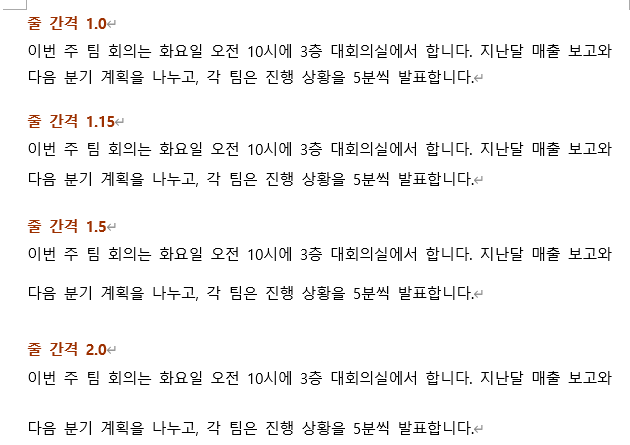
| 줄 간격 | 줄과 줄 사이(잰 값) | 1.0 과 비교 |
|---|---|---|
| 1.0 | 약 19pt (18.75 · 19.5) | 1배 |
| 1.15 | 21.75pt | 약 1.14배 |
| 1.5 | 28.5pt | 약 1.49배 |
| 2.0 | 약 38pt (38.25 · 37.5) | 약 1.98배 |
| 3.0 | 57pt | 약 2.98배 |
값이 18.75 와 19.5 처럼 번갈아 나온 건 워드가 위치를 0.75pt 단위로 알려 주기 때문이라 둘의 평균으로 보면 됩니다. 손을 메뉴로 옮기기 귀찮으면 단축키가 빠릅니다. 이 PC 워드에서 키에 묶인 명령을 확인해 보니 Ctrl+1 은 1줄, Ctrl+5 는 1.5줄, Ctrl+2 는 2줄 명령이었습니다.
1.15 · 최소 · 고정 · 배수 — 단락 대화상자에서 정확하게
메뉴에 없는 값(예: 1.3)이나 pt 로 딱 정한 간격이 필요하면 단락 대화상자를 씁니다. 메뉴 아래쪽 줄 간격 옵션... 을 누르거나, 단락 그룹 오른쪽 아래의 작은 화살표(위 리본 그림 ②)를 누르면 열립니다.
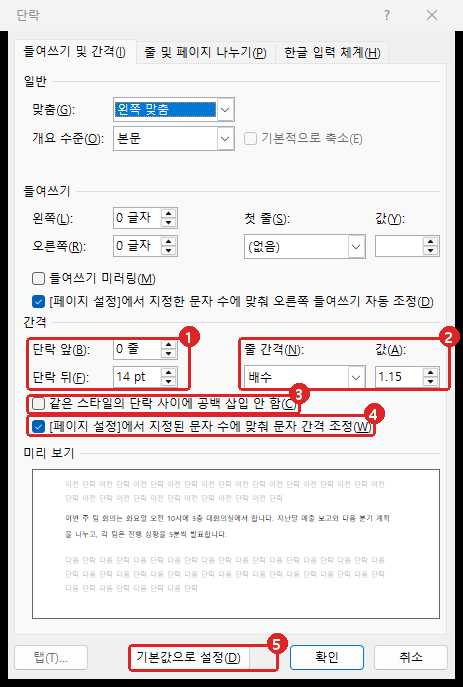
- 1단락 앞 · 단락 뒤 — 단락 위아래에 더하는 간격(단락과 단락 사이). 아래 절에서 다룹니다
- 2줄 간격 · 값 — 한 단락 안 줄과 줄 사이. 메뉴의 1.15 를 고르면 여기에 배수 · 1.15 로 들어갑니다
- 3같은 스타일의 단락 사이에 공백 삽입 안 함 — 켜면 같은 스타일끼리는 단락 앞·뒤 간격을 빼고 붙입니다
- 4[페이지 설정]에서 지정된 문자 수에 맞춰 문자 간격 조정 — 문서에 줄 격자가 있을 때 줄을 격자 칸에 맞춥니다. 줄 간격이 두 배로 벌어지는 원인(아래 '함정' 절)
- 5기본값으로 설정 — 지금 값을 새 문서의 기본으로 (맨 아래 절)
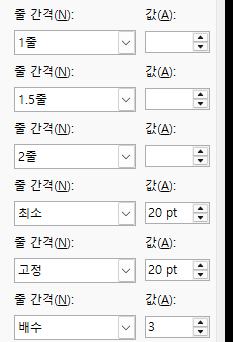
| 줄 간격 칸 | 뜻 | 이 PC 에서 잰 값(맑은 고딕 11pt) |
|---|---|---|
| 1줄 · 1.5줄 · 2줄 | 글꼴의 한 줄 높이의 1 · 1.5 · 2배 | 약 19 · 28.5 · 38pt |
| 배수 + 값 | 값만큼 곱한다(1.15, 1.3, 3 …) | 배수 3 → 57pt |
| 최소 + 값 | 적어도 그만큼, 글자가 크면 더 넓어진다 | 최소 20pt → 20pt |
| 고정 + 값 | 글자 크기와 상관없이 딱 그만큼 | 고정 20pt → 20pt, 고정 8pt → 8pt |
고정은 글자 크기를 보고 늘려 주지 않습니다. 11pt 글자에 고정 8pt 를 주자 줄 사이가 정말 8pt 로 줄어 글자 높이보다 좁아졌습니다. 글자 크기를 바꿀 일이 있는 문서라면 고정 대신 1줄·배수를 쓰는 편이 안전합니다.
단락 사이는 빈 줄 말고 '단락 뒤'로 띄우기
단락과 단락 사이를 띄우려고 Enter 를 두 번 누르는 경우가 많습니다. 그러면 빈 줄 하나가 통째로 단락이 되어, 나중에 줄 간격을 바꾸면 빈 줄도 같이 늘어나고 쪽이 넘어갈 때 다음 쪽 맨 위에 빈 줄이 남기도 합니다. 단락 사이는 단락 뒤 간격으로 띄우는 게 워드의 방식입니다.
이 PC 워드의 새 문서 기본 서식(표준 스타일)은 맑은 고딕 11pt, 줄 간격 1줄, 단락 뒤 8pt 였습니다. 그래서 Enter 만 쳐도 단락 사이가 줄 사이보다 조금 더 벌어집니다. 단락 뒤 값을 바꾸며 단락 사이를 재 보았습니다.
| 설정(줄 간격 1.0) | 단락 마지막 줄 → 다음 단락 첫 줄 |
|---|---|
| 단락 뒤 0pt | 18.75pt (줄 사이와 같다) |
| 단락 뒤 8pt (기본값) | 27pt |
| 단락 뒤 12pt | 30.75pt |
| 단락 뒤 8pt + Shift+Enter 로 나눈 줄 | 18.75pt (단락 뒤가 안 붙는다) |
| 단락 뒤 8pt + '같은 스타일의 단락 사이에 공백 삽입 안 함' | 18.75pt |
- 단락 뒤 공백을 한 번에 없애기: 줄 및 단락 간격 메뉴의 단락 뒤에 공백 제거. 단락 뒤 값이 0 이면 같은 자리가 '단락 뒤에 공백 추가'로 바뀝니다
- 주소·서명처럼 줄만 바꾸고 싶을 때: Shift+Enter. 같은 단락이라 단락 뒤 간격이 붙지 않습니다
- 목록처럼 같은 스타일이 이어질 때: 단락 대화상자의 '같은 스타일의 단락 사이에 공백 삽입 안 함'을 켭니다
같은 1.0 인데 글꼴마다 줄 높이가 다르다
'1줄'은 고정된 pt 가 아니라 글꼴이 정한 한 줄 높이입니다. 같은 11pt, 같은 1.0 으로 글꼴만 바꿔서 줄 사이를 재 보니 맑은 고딕이 다른 글꼴보다 눈에 띄게 넓었습니다. 다른 사람이 보낸 문서를 맑은 고딕으로 바꿨더니 쪽수가 늘었다면 이 때문입니다.
| 글꼴 · 크기 | 1.0 줄 사이 | 2.0 줄 사이 |
|---|---|---|
| 맑은 고딕 10pt | 17.25pt | 34.5pt |
| 맑은 고딕 11pt | 18.75pt | 38.25pt |
| 바탕 11pt | 14.25pt | 28.5pt |
| 굴림 11pt | 14.25pt | 28.5pt |
| 돋움 11pt | 14.25pt | 28.5pt |
줄 간격을 글꼴과 상관없이 똑같이 맞춰야 하는 서류(제출 양식 등)라면 '고정' 값으로 정해 두면 글꼴을 바꿔도 줄 사이가 그대로입니다. 대신 위 경고처럼 글자보다 작게 잡지 않도록 합니다.
함정 — 줄 간격 1.0 인데 두 배로 벌어질 때
줄 간격을 1.0 으로 바꿨는데도 줄 사이가 두 줄씩 벌어져 있고, 1.15 나 1.5 를 골라도 그대로인 문서가 있습니다. 한 쪽에 들어갈 줄 수를 정해 둔 '줄 격자'가 있는 문서입니다(관공서·학교 양식이나 다른 프로그램에서 넘어온 문서에 흔합니다). 줄 격자가 있으면 워드가 줄을 격자 칸에 맞추는데, 맑은 고딕 11pt 한 줄(약 19pt)이 격자 한 칸보다 높으면 두 칸을 차지해 버립니다.
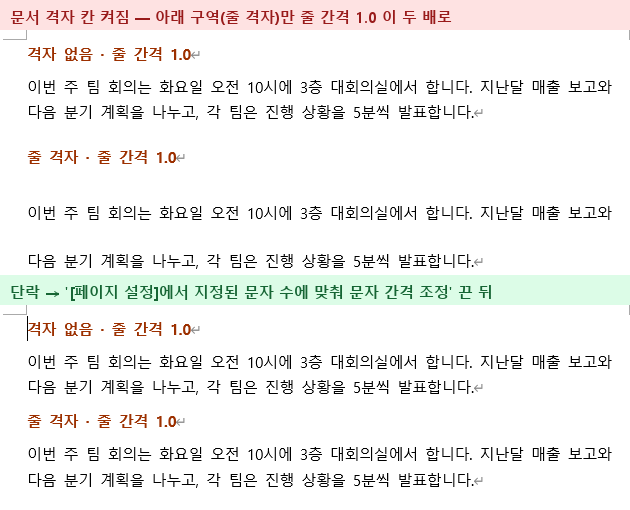
| 줄 격자 문서(한 쪽 38줄) | 1.0 | 1.15 | 1.5 |
|---|---|---|---|
| 격자 맞춤 켬(기본) | 36pt | 36pt | 36pt |
| 격자 맞춤 끔 | 18.75pt | 21.75pt | 28.5pt |
- 1벌어진 단락을 고릅니다(문서 전체면 Ctrl+A).
- 2단락 대화상자(단락 그룹 오른쪽 아래 화살표)를 엽니다.
- 3간격 아래 '[페이지 설정]에서 지정된 문자 수에 맞춰 문자 간격 조정' 의 체크를 끄고 확인.
이름에 '문자 간격'이라고 되어 있어 헷갈리지만, 간격 부분에 있는 이 칸이 줄을 격자에 맞출지 정하는 칸입니다. 끄고 대화상자를 다시 열어 보면 체크가 빠져 있고, 위 표처럼 줄 간격 메뉴가 다시 제대로 먹습니다.
새 문서의 기본 줄 간격 바꾸기
새 문서를 열 때마다 1.15 로 바꾸는 게 번거로우면 단락 대화상자에서 원하는 값을 넣고 기본값으로 설정(위 대화상자 그림 ⑤)을 누릅니다. 마이크로소프트 도움말에 따르면 이 문서에만 적용할지, 앞으로 만드는 모든 문서(Normal 서식 파일)에 적용할지 고르게 됩니다.
이 강의를 만들면서는 PC 의 기본 서식 파일을 바꾸지 않으려고 이 단추는 누르지 않았습니다. 위의 측정은 모두 워드를 따로 띄워 새 문서에서 하고 저장하지 않았습니다(저장소의 measure.py).
실습
실습 파일의 회의 안내문을 정답 파일처럼 고쳐 봅니다. 본문 네 단락은 줄 간격이 1.0 · 2.0 · 1.0 · 배수 3 으로 제각각이고, 단락 사이는 빈 줄로 띄워져 있습니다.
- 1홈 → 단락 → 모두 표시(¶)를 눌러 빈 줄 단락을 눈으로 확인하고, 빈 줄 단락 세 개를 지웁니다.
- 2제목 아래 본문 네 단락을 고르고 줄 및 단락 간격 → 1.15.
- 3그대로 단락 대화상자를 열어 단락 뒤를 10pt 로 바꾸고 확인.
정답 파일은 본문 네 단락이 모두 배수 1.15, 단락 뒤 10pt 이고 빈 줄 단락이 없습니다. 단락 대화상자를 열어 두 값이 같은지 비교해 보세요.
자주 묻는 질문
Q. 줄 간격 1.15 는 어디에 있나요?
홈 → 단락 → 줄 및 단락 간격 단추 메뉴의 두 번째가 1.15 입니다. 단락 대화상자에서는 줄 간격 '배수', 값 '1.15' 로 보입니다.
Q. 줄 간격을 바꿨는데 단락 사이만 넓어요.
단락 사이는 줄 간격이 아니라 단락 뒤(앞) 간격입니다. 메뉴의 '단락 뒤에 공백 제거'를 누르거나 단락 대화상자에서 단락 뒤를 0 으로 바꾸고, Enter 두 번으로 만든 빈 줄이 있으면 지웁니다.
Q. 1.0 으로 해도 줄 사이가 두 줄처럼 넓어요.
문서에 줄 격자가 있는 경우입니다. 단락 대화상자의 '[페이지 설정]에서 지정된 문자 수에 맞춰 문자 간격 조정' 체크를 끄면 1.0 이 제대로 적용됩니다. 이 PC 에서 36pt 가 18.75pt 로 돌아왔습니다.
Q. 줄 간격 단축키가 있나요?
Ctrl+1 은 1줄, Ctrl+5 는 1.5줄, Ctrl+2 는 2줄입니다. 바꿀 단락을 고른 뒤 누릅니다.
댓글 0
아직 댓글이 없습니다. 첫 댓글을 남겨 주세요.
댓글은 회원만 쓸 수 있습니다.
광고·욕설·비방·개인정보·불법 내용이 담긴 댓글은 숨기거나 지웁니다. 광고·홍보 글이나 혐오·비방 글을 올린 회원은 강제 탈퇴되고 쓴 글이 모두 지워집니다. 댓글은 닉네임과 함께 공개됩니다. 개인정보처리방침