엑셀 표 만들기 — 테두리로 그리는 표와 표 서식(Ctrl+T), 정렬·필터·합계가 달라지는 점
엑셀에서 '표'는 두 가지입니다. 칸에 테두리만 그린 표와, Ctrl+T 로 만드는 표 서식입니다. 겉모습은 비슷해도 새 줄을 넣거나 정렬·필터를 할 때 결과가 다릅니다. 이번 강에서는 꽃집 주문 목록 하나로 두 방법을 모두 해 보고, 합계·필터·정렬이 어떻게 달라지는지 이 PC 엑셀(Microsoft 365)로 직접 잰 값으로 보여 드립니다.
두 가지 표 — 무엇이 다른가
실습 파일에는 꽃집 주문 8건(주문일·주문자·상품·수량·단가)이 있습니다. 데이터는 모두 연습용으로 지어낸 것입니다. 이 목록을 '표'로 만드는 방법은 두 가지인데, 직접 해 보니 아래처럼 달랐습니다.
| 해 본 것 | 테두리로 그린 표 | 표 서식(Ctrl+T) |
|---|---|---|
| 바로 아래 줄에 새 주문 | 테두리 없음, 합계 610,000 그대로 | 표가 한 줄 늘고 금액 수식도 채워짐 |
| 금액 수식 | 칸마다 채우기 | 한 칸에 넣으면 열 전체에 저절로 |
| 합계 | SUM 을 직접 | 요약 행 켜기 → SUBTOTAL(109) |
| 필터 | 따로 켜야 함 | 머리글에 필터 단추가 바로 생김 |
| 한 열만 골라 정렬 | 그 열만 움직일 수 있음(줄 섞임) | 줄이 통째로 움직임 |
인쇄해서 볼 서류처럼 '선만 있으면 되는' 표라면 테두리로 충분합니다. 주문이 계속 늘어나고 정렬·필터·합계를 쓰는 목록이라면 표 서식이 맞습니다. 아래에서 둘 다 해 봅니다.
방법 1 — 테두리로 그리는 표
- 1A1:F9(머리글 한 줄 + 주문 8줄)를 끌어서 고릅니다. 금액(F열)에는
=D2*E2를 넣고 아래로 채워 둡니다. - 2홈 탭 → 글꼴 그룹의 테두리 단추 옆 화살표 → 모든 테두리.
- 3머리글 줄(A1:F1)을 굵게(Ctrl+B) 하면 끝입니다.
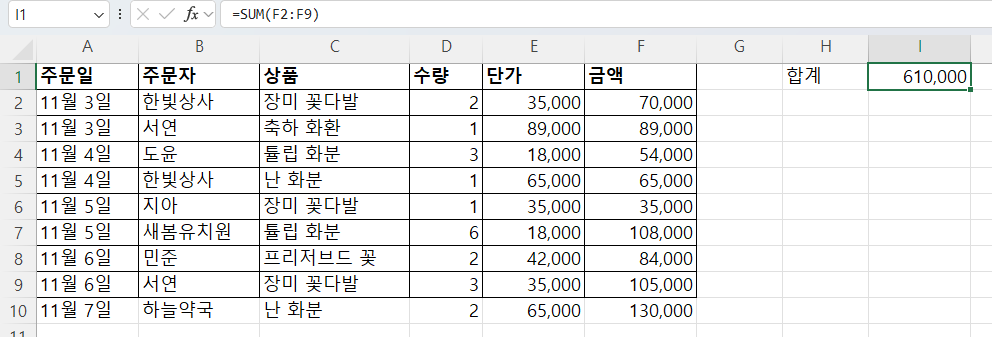
테두리는 칸에 그린 선일 뿐이라 엑셀은 이것을 '목록'으로 알지 못합니다. 이 PC 에서 10행에 새 주문(하늘약국 난 화분 2개, 130,000)을 넣어 보니 10행에는 테두리가 생기지 않았고, =SUM(F2:F9) 은 범위가 그대로라 610,000 에서 바뀌지 않았습니다. 새 주문까지 더하려면 수식을 =SUM(F2:F10) 으로 직접 고쳐야 합니다(자동화로 값을 넣어 잰 결과입니다. 손으로 입력할 때는 엑셀 옵션 '데이터 범위 서식 및 수식 확장'에 따라 서식이 따라올 수 있는데, 이건 확인하지 않았습니다).
방법 2 — 표 서식(Ctrl+T)
- 1주문 목록 안의 아무 칸이나 하나 고릅니다(범위를 끌어서 고르지 않아도 됩니다).
- 2Ctrl+T 를 누르거나 삽입 탭 → 표(홈 탭의 표 서식에서 색을 먼저 골라 만들어도 됩니다).
- 3표 만들기 창에 범위(=$A$1:$F$9)가 저절로 잡히고 머리글 포함이 켜져 있는지 보고 확인.
| 1 | 주문자 | 상품 | 금액 |
|---|---|---|---|
| 2 | 한빛상사 | 장미 꽃다발 | 70,000 |
| 3 | 서연 | 축하 화환 | 89,000 |
| 4 | 도윤 | 튤립 화분 | 54,000 |
| 5 | 한빛상사 | 난 화분 | 65,000 |
| 6 | 지아 | 장미 꽃다발 | 35,000 |
| 7 | 새봄유치원 | 튤립 화분 | 108,000 |
| 8 | 민준 | 프리저브드 꽃 | 84,000 |
| 9 | 서연 | 장미 꽃다발 | 105,000 |
확인을 누르자 이 PC 엑셀은 표 이름을 '표1', 스타일을 '표 스타일 보통 2'로 붙였습니다. 머리글 칸마다 필터 단추가 생기고, 줄이 한 줄씩 다른 색(줄무늬 행)이 되고, 표 안을 고르면 리본에 테이블 디자인 탭이 나타납니다. 이 탭의 표 스타일 옵션에 머리글 행·요약 행·줄무늬 행·필터 단추를 켜고 끄는 칸이 있습니다.
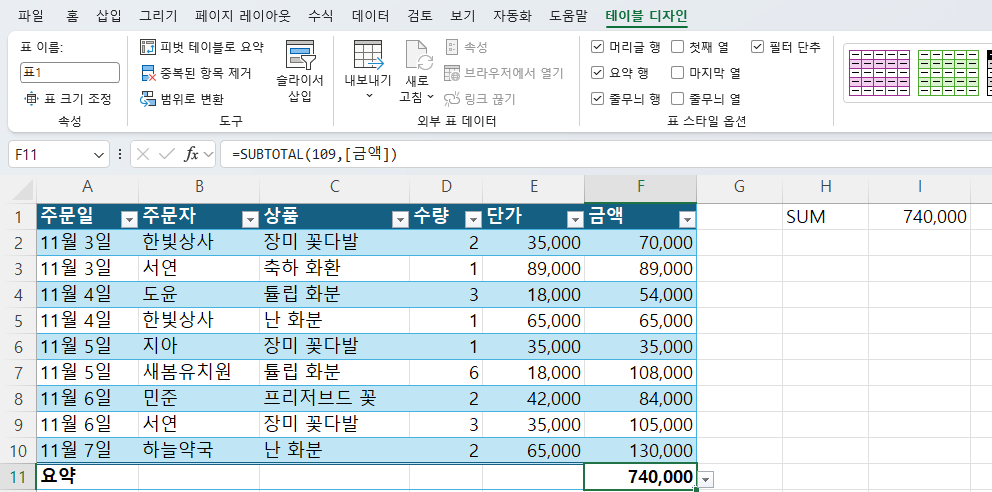
표 서식이 좋은 점은 '목록이 자란다'는 걸 엑셀이 안다는 데 있습니다. 직접 잰 결과는 이렇습니다.
| 해 본 것 | 결과(이 PC 엑셀) |
|---|---|
| 금액 칸 F2 에만 =[@수량]*[@단가] | F3~F9 에도 같은 수식이 저절로(계산 열) |
| 바로 아래 10행에 새 주문 | 표 범위 A1:F9 → A1:F10, F10 에도 수식 |
| 테이블 디자인 → 요약 행 | 11행에 '요약' + =SUBTOTAL(109,[금액]) → 740,000 |
| 표 밖에서 =SUM(표1[금액]) | 740,000 — 표가 늘면 범위도 따라감 |
[@수량] 은 '이 줄의 수량 칸'이라는 뜻의 구조적 참조입니다. 칸 주소(D2) 대신 머리글 이름을 쓰기 때문에 줄이 늘어도 고칠 게 없습니다. 표 밖에서 표1[금액] 이라고 쓰면 그 표의 금액 열 전체를 가리킵니다.
요약 행과 필터 — 보이는 줄만 더하기
| 1 | 주문자▾ | 상품▾ | 금액▾ |
|---|---|---|---|
| 2 | 한빛상사 | 장미 꽃다발 | 70,000 |
| 3 | 서연 | 축하 화환 | 89,000 |
| 4 | 도윤 | 튤립 화분 | 54,000 |
| 5 | 한빛상사 | 난 화분 | 65,000 |
| 6 | 지아 | 장미 꽃다발 | 35,000 |
| 7 | 새봄유치원 | 튤립 화분 | 108,000 |
| 8 | 민준 | 프리저브드 꽃 | 84,000 |
| 9 | 서연 | 장미 꽃다발 | 105,000 |
| 10 | 하늘약국 | 난 화분 | 130,000 |
| 11 | 요약 | 740,000 |
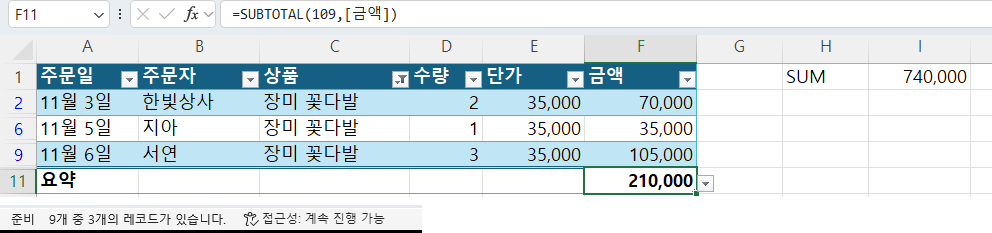
요약 행의 SUBTOTAL 첫 인수 109 는 '합계, 숨은 줄은 빼고'라는 뜻입니다. 그래서 필터로 가린 줄은 더하지 않아 210,000(70,000 + 35,000 + 105,000)이 됐습니다. 반대로 SUM 은 숨은 줄까지 모두 더해 740,000 그대로였습니다. '지금 보이는 주문만의 합계'가 필요하면 요약 행을, 전체 합계가 필요하면 SUM 을 쓰세요. 요약 행 칸 옆 화살표(그림의 F11 오른쪽)로는 합계 대신 평균·개수 같은 다른 계산을 고를 수 있다고 마이크로소프트 도움말이 안내합니다.
정렬할 때 줄이 섞이는 함정
| 1 | 주문자 | 상품 | 금액 |
|---|---|---|---|
| 2 | 한빛상사 | 장미 꽃다발 | 70,000 |
| 3 | 서연 | 축하 화환 | 89,000 |
| 4 | 도윤 | 튤립 화분 | 54,000 |
| 5 | 한빛상사 | 난 화분 | 65,000 |
| 6 | 지아 | 장미 꽃다발 | 35,000 |
| 7 | 새봄유치원 | 튤립 화분 | 108,000 |
| 8 | 민준 | 프리저브드 꽃 | 84,000 |
| 9 | 서연 | 장미 꽃다발 | 105,000 |
테두리 표에서 상품 열(C2:C9)만 골라 데이터 → 오름차순 정렬을 누르면 정렬 경고 창이 '선택 영역 확장'과 '현재 선택 영역으로 정렬' 중 하나를 고르라고 묻습니다. 여기서 '현재 선택 영역으로 정렬'을 고르면 상품 열만 가나다순으로 움직입니다. 이 PC 에서 그렇게 해 보니 8줄 중 7줄의 상품이 바뀌었습니다. 예를 들어 '도윤'의 튤립 화분 주문이 '장미 꽃다발'로 바뀌었는데, 금액은 54,000 그대로라 숫자만 봐서는 틀린 걸 알기 어렵습니다. 오류 표시도 없습니다.
정렬 경고가 뜨면 거의 언제나 선택 영역 확장이 맞습니다. 잘못 정렬했다면 저장하기 전에 바로 Ctrl+Z 로 되돌리세요. 표 서식 안에서는 머리글의 필터 단추로 정렬하면 줄이 통째로 움직여, 이 PC 에서도 9줄 모두 주문자·상품·금액이 그대로 맞았습니다.
자주 막히는 곳
- 목록 가운데 빈 줄: Ctrl+T 는 고른 칸에서 이어진 범위를 찾습니다. 6행을 비워 두자 범위가 A1:F5 에서 끊겼습니다. 빈 줄을 지우거나 표 만들기 창에서 범위를 직접 고치세요
- 머리글이 빈칸이거나 같은 이름: 빈 머리글은 '열1'로, 두 번째 '금액'은 '금액2'로 저절로 바뀌었습니다. 표의 머리글은 서로 다른 글자여야 합니다
- 머리글 포함을 끄면: 첫 줄도 데이터로 보고 그 위에 '열1·열2' 머리글을 새로 넣어, 표가 한 줄 아래로 늘었습니다(F2:G3 → F2:G4)
- 병합한 칸: A2:A3 를 병합해 둔 목록을 자동화로 표로 만들었더니 병합이 풀렸습니다(확인 창 없이 만든 결과라, 화면에서 어떤 안내가 뜨는지는 확인하지 않았습니다). 셀 병합은 기초 5강에서 다룹니다
- 표를 다시 보통 칸으로: 테이블 디자인 → 범위로 변환. 색은 남고 필터 단추·표 이름은 사라졌으며,
=[@수량]*[@단가]는=시트이름!$D2*시트이름!$E2같은 칸 주소 수식으로 바뀌었습니다
연습 문제
실습 파일(주문 목록만 있음)을 열고 아래 순서대로 해 보세요.
- 1A2 를 고르고 Ctrl+T → 머리글 포함 확인.
- 2F2 에
=[@수량]*[@단가]를 넣습니다(마이크로소프트 도움말대로 = 를 친 뒤 표 안의 D2 칸을 눌러도 이렇게 들어갑니다). 열 전체가 채워지는지 보세요. - 3테이블 디자인 → 요약 행. F10 이 610,000 이면 정답 파일과 같습니다.
- 4새 주문을 더할 때 주의: 요약 행이 켜진 채로 그 아래 줄(11행)에 넣으면 표에 들어가지 않았습니다(합계 610,000 그대로). 요약 행을 잠깐 끄고 10행에 넣은 뒤 다시 켜거나, 마이크로소프트 도움말대로 마지막 주문 줄 끝 칸에서 Tab 을 누르세요.
정답 파일은 표 이름을 '주문표'로 바꿔 둔 상태입니다(테이블 디자인 → 속성 → 표 이름). 이름을 바꾸면 표 밖 수식도 =SUM(주문표[금액]) 처럼 알아보기 쉬워집니다.
자주 묻는 질문
Q. 엑셀 표 만들기 단축키는 무엇인가요?
목록 안의 칸 하나를 고르고 Ctrl+T 입니다. 삽입 탭의 '표'와 같은 '표 만들기' 창이 뜹니다. 범위와 '머리글 포함'이 맞는지 보고 확인을 누르세요.
Q. 테두리만 그리면 안 되나요?
인쇄용 서류라면 괜찮습니다. 다만 이 PC 에서 잰 결과, 테두리 표는 바로 아래 줄에 넣은 새 주문을 SUM 합계에 넣지 않았고(610,000 그대로) 테두리도 붙지 않았습니다. 주문이 계속 늘어나는 목록은 Ctrl+T 표 서식이 편합니다.
Q. 필터를 걸었는데 합계가 안 바뀌어요.
SUM 은 숨은 줄까지 더합니다. 표 서식의 요약 행(SUBTOTAL 109)을 쓰면 보이는 줄만 더합니다 — '장미 꽃다발'만 거르자 요약 행은 210,000, SUM 은 740,000 이었습니다.
Q. 표 서식을 없애고 싶어요.
표 안을 고르고 테이블 디자인 → 범위로 변환. 이 PC 에서 해 보니 필터 단추와 표 이름은 사라지고 색은 남았습니다. 구조적 참조 수식(=[@수량]*[@단가])은 보통 칸 주소 수식으로 바뀝니다.
댓글 0
아직 댓글이 없습니다. 첫 댓글을 남겨 주세요.
댓글은 회원만 쓸 수 있습니다.
광고·욕설·비방·개인정보·불법 내용이 담긴 댓글은 숨기거나 지웁니다. 광고·홍보 글이나 혐오·비방 글을 올린 회원은 강제 탈퇴되고 쓴 글이 모두 지워집니다. 댓글은 닉네임과 함께 공개됩니다. 개인정보처리방침