엑셀 틀 고정 — 첫 행·첫 열·원하는 칸 기준, 머리글이 사라질 때와 회색일 때
긴 목록을 아래로 내리면 맨 위 머리글이 화면 밖으로 사라져 어느 칸이 무엇인지 헷갈립니다. 틀 고정은 머리글 행과 품목 열처럼 늘 봐야 하는 부분을 화면에 붙잡아 둡니다. 이번 강에서는 품목 60개짜리 문구점 판매표로 첫 행 고정 · 첫 열 고정 · 고른 칸 기준 틀 고정을 해 보고, 잘못 고정되는 경우와 인쇄할 때 머리글을 반복하는 방법까지 이 PC 엑셀(Microsoft 365)로 직접 잰 결과로 보여 드립니다.
틀 고정 세 가지 — 첫 행, 첫 열, 고른 칸 기준
실습 파일은 가상의 문구점 판매표입니다. 1행에 번호 · 품목 · 1월~12월 · 합계 머리글이 있고, 2~61행에 품목 60개가 있습니다(A~O열). 이 PC 엑셀 창(100%)에는 18행, S열까지만 보여서 조금만 내려도 머리글이 사라집니다.
| I | J | K | L | M | N | |
|---|---|---|---|---|---|---|
| 40 | 50 | 5 | 35 | 70 | 89 | 55 |
| 41 | 58 | 44 | 20 | 81 | 33 | 48 |
| 42 | 13 | 35 | 58 | 74 | 87 | 80 |
| 43 | 14 | 39 | 20 | 54 | 85 | 33 |
| 44 | 27 | 55 | 82 | 39 | 8 | 84 |
| 45 | 76 | 39 | 87 | 62 | 47 | 50 |
| 보기 → 틀 고정 메뉴 | 고정되는 곳 | 40행·I열로 내렸을 때 남은 것 |
|---|---|---|
| 첫 행 고정 | 1행 | 1행 머리글(열은 함께 움직임) |
| 첫 열 고정 | A열 | A열 번호(행은 함께 움직임) |
| 틀 고정(C2 를 고르고) | 1행 + A:B 열 | 1행 머리글과 A:B(번호·품목) 둘 다 |
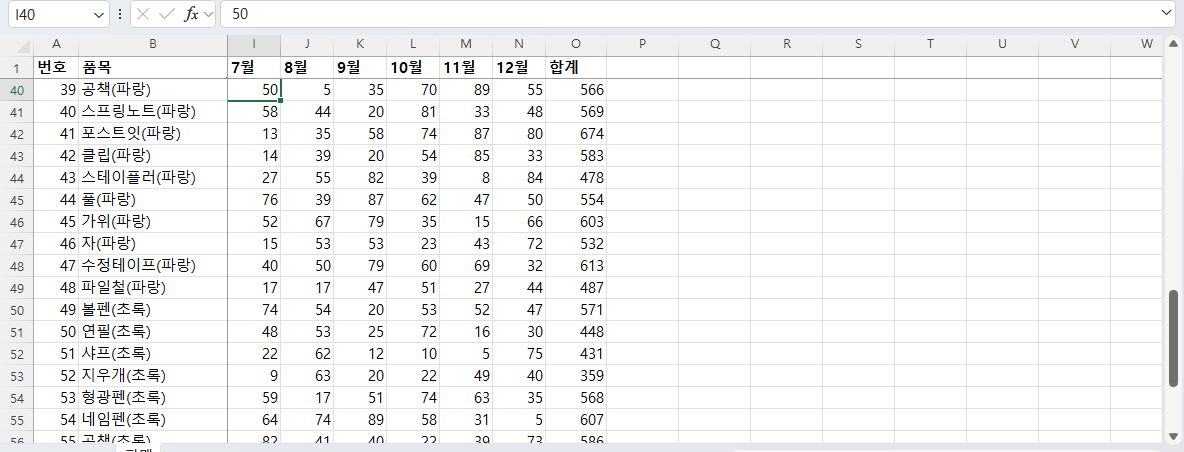
머리글 한 줄만 붙잡으면 되는 목록은 첫 행 고정이 가장 빠릅니다. 이 PC 에서 첫 행 고정은 어느 칸을 고른 상태에서 눌러도 1행만 고정했습니다(E10 을 고른 채 눌렀을 때도 1행). 품목 이름처럼 왼쪽 열도 함께 봐야 하면 틀 고정을 씁니다.
어느 칸을 고르나 — 고른 칸의 위쪽·왼쪽이 고정된다
마이크로소프트 도움말은 '스크롤할 때 계속 표시할 열 오른쪽과 행 아래에 있는 셀을 선택'하라고 설명합니다. 고른 칸 바로 위의 행들과 바로 왼쪽의 열들이 고정된다는 뜻입니다.
- 1행 + A:B 열을 남기려면 → C2 를 고르고 틀 고정 (이 PC: 위 1행 · 왼쪽 2열 고정)
- 1행 + A열이면 → B2 (이 PC: 위 1행 · 왼쪽 1열 고정)
- 머리글이 두 줄(1~2행)이면 → A3 를 고르고 틀 고정 (이 PC: 위 2행 고정 · 열은 고정되지 않음)
- A:B 열만 남기려면 → C1 을 고르고 틀 고정 (이 PC: 왼쪽 2열 고정 · 행은 고정되지 않음)
- 1먼저 맨 위로 올립니다(틀 고정이 없을 때 Ctrl+Home 은 A1 으로 갑니다 — 마이크로소프트 단축키 도움말). 이유는 아래 함정 ①.
- 2남길 행 바로 아래, 남길 열 바로 오른쪽 칸을 고릅니다(예: C2).
- 3보기 탭 → 틀 고정 → 틀 고정.
- 4풀 때는 같은 자리에서 틀 고정 취소. 틀 고정이 켜져 있으면 메뉴 맨 위 항목이 '틀 고정 취소'로 바뀝니다(마이크로소프트 도움말). 이 PC 에서도 고정된 창에서 같은 단추를 다시 누르자 고정이 풀렸습니다.
함정 ① — 화면을 내린 채 틀 고정하면 머리글이 사라진다
| A | B | C | D | E | F | |
|---|---|---|---|---|---|---|
| 15 | 14 | 자(검정) | 73 | 78 | 69 | 45 |
| 16 | 15 | 수정테이프(검정) | 64 | 43 | 42 | 22 |
| 17 | 16 | 파일철(검정) | 65 | 76 | 22 | 68 |
| 18 | 17 | 볼펜(빨강) | 25 | 84 | 86 | 73 |
| 19 | 18 | 연필(빨강) | 52 | 12 | 88 | 45 |
| 20 | 19 | 샤프(빨강) | 36 | 24 | 29 | 15 |
| 21 | 20 | 지우개(빨강) | 17 | 85 | 42 | 13 |
| 22 | 21 | 형광펜(빨강) | 26 | 83 | 22 | 11 |
틀 고정은 1행부터가 아니라 그때 화면 맨 위에 보이던 행부터 고정합니다. 화면을 15행까지 내려 둔 채 C20 을 고르고 틀 고정을 누르자, 선이 19행 아래에 생기고 15~19행 다섯 줄이 고정됐습니다. 그 상태로 맨 위까지 올려도 화면은 15행부터 시작해, 1~14행은 머리글까지 다시 볼 수 없었습니다.
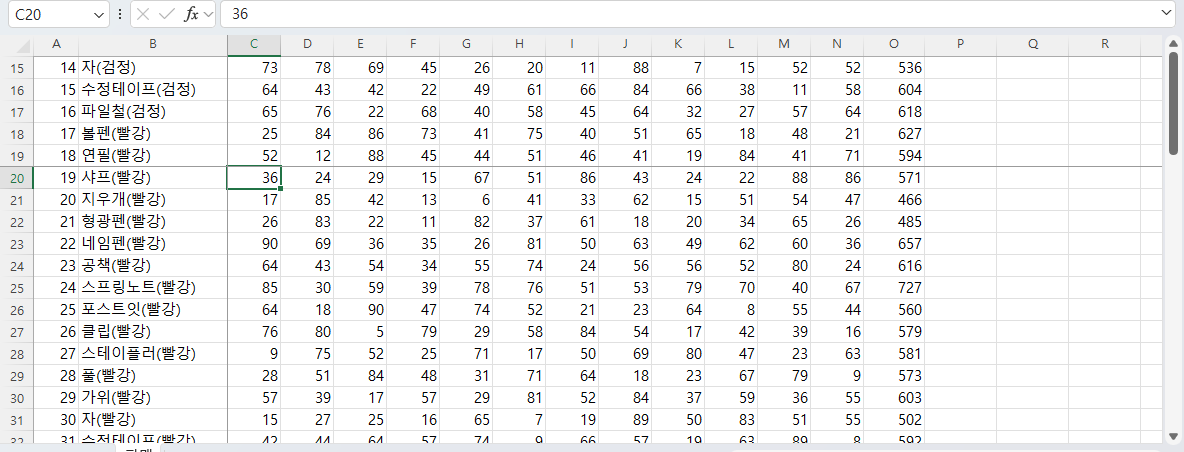
머리글이 안 보이는데 위로 올라가지 않는다면 이 경우입니다. 보기 → 틀 고정 → 틀 고정 취소 로 푼 다음, Ctrl+Home 으로 맨 위에 가서 C2(또는 A2)에서 다시 고정하세요. 데이터가 지워진 것은 아닙니다.
함정 ② — A1 을 고른 채 누르면 화면 가운데가 고정된다
A1 을 고른 상태에서는 고정할 '위쪽 행·왼쪽 열'이 없습니다. 이 PC 에서 A1 을 고른 채 틀 고정을 누르자 화면 가운데쯤에 선이 생겨 1~9행과 A~I열이 고정됐습니다(엑셀 창 크기에 따라 자리는 달라집니다). 엑셀 프로그램에 들어 있는 안내 문구에도 '맨 위의 셀을 선택한 상태에서는 틀 고정이 작동하지 않습니다'라는 문장이 들어 있습니다.
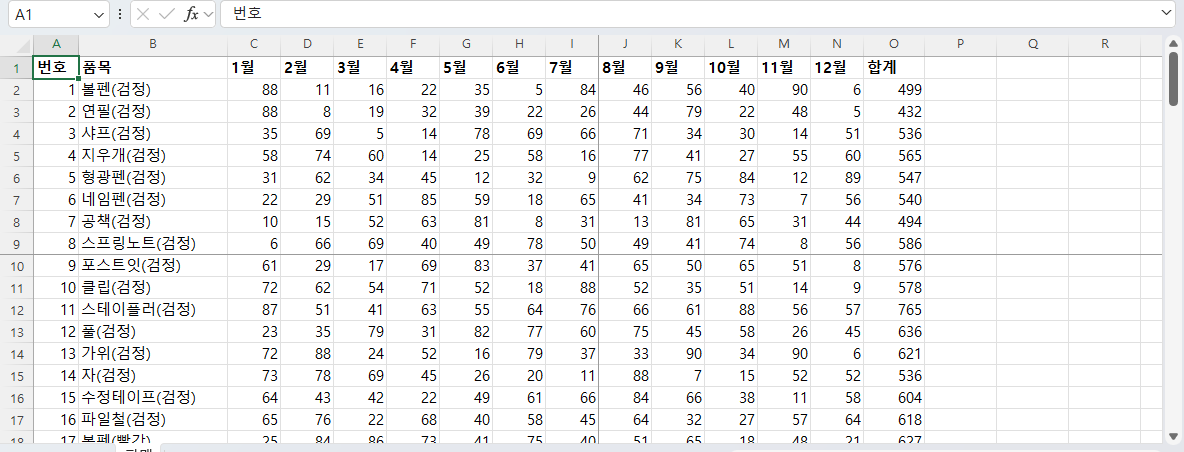
머리글 한 줄만 고정하려던 거라면 틀 고정 취소 뒤 첫 행 고정을 누르거나, A2 를 고르고 틀 고정을 누르면 됩니다.
틀 고정이 회색일 때 — 페이지 레이아웃 보기
C2 로 틀 고정을 켠 채 보기 → 페이지 레이아웃으로 바꾸자 틀 고정이 풀렸고, 틀 고정 · 첫 행 고정 · 첫 열 고정이 모두 회색(누를 수 없음)이 됐습니다. 다시 기본 보기로 돌아와도 틀 고정은 꺼진 그대로였습니다. 엑셀 프로그램에 들어 있는 안내 문구에도 '페이지 레이아웃 보기는 틀 고정과 호환되지 않습니다. 계속하면 이 시트의 틀 고정이 취소됩니다'라는 문장이 있습니다.
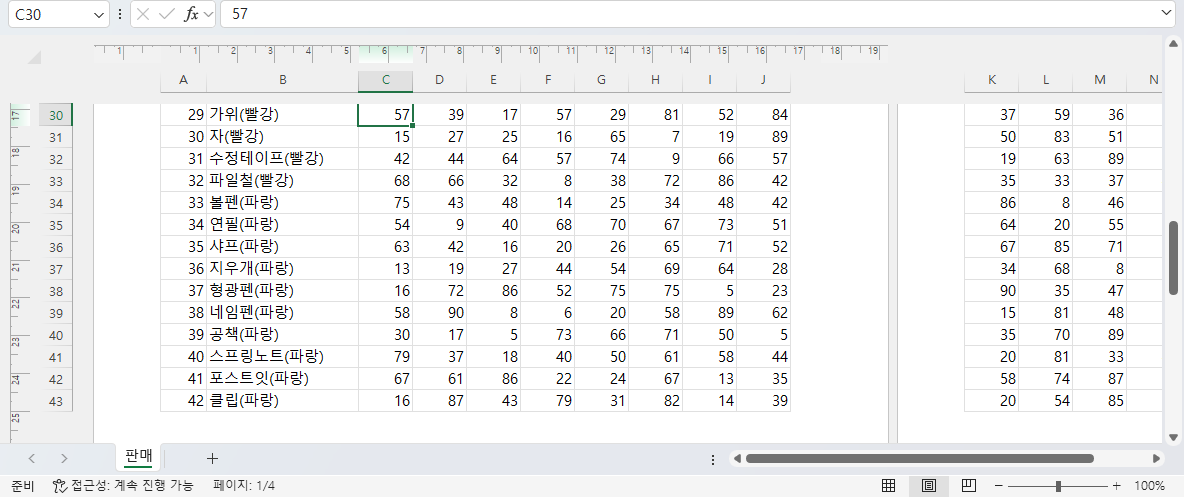
틀 고정이 회색이면 화면 오른쪽 아래 보기 단추나 보기 → 기본으로 돌아간 뒤 다시 거세요. 페이지 나누기 미리 보기에서는 틀 고정이 그대로 남았습니다.
인쇄할 때 머리글 반복 — 틀 고정은 인쇄되지 않는다
틀 고정은 화면에서만 동작합니다. C2 틀 고정을 켠 채 판매표를 PDF 로 저장하자 4쪽으로 나뉘었고, 2쪽은 머리글 없이 '43 스테이플러(파랑) …' 로 시작했습니다. 인쇄물에 머리글을 반복하려면 페이지 레이아웃 탭 → 인쇄 제목 에서 '반복할 행'을 따로 정해야 합니다.
| 설정 | 2쪽 첫 줄 | 3쪽 첫 줄(9월~합계 쪽) |
|---|---|---|
| 틀 고정만(C2) | 43 스테이플러(파랑) … | 9월 10월 11월 12월 합계 (번호·품목 없음) |
| 인쇄 제목 — 반복할 행 $1:$1 | 번호 품목 1월 … 8월 | 9월 10월 11월 12월 합계 |
| + 반복할 열 $A:$B | 번호 품목 1월 … 8월 | 번호 품목 9월 10월 11월 12월 합계 |
표가 옆으로 넓어 가로로도 쪽이 나뉘면(이 판매표는 1월~8월 쪽과 9월~합계 쪽) '반복할 열'에 $A:$B 를 넣어야 뒤쪽에도 번호 · 품목이 찍혔습니다. 마이크로소프트 도움말대로 인쇄 제목을 누르면 페이지 설정 창의 [시트] 탭이 열리고, '반복할 행' 칸에 $1:$1 을 직접 치거나 칸을 누른 뒤 시트에서 1행 머리를 누르면 됩니다.
자주 막히는 곳
- 보기 탭에 틀 고정이 없다: 마이크로소프트 도움말은 보기 탭이 보이지 않으면 Excel Starter 를 쓰고 있을 수 있다고 안내합니다(일부 기능 미지원)
- 틀 고정이 회색: 페이지 레이아웃 보기인지 보세요 — 이 PC 에서 그 보기로 바꾸자 단추 셋이 모두 회색이 됐습니다
- 고정선이 엉뚱한 곳: 화면을 내린 채 눌렀거나(함정 ①) A1 에서 눌렀거나(함정 ②) — 틀 고정 취소 뒤 맨 위에서 다시
- 틀 고정이 사라졌다: 페이지 레이아웃 보기에 한 번 들어갔다 나오면 꺼진 채였습니다. 기본 보기에서 다시 거세요
- 인쇄물 2쪽에 머리글이 없다: 틀 고정은 인쇄되지 않습니다 — 페이지 레이아웃 → 인쇄 제목 → 반복할 행 $1:$1
연습 문제
실습 파일(판매표, 틀 고정 없음)을 열고 아래 순서대로 해 보세요.
- 1Ctrl+Home 으로 맨 위로 간 뒤 C2 를 고르고 보기 → 틀 고정 → 틀 고정.
- 240행 · I열(공책(파랑)의 7월)까지 내려 봅니다. I40 에 50 이 있고 1행 머리글과 A:B 가 보이면 맞습니다.
- 3페이지 레이아웃 → 인쇄 제목 → 반복할 행 $1:$1 · 반복할 열 $A:$B → 확인. 인쇄 미리 보기(Ctrl+P)에서 4쪽 모두 머리글이 찍히는지 봅니다.
정답 파일은 C2 틀 고정과 인쇄 제목(반복할 행 $1:$1 · 반복할 열 $A:$B)을 넣어 저장한 것입니다.
자주 묻는 질문
Q. 엑셀 틀 고정은 어디에 있나요?
보기 탭의 '틀 고정' 단추를 누르면 틀 고정 · 첫 행 고정 · 첫 열 고정이 나옵니다. 고정을 풀 때도 같은 단추 → 틀 고정 취소입니다.
Q. 첫 행과 첫 열을 같이 고정하려면?
B2 를 고르고 틀 고정을 누릅니다. 고른 칸의 위쪽 행과 왼쪽 열이 고정되므로 1행과 A열이 남습니다. 이 강의 판매표처럼 A:B 두 열을 남기려면 C2 입니다.
Q. 틀 고정을 했는데 위쪽 행이 안 보이고 올라가지도 않아요.
화면을 내린 채 틀 고정을 누르면 그때 화면 맨 위 행부터 고정됩니다. 이 PC 에서 15행까지 내린 채 C20 에서 누르자 15~19행이 고정되고 1~14행이 안 보였습니다. 틀 고정 취소 → Ctrl+Home → C2 에서 다시 누르세요.
Q. 인쇄할 때도 머리글을 매 쪽에 넣고 싶어요.
틀 고정은 인쇄되지 않습니다. 페이지 레이아웃 탭 → 인쇄 제목 → 반복할 행에 $1:$1 을 넣으세요. 표가 옆으로도 나뉘면 반복할 열($A:$B)도 넣어야 뒤쪽에 품목이 찍혔습니다.
댓글 0
아직 댓글이 없습니다. 첫 댓글을 남겨 주세요.
댓글은 회원만 쓸 수 있습니다.
광고·욕설·비방·개인정보·불법 내용이 담긴 댓글은 숨기거나 지웁니다. 광고·홍보 글이나 혐오·비방 글을 올린 회원은 강제 탈퇴되고 쓴 글이 모두 지워집니다. 댓글은 닉네임과 함께 공개됩니다. 개인정보처리방침