엑셀 단축키 — 직접 눌러 본 자주 쓰는 단축키(빈 칸에서 멈추는 Ctrl+방향키 · F4 의 두 가지 뜻)
마우스로 하던 일을 손가락 몇 개로 줄이고 싶다면 이 강입니다. 가상 '카페 11월 주문표'(8행이 비어 있음)에 자주 쓰는 단축키를 하나씩 직접 눌러 보고, 셀 주소 · 수식 · 값이 어떻게 바뀌는지 엑셀이 알려 준 그대로 적었습니다. 기초 1~7강에서 쓴 단축키도 한 표로 모았습니다.
이렇게 쟀습니다
실습 파일을 이 PC 엑셀(Microsoft 365)로 열고, 단축키를 엑셀 창에 직접 보낸 뒤 엑셀이 알려 주는 셀 주소 · 수식 · 값을 읽었습니다. 같은 일을 영어판 파일에도 한 번 더 해서 결과가 같은지 확인했고, 화면은 그때 엑셀 창을 그대로 찍었습니다. 파일은 저장하지 않았습니다.
키를 입력기(한/영 전환기)를 거치지 않고 엑셀에 바로 보냈기 때문에, 한글 입력 상태에서 같은 키가 다르게 동작하는지는 재지 않았습니다(확인 안 됨). 노트북 자판처럼 F4 가 다른 기능(화면 밝기 등)에 묶여 있으면 Fn 과 같이 눌러야 할 수 있습니다 — 이 PC 는 데스크톱 자판이라 재지 않았습니다.
이동 · 고르기 — Ctrl+방향키는 빈 칸에서 멈춘다
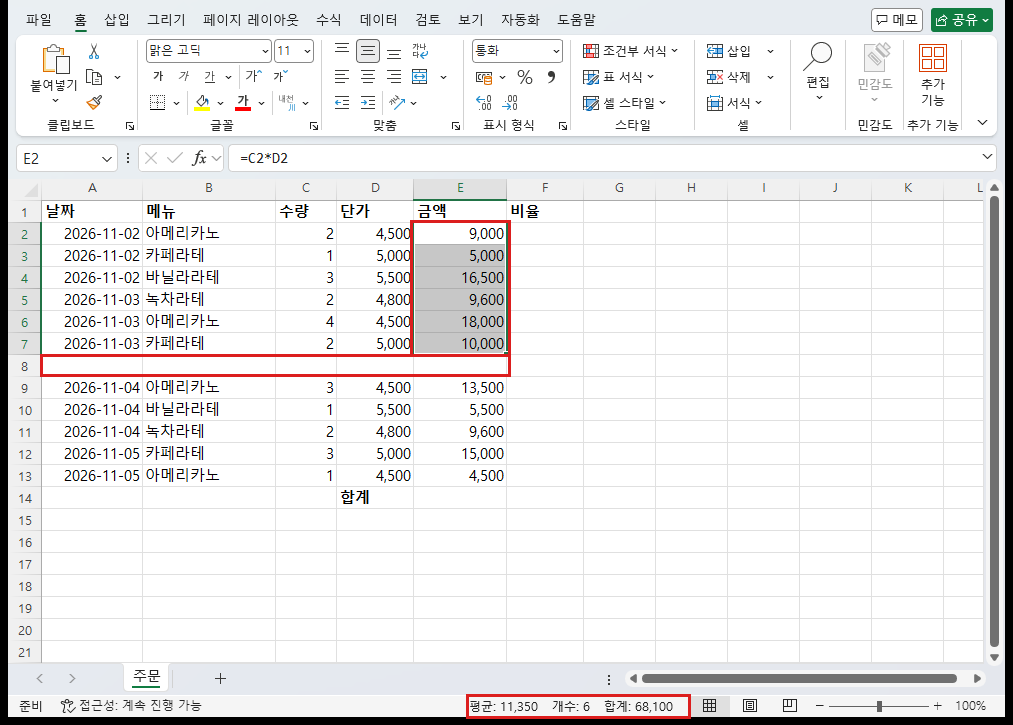
표가 길면 끝까지 스크롤하는 대신 Ctrl+방향키로 데이터 끝으로 뜁니다. 다만 '끝'은 표의 마지막 줄이 아니라 다음 빈 칸 바로 앞입니다. 실습 파일은 8행이 비어 있어서, 금액 E2 에서 Ctrl+↓ 를 누르자 E13 이 아니라 E7 에서 멈췄습니다.
| A | B | C | D | E | F | |
|---|---|---|---|---|---|---|
| 1 | 날짜 | 메뉴 | 수량 | 단가 | 금액 | 비율 |
| 2 | 2026-11-02 | 아메리카노 | 2 | 4,500 | 9,000 | |
| 3 | 2026-11-02 | 카페라테 | 1 | 5,000 | 5,000 | |
| 4 | 2026-11-02 | 바닐라라테 | 3 | 5,500 | 16,500 | |
| 5 | 2026-11-03 | 녹차라테 | 2 | 4,800 | 9,600 | |
| 6 | 2026-11-03 | 아메리카노 | 4 | 4,500 | 18,000 | |
| 7 | 2026-11-03 | 카페라테 | 2 | 5,000 | 10,000 | |
| 8 | ||||||
| 9 | 2026-11-04 | 아메리카노 | 3 | 4,500 | 13,500 | |
| 10 | 2026-11-04 | 바닐라라테 | 1 | 5,500 | 5,500 | |
| 11 | 2026-11-04 | 녹차라테 | 2 | 4,800 | 9,600 | |
| 12 | 2026-11-05 | 카페라테 | 3 | 5,000 | 15,000 | |
| 13 | 2026-11-05 | 아메리카노 | 1 | 4,500 | 4,500 | |
| 14 | 합계 |
| 누른 키(시작 칸) | 결과(이 PC 엑셀) |
|---|---|
| Ctrl+↓ (E2) | E7 — 빈 8행 바로 위에서 멈춤 |
| Ctrl+↓ 한 번 더 | E9 — 빈 줄을 건너 다음 덩어리 첫 칸 |
| Ctrl+↓ 또 한 번 | E13 — 마지막 금액 |
| Ctrl+↓ 또 한 번 | E1048576 — 아래에 아무것도 없으면 시트 맨 끝 |
| Ctrl+↑ (E9) | E7 — 위로도 빈 칸에서 멈춤 |
| Ctrl+Shift+↓ (E2) | E2:E7 고름 — 상태 표시줄 개수 6 · 합계 68,100 |
| Ctrl+Home (E5) | A1 |
| Ctrl+End | F14 — 내용이 있는 마지막 행 · 열이 만나는 칸 |
| Ctrl+Space (E5) | E 열 전체(E:E) |
| Shift+Space (E5) | 5 행 전체(5:5) |
| Ctrl+Page Down | 다음 시트로(주문 → Sheet1), Ctrl+Page Up 으로 돌아옴 |
Ctrl+End 에도 함정이 하나 있습니다. 멀리 떨어진 H30 에 글자를 넣었다가 지운 뒤 Ctrl+End 를 누르자 F14 가 아니라 H30 으로 갔습니다. 엑셀이 '쓴 적 있는 마지막 칸'을 기억하기 때문입니다. 그 상태로 저장한 사본을 다시 열자 Ctrl+End 가 다시 F14 로 갔습니다 — 엉뚱한 곳으로 가면 저장하고 다시 열어 보세요.
함정 ① — 자동 합계(Alt+=)도 빈 줄에서 멈춘다
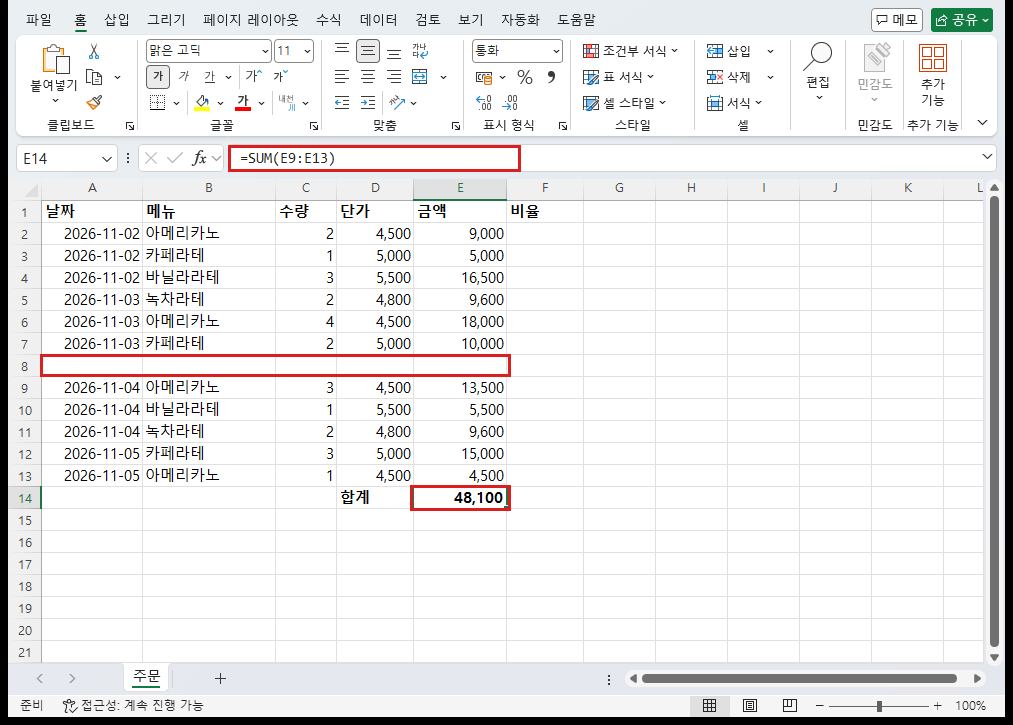
합계 칸에서 Alt+= 를 누르면 엑셀이 위쪽 숫자를 알아서 골라 =SUM( ) 을 넣어 줍니다(6강 자동 합계와 같은 기능). 그런데 고르는 방식이 Ctrl+↑ 와 같아서, 실습 파일의 합계 칸 E14 에서 누르자 =SUM(E9:E13) — 빈 8행 아래 다섯 줄만 더한 48,100 원이 들어갔습니다. 전체 합계는 116,200 원입니다.
| 이렇게 하면 | E 열 합계 칸 수식 | 값 |
|---|---|---|
| 합계 칸(E14)만 고르고 Alt+= | =SUM(E9:E13) | 48,100 |
| E2:E13 을 먼저 고르고 Alt+= | =SUM(E2:E13) (E14 에 들어감) | 116,200 |
| 빈 8행을 지운 뒤(Shift+Space → Ctrl+-) 합계 칸 E13 에서 Alt+= | =SUM(E2:E12) | 116,200 |
자동 합계를 누른 뒤에는 수식 입력줄의 범위를 꼭 한 번 보세요. 표 중간에 빈 줄이 있으면 엑셀이 고른 범위가 짧아집니다. 가장 깔끔한 방법은 빈 줄을 지우는 것입니다 — 연습 문제에서 해 봅니다.
F4 — 수식을 고치는 중이면 $, 아니면 '반복'
F4 는 상황에 따라 하는 일이 다릅니다. 수식을 고치는 중(F2 를 누르거나 수식 입력줄을 누른 상태)이면 커서가 있는 주소에 $ 를 붙였다 떼었다 합니다. 비율 F2 에 =E2/E14 를 넣고 F2 → F4 를 누를 때마다 아래 순서로 바뀌었습니다.
| A | B | C | D | E | F | |
|---|---|---|---|---|---|---|
| 1 | 날짜 | 메뉴 | 수량 | 단가 | 금액 | 비율 |
| 2 | 2026-11-02 | 아메리카노 | 2 | 4,500 | 9,000 | 7.7% |
| 3 | 2026-11-02 | 카페라테 | 1 | 5,000 | 5,000 | |
| 4 | 2026-11-02 | 바닐라라테 | 3 | 5,500 | 16,500 | |
| 5 | 2026-11-03 | 녹차라테 | 2 | 4,800 | 9,600 | |
| 6 | 2026-11-03 | 아메리카노 | 4 | 4,500 | 18,000 | |
| 7 | 2026-11-03 | 카페라테 | 2 | 5,000 | 10,000 | |
| 8 | ||||||
| 9 | 2026-11-04 | 아메리카노 | 3 | 4,500 | 13,500 | |
| 10 | 2026-11-04 | 바닐라라테 | 1 | 5,500 | 5,500 | |
| 11 | 2026-11-04 | 녹차라테 | 2 | 4,800 | 9,600 | |
| 12 | 2026-11-05 | 카페라테 | 3 | 5,000 | 15,000 | |
| 13 | 2026-11-05 | 아메리카노 | 1 | 4,500 | 4,500 | |
| 14 | 합계 | 116,200 |
| F4 누른 횟수 | F2 수식(이 PC 엑셀) | 뜻 |
|---|---|---|
| 0 | =E2/E14 | 아래로 채우면 E15 · E16 … 으로 밀림 |
| 1 | =E2/$E$14 | 열 · 행 모두 고정 — 비율 계산에 쓰는 모양 |
| 2 | =E2/E$14 | 행만 고정 |
| 3 | =E2/$E14 | 열만 고정 |
| 4 | =E2/E14 | 처음으로 |
수식을 고치는 중이 아닐 때 F4 는 '마지막 동작 반복'입니다. B2 를 Ctrl+B 로 굵게 한 뒤 B9 를 누르고 F4 를 누르자 B9 도 굵게 됐고, 건드리지 않은 B10 은 그대로였습니다. 행 넣기 · 색 칠하기 같은 동작을 여러 곳에 할 때 편합니다. $ 를 붙이려고 F4 를 눌렀는데 엉뚱한 칸이 바뀌었다면, 편집 상태가 아니었던 것입니다.
입력 — 오늘 날짜 · 지금 시각 · 같은 값 한꺼번에
| 누른 키 | 결과(이 PC 엑셀, 11/12 오후) |
|---|---|
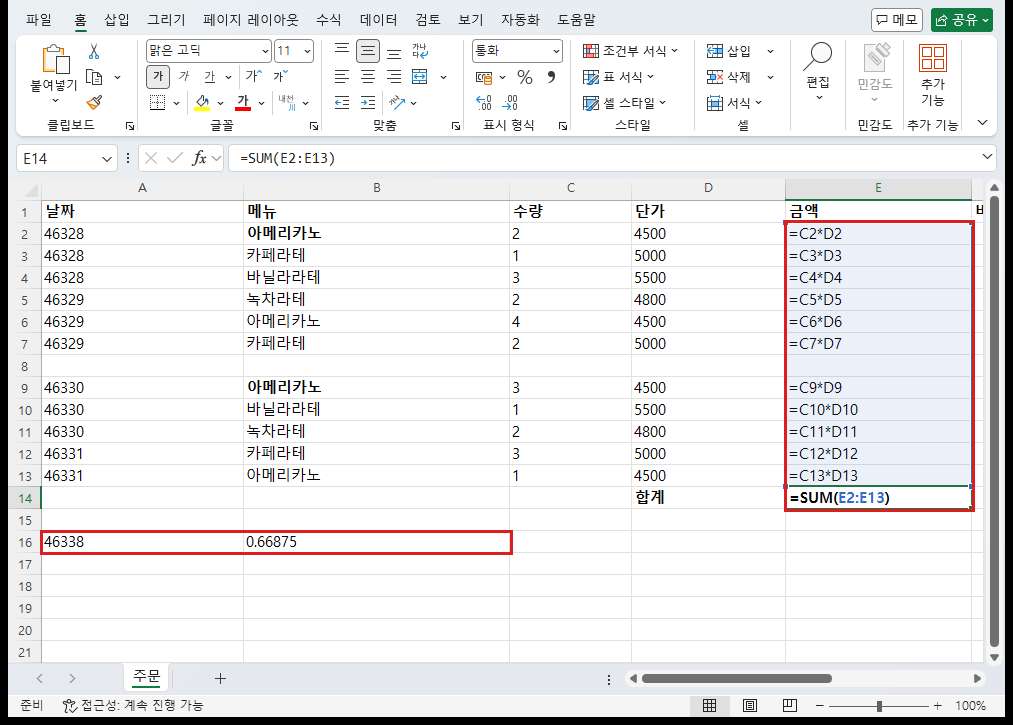
| Ctrl+; (A16) | 2026-11-12 — 서식 yyyy-mm-dd, 칸에 든 것은 숫자 46338(수식 아님) |
| Ctrl+Shift+; (B16) | 4:03 PM — 서식 h:mm AM/PM, 칸에 든 것은 하루 중 비율 숫자(수식 아님) |
| H2:H4 를 고르고 OK 입력 → Ctrl+Enter | H2 · H3 · H4 모두 OK, 고른 범위는 그대로 H2:H4 |
| 바로 Ctrl+Z | 세 칸이 한 번에 비워짐 |
Ctrl+; 로 넣은 날짜는 값입니다. 수식 =TODAY() 는 파일을 열 때마다 그날 날짜로 바뀌지만, Ctrl+; 로 넣은 날짜는 내일 열어도 11월 12일 그대로입니다. '작성일'처럼 고정해야 하는 날짜에 쓰세요. Ctrl+`(숫자 1 왼쪽 키)를 누르면 수식 보기로 바뀌어, 날짜 · 시각이 숫자로 들어 있는 것과 수식이 있는 칸을 한눈에 볼 수 있습니다(한 번 더 누르면 돌아옴).
행 · 열 넣고 지우기 · 셀 서식
| 이렇게 하면 | 결과(이 PC 엑셀) |
|---|---|
| 8행 전체를 고르고(Shift+Space) Ctrl+- | 바로 지워짐 — 아래 줄이 당겨 올라와 A8 이 2026-11-04 |
| 바로 Ctrl+Z | 빈 8행이 돌아옴 |
| 칸 하나(C5)만 고르고 Ctrl+Shift+= | '삽입' 창이 먼저 뜸(셀을 밀지 · 행 전체를 넣을지 고르는 창) |
| 칸 하나(C5)만 고르고 Ctrl+- | '삭제' 창이 먼저 뜸 |
| Ctrl+1 | '셀 서식' 창(5 · 7강에서 쓴 창) |
행을 통째로 넣고 지울 때는 Shift+Space 로 행을 먼저 고른 뒤 Ctrl+Shift+= / Ctrl+- 를 누르면 창 없이 바로 됩니다. 칸 하나만 고른 채 누르면 엑셀이 '무엇을 밀까요?' 하고 묻는 창을 띄웁니다. 열은 Ctrl+Space 로 고른 뒤 같은 키를 씁니다.
기초 1~7강에서 쓴 단축키 한눈에
| 강 | 단축키 | 한 일 · 그 강에서 잰 결과 |
|---|---|---|
| 1강 줄바꿈 | Alt+Enter | 셀 안에서 줄 바꾸기 — 줄바꿈 하나가 글자 하나(코드 10)로 셈 |
| 1강 줄바꿈 | Ctrl+H → 찾을 내용에 Ctrl+J | 셀 안 줄바꿈을 찾아 한꺼번에 바꾸기 |
| 2강 표 만들기 | Ctrl+T | 표 서식 — 바로 아래에 쓴 새 줄이 표에 들어감 |
| 4강 자동 채우기 | Ctrl+D | 맨 위 칸을 아래로 복사(수식은 주소가 한 줄씩 내려감) |
| 5 · 7강 | Ctrl+1 | 셀 서식 창 — 맞춤(선택 영역의 가운데로) · 보호(잠금) |
| 6강 합계 · 평균 | Alt+= | 자동 합계 — 글자 칸 · 빈 칸에서 멈춤(이번 강 함정 ①) |
| 모든 강 | Ctrl+Z | 되돌리기 — Ctrl+Enter 로 넣은 세 칸도 한 번에 |
자주 막히는 곳
- Ctrl+↓ 가 표 끝까지 안 간다: 중간에 빈 칸이 있음 — 그 칸 바로 위에서 멈춤. 한 번 더 누르면 다음 덩어리로
- 자동 합계(Alt+=)가 일부만 더했다: 빈 줄 위 · 아래 한쪽만 고른 것 — 수식 입력줄의 범위를 확인하고, 범위를 먼저 고르거나 빈 줄을 지우기
- F4 를 눌렀는데 $ 가 안 붙고 다른 칸이 바뀐다: 편집 중이 아니라 '반복'으로 동작 — F2 로 수식에 들어간 뒤 주소에 커서를 두고 F4
- Ctrl+; 날짜가 다음 날에도 안 바뀐다: 값으로 들어간 것 — 늘 오늘 날짜가 필요하면 =TODAY()
- Ctrl+End 가 빈 곳으로 간다: 예전에 쓴 칸을 기억 — 저장하고 다시 열기
- 행 넣기에서 창이 뜬다: 칸 하나만 고른 상태 — Shift+Space 로 행을 먼저 고르기
연습 문제
실습 파일(가상 카페 11월 주문표)을 열고 마우스 없이 해 보세요.
- 1E2 에서 Ctrl+↓ 를 눌러 어디서 멈추는지 확인하고, 빈 8행에서 Shift+Space → Ctrl+- 로 빈 줄을 지웁니다.
- 2합계 칸(E13)에서 Alt+= → Enter. 수식이 =SUM(E2:E12), 값이 116,200 인지 확인합니다.
- 3F2 에 =E2/E13 을 쓰고, F2 → F4 로 =E2/$E$13 을 만든 뒤 Enter.
- 4F2:F12 를 고르고 Ctrl+D 로 아래로 채운 다음, Ctrl+1 → 표시 형식에서 백분율(소수 1자리)로 바꿉니다.
정답 파일은 빈 줄을 지운 표(2~12행), 합계 E13 =SUM(E2:E12) 116,200, 비율 F2:F12 =E2/$E$13(0.0%) 입니다. F2 는 7.7 %, 비율을 모두 더하면 100 % 입니다.
자주 묻는 질문
Q. 엑셀에서 Ctrl+↓ 를 눌렀는데 표 끝까지 안 가요.
Ctrl+방향키는 다음 빈 칸 바로 앞에서 멈춥니다. 실습 파일에서 E2 에서 누르자 빈 8행 위 E7 에서 멈췄고, 한 번 더 누르자 E9, 또 누르자 E13 으로 갔습니다. 표 중간의 빈 줄을 지우면 한 번에 끝까지 갑니다.
Q. 자동 합계(Alt+=)가 표 전체를 더하지 않아요.
자동 합계는 위쪽 숫자를 빈 칸 · 글자 칸에서 멈춰 고릅니다. 합계 칸 E14 에서 누르자 =SUM(E9:E13), 48,100 원이었습니다. 더할 범위(E2:E13)를 먼저 고르고 누르거나 빈 줄을 지우면 116,200 원이 됩니다.
Q. 엑셀 F4 가 $ 를 안 붙여요.
F4 는 수식을 고치는 중일 때만 $ 를 바꿉니다(E14 → $E$14 → E$14 → $E14 → E14). 편집 중이 아니면 마지막 동작을 반복합니다. F2 로 수식에 들어가 주소에 커서를 두고 누르세요.
Q. 오늘 날짜 단축키는 무엇인가요?
Ctrl+; 입니다. 이 PC 에서 2026-11-12 가 날짜 서식으로 들어갔고, 수식이 아니라 값이라 다음 날에도 바뀌지 않습니다. 지금 시각은 Ctrl+Shift+; 입니다.
댓글 0
아직 댓글이 없습니다. 첫 댓글을 남겨 주세요.
댓글은 회원만 쓸 수 있습니다.
광고·욕설·비방·개인정보·불법 내용이 담긴 댓글은 숨기거나 지웁니다. 광고·홍보 글이나 혐오·비방 글을 올린 회원은 강제 탈퇴되고 쓴 글이 모두 지워집니다. 댓글은 닉네임과 함께 공개됩니다. 개인정보처리방침