워드 들여쓰기 — 첫 줄 들여쓰기·내어쓰기(둘째 줄 이하), 눈금자, Tab 과 다른 점
문단 첫 줄을 조금 들여 쓰거나, 번호 뒤 둘째 줄을 글자 시작에 맞추는 것이 들여쓰기입니다. 많이들 Tab 이나 띄어쓰기로 밀지만, 워드에는 단락 서식으로 넣는 들여쓰기가 따로 있고 눈금자에 표식으로 보입니다. 이번 강에서는 도서관 이용 안내문으로 첫 줄 들여쓰기·내어쓰기·왼쪽 들여쓰기를 해 보고, 줄마다 글자가 어디서 시작하는지 이 PC 워드(Microsoft 365)로 잰 값으로 차이를 보여 드립니다.
들여쓰기 세 가지 — 줄마다 글자가 시작하는 자리
실습 파일은 가상의 '11월 도서관 이용 안내'입니다. 제목, 본문 두 단락, 번호를 직접 친 안내 두 줄로 되어 있고, 둘째 본문 단락은 Tab 으로 밀어 둔 상태입니다. 같은 단락에 들여쓰기를 하나씩 넣고 줄마다 첫 글자의 가로 위치를 재 보니 아래와 같았습니다(쪽 왼쪽 끝에서 잰 값, 왼쪽 여백 72pt).
| 넣은 것 | 첫 줄 | 둘째 줄 | 단락 서식 |
|---|---|---|---|
| 없음 | 72 | 72 | — |
| 첫 줄 2글자 | 93.75 | 72 | 첫 줄 22pt |
| 첫 줄 1cm | 100.5 | 72 | 첫 줄 28.35pt |
| Tab 한 번 | 111.75 | 72 | 없음(→ 글자) |
| 띄어쓰기 4칸 | 93.75 | 72 | 없음(· 글자 4개) |
| 왼쪽 2글자 | 93.75 | 93.75 | 왼쪽 22pt |
| 둘째 줄 이하 2글자 | 72 | 93.75 | 왼쪽 22pt · 첫 줄 −22pt |
정리하면 첫 줄 들여쓰기는 첫 줄만, 왼쪽 들여쓰기는 단락 전체를, 내어쓰기(단락 창의 '둘째 줄 이하')는 둘째 줄부터를 안으로 넣습니다. Tab 과 띄어쓰기는 들여쓰기가 아니라 글자라서 단락 서식에는 아무 값도 남지 않았습니다.
첫 줄 들여쓰기 — 단락 창에서 '첫 줄' 2 글자
- 1들여 쓸 단락에 커서를 둡니다(여러 단락이면 함께 고릅니다).
- 2홈 탭 → 단락 그룹 오른쪽 아래의 작은 화살표(↘)를 눌러 단락 창을 엽니다.
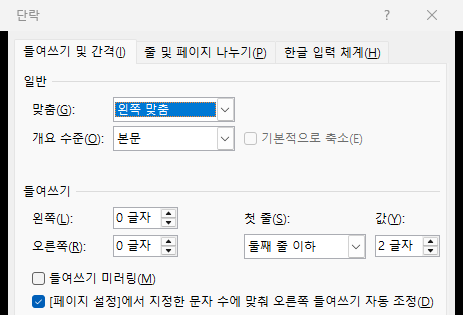
- 3들여쓰기 및 간격 탭의 들여쓰기 칸에서 첫 줄 목록을 '첫 줄'로, 값을 '2 글자'로 하고 확인.
□
한국어 워드는 들여쓰기를 '글자' 단위로 받습니다. 이 PC 에서 2 글자를 넣자 단락 서식에는 22pt 로 들어갔고, 첫 줄 첫 글자는 72pt → 93.75pt 로 옮겨 갔습니다. 표준 글꼴이 맑은 고딕 11pt 라 한 글자가 11pt 인 셈입니다. 값 칸에는 '1 cm' 처럼 단위를 붙여 쓸 수도 있습니다(마이크로소프트 도움말). 1cm 로 넣으면 28.35pt 로 들어가 첫 글자가 100.5pt 에서 시작했습니다.
Tab·띄어쓰기로 밀면 안 되는 이유
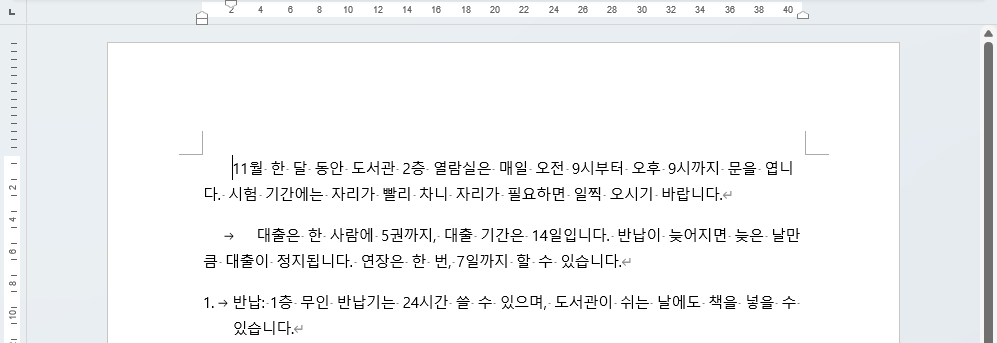
위 그림의 둘째 단락처럼 Tab 으로 밀면 첫 글자가 111.75pt 에서 시작했습니다. 이 PC 워드의 기본 탭 간격이 40pt(약 3.6글자)라서, 2글자 들여쓰기(93.75pt)를 한 단락과 나란히 두면 첫 줄 시작이 서로 어긋납니다. 띄어쓰기 4칸은 이 문서에서 우연히 93.75pt 로 2글자와 같았지만, 둘 다 단락 서식이 아니라 글자입니다.
- 단락마다 손으로 넣어야 합니다: 첫 줄 들여쓰기는 여러 단락을 골라 한 번에 넣을 수 있지만, Tab·띄어쓰기는 단락마다 쳐야 합니다
- 눈금자·단락 창에 안 보입니다: Tab·띄어쓰기로 민 단락은 단락 창의 첫 줄 값이 그대로(없음)라, 나중에 문서를 고치는 사람이 왜 밀려 있는지 알기 어렵습니다
- 편집 기호로 확인: 홈 → 모두 표시(¶)를 켜면 Tab 은 →, 띄어쓰기는 · 로 보입니다. 위 그림이 그 상태입니다
이미 Tab 으로 민 단락이 많으면 바꾸기(Ctrl+H)로 '^p^t'(단락 끝 + 탭)를 '^p'로 모두 바꿔 Tab 을 지운 뒤(이 PC 에서 단락 맨 앞의 Tab 만 지워지고 글 가운데 Tab 은 그대로였습니다), 본문을 모두 골라 첫 줄 2 글자를 한 번에 넣으면 됩니다. 문서 맨 첫 단락의 Tab 은 앞에 단락 끝이 없어 따로 지워야 합니다.
내어쓰기 — 번호 뒤 둘째 줄을 맞추는 '둘째 줄 이하'
□
'1. → 반납: …' 처럼 번호와 Tab 을 직접 친 단락은 줄이 넘어가면 둘째 줄이 번호 '1.' 아래(72pt)에서 시작합니다. 단락 창의 첫 줄 목록에서 둘째 줄 이하, 값 2 글자를 고르자 둘째 줄이 93.75pt 로 들어갔고, '1.' 뒤 Tab 도 같은 93.75pt 까지만 가서 '반납'과 둘째 줄 첫 글자가 같은 세로줄에 맞았습니다. 영어 워드에서 Hanging(내어쓰기)이라고 부르는 것이 한국어 워드의 '둘째 줄 이하'입니다.
눈금자(보기 → 눈금자)를 켜 두면 커서가 있는 단락의 들여쓰기가 표식으로 보입니다. 위쪽 ▽ 가 첫 줄, 아래쪽 △ 가 둘째 줄 이하, 그 밑 □ 가 왼쪽 들여쓰기 자리입니다. 한국어 워드 눈금자의 숫자는 글자 수(2, 4, 6 …)라 '2 글자'가 눈금 2 에 옵니다.

홈 탭 '내어쓰기' 단추와 단축키
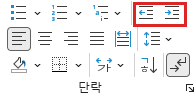
헷갈리기 쉬운 곳입니다. 홈 탭 단락 그룹의 두 단추 이름은 이 PC 워드에서 '내어쓰기'와 '들여쓰기'인데, 눌러 보니 둘 다 왼쪽 들여쓰기를 바꿨습니다. '들여쓰기'는 왼쪽을 0 → 11pt(1글자) 늘리고, '내어쓰기'는 80pt → 68.95pt 로 1글자 줄였습니다. 둘째 줄만 넣는 단락 창의 '둘째 줄 이하'와는 다른 동작입니다.
| 누르는 것 | 이 PC 워드에서 바뀐 값 |
|---|---|
| 홈 → ⇥ 들여쓰기 | 왼쪽 0 → 11pt(1글자) |
| 홈 → ⇤ 내어쓰기 | 왼쪽 80 → 68.95pt(1글자 줄임) |
| Ctrl+M | 왼쪽 0 → 40pt(다음 탭 위치) — 명령 이름 Indent |
| Ctrl+T | 왼쪽 40pt · 첫 줄 −40pt(둘째 줄부터 40pt) — HangingIndent |
| Ctrl+Q | 단락 서식 지우기 — ResetPara |
단축키가 부르는 명령은 이 PC 워드의 단축키 목록에서 확인했습니다. 되돌리는 Ctrl+Shift+M·Ctrl+Shift+T 는 마이크로소프트 도움말에 있는 키이고, 왼쪽 80pt 에서 왼쪽 들여쓰기를 한 단계 줄이는 명령(UnIndent)을 실행해 보니 40pt 로 돌아왔습니다. 단축키는 탭 위치(40pt)만큼 움직여서, 2 글자처럼 딱 맞는 값이 필요하면 단락 창이 낫습니다.
연습 문제
실습 파일을 열고 아래처럼 바꿔 보세요. 정답 파일과 같아지면 됩니다.
- 1둘째 본문 단락 맨 앞의 Tab 을 지웁니다(홈 → 모두 표시로 → 를 확인).
- 2본문 두 단락을 함께 고르고 단락 창 → 첫 줄 '첫 줄', 값 2 글자.
- 3번호 단락 두 줄('1. 반납', '2. 연장')을 함께 고르고 단락 창 → 첫 줄 '둘째 줄 이하', 값 2 글자.
- 4보기 → 눈금자를 켜고 단락마다 커서를 옮기며 표식이 2 에 있는지 확인합니다.
자주 묻는 질문
Q. 워드 내어쓰기는 어디에 있나요?
홈 → 단락 그룹 오른쪽 아래 ↘ 로 단락 창을 열고, 들여쓰기 칸의 '첫 줄' 목록에서 '둘째 줄 이하'를 고른 뒤 값을 넣습니다. 홈 탭의 '내어쓰기' 단추는 왼쪽 들여쓰기를 1글자씩 줄이는 다른 기능이었습니다.
Q. 첫 줄 들여쓰기를 몇 글자로 하나요?
정해진 규칙은 없습니다. 이 PC 워드에서 2 글자는 맑은 고딕 11pt 기준 22pt 였습니다. 같은 문서 안에서 모든 본문 단락을 같은 값으로 맞추는 것이 중요합니다.
Q. Tab 으로 들여쓰면 안 되나요?
화면에서는 비슷해 보여도 Tab 은 글자입니다. 이 PC 에서 Tab 은 기본 탭 간격 40pt 까지 밀어 2글자 들여쓰기(22pt)와 시작 위치가 달랐고, 단락 서식에는 아무 값도 남지 않았습니다. 여러 단락에 같은 들여쓰기를 주려면 단락 창이 편합니다.
Q. 들여쓰기를 한꺼번에 없애려면요?
단락을 고르고 Ctrl+Q 를 누르세요. 이 PC 워드 단축키 목록에서 Ctrl+Q 는 ResetPara(단락 서식 지우기)였습니다. 마이크로소프트 도움말 설명대로라면 들여쓰기뿐 아니라 그 단락에 직접 넣은 줄 간격·정렬도 스타일 기본값으로 돌아갑니다(이 부분은 직접 재지 않았습니다). 들여쓰기만 지우려면 단락 창에서 왼쪽과 첫 줄 값을 0 으로 두세요.
댓글 0
아직 댓글이 없습니다. 첫 댓글을 남겨 주세요.
댓글은 회원만 쓸 수 있습니다.
광고·욕설·비방·개인정보·불법 내용이 담긴 댓글은 숨기거나 지웁니다. 광고·홍보 글이나 혐오·비방 글을 올린 회원은 강제 탈퇴되고 쓴 글이 모두 지워집니다. 댓글은 닉네임과 함께 공개됩니다. 개인정보처리방침