워드 단축키 — 서식 · 들여쓰기 · 줄 바꿈 단축키를 실행해 본 결과(Ctrl+Shift+V 는 서식 붙여넣기가 아니었다)
문서 서식을 마우스로 하나씩 고치는 게 번거롭다면 이 강입니다. 가상 '사진 동아리 모임 안내'(서식 없는 6단락)로 글자 · 단락 · 들여쓰기 · 줄 바꿈 단축키를 실행해 보고, 크기 · 맞춤 · 들여쓰기 값이 어떻게 바뀌는지 워드가 알려 준 숫자 그대로 적었습니다. 기초 1~7강에서 쓴 단축키도 한 표로 모았습니다.
이렇게 쟀습니다
워드는 단축키마다 실행할 '명령'이 정해져 있습니다(키 지정표). 이 PC 워드(Microsoft 365)에서 단축키별 명령 이름을 워드에게서 직접 읽고(예: Ctrl+] → GrowFontOnePoint, Ctrl+T → HangingIndent), 그 명령을 실습 파일 사본에서 실행한 뒤 글자 크기 · 맞춤 · 들여쓰기 값을 읽었습니다. 워드 창은 띄우지 않았고 파일은 저장하지 않았습니다.
| 단축키 | 이 PC 워드 키 지정표의 명령 |
|---|---|
| Ctrl+B · Ctrl+I · Ctrl+U | Bold · Italic · Underline(굵게 · 기울임 · 밑줄) |
| Ctrl+L · Ctrl+E · Ctrl+R · Ctrl+J | LeftPara · CenterPara · RightPara · JustifyPara(맞춤) |
| Ctrl+] · Ctrl+[ | GrowFontOnePoint · ShrinkFontOnePoint(1pt 크게 · 작게) |
| Ctrl+Shift+> · Ctrl+Shift+< | GrowFont · ShrinkFont(크기 단계) |
| Ctrl+Space · Ctrl+Q | ResetChar · ResetPara(글자 · 단락 서식 지우기) |
| Ctrl+1 · Ctrl+5 · Ctrl+2 | SpacePara1 · SpacePara15 · SpacePara2(줄 간격) |
| Ctrl+M · Ctrl+Shift+M | Indent · UnIndent |
| Ctrl+T · Ctrl+Shift+T | HangingIndent · UnHang(내어쓰기 · 되돌림) |
| Shift+Enter · Ctrl+Enter | 줄 바꿈 문자(코드 11) · InsertPageBreak |
| Ctrl+Shift+8 | ShowAll(편집 기호 표시) |
| F4 · Ctrl+Y | EditRedoOrRepeat(다시 실행 또는 반복) |
| Shift+F3 | ChangeCase(영문 대 · 소문자 바꾸기) |
| Ctrl+H · Ctrl+A | EditReplace(찾기 및 바꾸기) · EditSelectAll |
| Ctrl+Shift+V | PasteTextOnly(텍스트만 붙여넣기) |
글자 서식 — 굵게 · 맞춤 · 크기, 그리고 지우기
| 누른 키(제목 줄) | 결과(이 PC 워드) |
|---|---|
| Ctrl+B · Ctrl+E | 굵게 · 가운데 맞춤 |
| Ctrl+] 세 번 | 11 → 12 → 13 → 14pt (1pt 씩) |
| Ctrl+[ 한 번 | 13pt |
| Ctrl+Shift+> 네 번(13pt 에서) | 14 → 16 → 18 → 20pt (글꼴 크기 목록 단계) |
| Ctrl+Shift+< 한 번 | 18pt |
| Ctrl+Space | 굵게 꺼짐 · 11pt — 가운데 맞춤은 그대로 |
| Ctrl+Q | 왼쪽 맞춤 — 단락 서식이 지워짐 |
크기를 바꾸는 키가 두 쌍인 이유가 보입니다. Ctrl+] / Ctrl+[ 는 1pt 씩, Ctrl+Shift+> / < 는 홈 → 글꼴 크기 목록(…12 · 14 · 16 · 18 · 20…)의 다음 칸으로 뜁니다. 13pt 에서 Ctrl+Shift+> 를 누르자 14 다음은 15 가 아니라 16 이었습니다.
서식을 지우는 키도 둘입니다. Ctrl+Space 는 글자 서식(굵게 · 크기 · 색), Ctrl+Q 는 단락 서식(맞춤 · 들여쓰기 · 줄 간격)만 지웁니다. 제목에 Ctrl+Space 만 눌렀더니 굵게와 크기는 사라졌는데 가운데 맞춤은 남았습니다. 서식이 엉킨 단락을 처음으로 돌리려면 둘 다 누르세요.
단락 — 맞춤 · 줄 간격
| 누른 키(본문 둘째 단락) | 결과(이 PC 워드) |
|---|---|
| Ctrl+R | 오른쪽 맞춤 |
| Ctrl+J | 양쪽 맞춤 |
| Ctrl+E | 가운데 맞춤 |
| Ctrl+L | 왼쪽 맞춤 |
| Ctrl+2 | 줄 간격 2줄(워드 값 24) |
| Ctrl+5 | 줄 간격 1.5줄(워드 값 18) |
| Ctrl+1 | 줄 간격 1줄(워드 값 12) |
줄 간격 단축키는 1강에서 쓴 것과 같습니다. Ctrl+5 의 5 는 '1.5'의 5 입니다. 숫자 키패드가 아니라 글자판 위쪽 숫자 키로 눌러야 합니다(이 강에서는 키패드를 재지 않았습니다).
들여쓰기 — Ctrl+M 은 40pt 씩, Ctrl+T 는 내어쓰기
| 누른 키('일시' 단락) | 왼쪽 들여쓰기 · 첫 줄(이 PC 워드) |
|---|---|
| Ctrl+M | 40.05pt · 0 |
| Ctrl+M 한 번 더 | 79.95pt · 0 |
| Ctrl+Shift+M | 40.05pt · 0 |
| Ctrl+Shift+M 한 번 더 | 0 · 0 |
| Ctrl+T | 40pt · -40pt (내어쓰기) |
| Ctrl+T 한 번 더 | 80pt · -80pt |
| Ctrl+Shift+T | 40pt · -40pt |
| Ctrl+Q | 0 · 0 — 단락 서식 지우기로 모두 처음으로 |
한 번에 움직이는 폭은 문서의 기본 탭 간격(이 PC 실습 파일 40pt)을 따릅니다. Ctrl+T 는 첫 줄은 그대로 두고 둘째 줄부터 들여쓰기 때문에, 한 줄짜리 단락은 눌러도 겉모습이 그대로입니다. '일시: …' 처럼 머리말 뒤에 줄이 이어지는 목록에 쓰면, 다음 절의 Shift+Enter 줄이 머리말 글자 뒤에 가지런히 섭니다.
줄 바꿈 — Shift+Enter 와 Enter 는 다르다
Enter 는 새 단락을, Shift+Enter 는 같은 단락 안에서 줄만 바꿉니다. '일시' 단락 끝에서 Shift+Enter 를 누르자 단락 수는 6 그대로였고 들어간 문자는 줄 바꿈 문자(코드 11, 편집 기호 ↵)였습니다. 같은 자리에서 Enter 를 누르면 단락이 6 → 7 이 됐고 그 사이에 '단락 뒤 8pt' 간격이 생겼습니다. Ctrl+Enter 는 쪽 나누기 — 1쪽 문서가 2쪽이 됐습니다(4강).
| 누른 키('일시' 단락 끝) | 단락 수 | 들어간 것 |
|---|---|---|
| Shift+Enter | 6 → 6 | 줄 바꿈 문자(코드 11, ↵) — 단락 뒤 간격 없음 |
| Enter | 6 → 7 | 새 단락(¶) — 단락 뒤 8pt |
| Ctrl+Enter(문서 끝) | 쪽 1 → 2 | 쪽 나누기 |
| Ctrl+Shift+8 | — | 편집 기호(¶ · ↵) 보이기, 한 번 더 누르면 숨김 |
함정 — Ctrl+Shift+V 는 '텍스트만 붙여넣기'였다
예전 단축키 표에는 'Ctrl+Shift+C 서식 복사 · Ctrl+Shift+V 서식 붙여넣기'로 적힌 곳이 많습니다. 그런데 이 PC 워드(Microsoft 365)의 키 지정표에서 Ctrl+Shift+V 는 PasteTextOnly(텍스트만 붙여넣기)였고, Ctrl+Shift+C 에는 묶인 명령이 나오지 않았습니다. 서식을 옮기려고 Ctrl+Shift+V 를 누르면, 고른 글자 자리에 클립보드에 있던 글자가 서식 없이 붙습니다. 실제로 이 강을 재다가 그렇게 클립보드 글자가 붙는 일이 있었습니다.
서식만 옮기려면 홈 → 클립보드의 서식 복사(붓) 단추를 쓰세요. Ctrl+Shift+C 가 이 PC 에서 서식 복사로 동작하는지는 키 지정표에 나오지 않아 따로 재지 않았습니다(확인 안 됨). 워드 버전에 따라 키 배정이 다를 수 있으니, 파일 → 옵션 → 리본 사용자 지정 → 바로 가기 키 [사용자 지정]에서 자기 PC 의 배정을 확인할 수 있습니다.
영어 낱말은 Shift+F3(대 · 소문자 바꾸기)이 편합니다. 본문의 'photo walk' 에 같은 명령을 실행할 때마다 Photo Walk → PHOTO WALK → photo walk 순서로 바뀌었습니다.
기초 1~7강에서 쓴 단축키 한눈에
| 강 | 단축키 | 한 일 |
|---|---|---|
| 1강 줄간격 | Ctrl+1 · Ctrl+5 · Ctrl+2 | 줄 간격 1 · 1.5 · 2줄(맑은 고딕 11pt 1줄 약 19pt → 2줄 약 38pt) |
| 1강 줄간격 | Ctrl+A | 문서 전체 고르기 |
| 2강 들여쓰기 | Ctrl+M · Ctrl+T · Ctrl+Q | 들여쓰기 · 내어쓰기 · 단락 서식 지우기 |
| 2 · 4강 | Ctrl+H | 찾기 및 바꾸기 — ^p(단락 끝) · ^m(쪽 나누기)로 한꺼번에 |
| 3강 페이지 번호 | Ctrl+F9 · Alt+F9 | 필드 괄호 넣기 · 필드 코드와 결과 번갈아 보기 |
| 4강 빈 페이지 | Ctrl+Shift+8 · Ctrl+Enter | 편집 기호 보기 · 쪽 나누기(엔터로 민 줄과 달리 위에 글을 써도 그대로) |
자주 막히는 곳
- Ctrl+Space 를 눌렀는데 가운데 맞춤이 그대로: 글자 서식만 지우는 키 — 단락 서식은 Ctrl+Q
- Ctrl+Shift+> 로 15pt 를 못 만든다: 크기 목록 단계로만 움직임 — 1pt 씩은 Ctrl+]
- Ctrl+T 를 눌렀는데 아무 변화가 없다: 한 줄짜리 단락 — 둘째 줄부터 들여써지는 내어쓰기
- Shift+Enter 로 나눈 줄에 단락 간격이 안 생긴다: 같은 단락이라서 — 간격이 필요하면 Enter
- Ctrl+Shift+V 로 서식을 붙였더니 엉뚱한 글자가 들어왔다: 이 PC 에서는 텍스트만 붙여넣기 — 서식 복사(붓) 단추를 쓰기
연습 문제
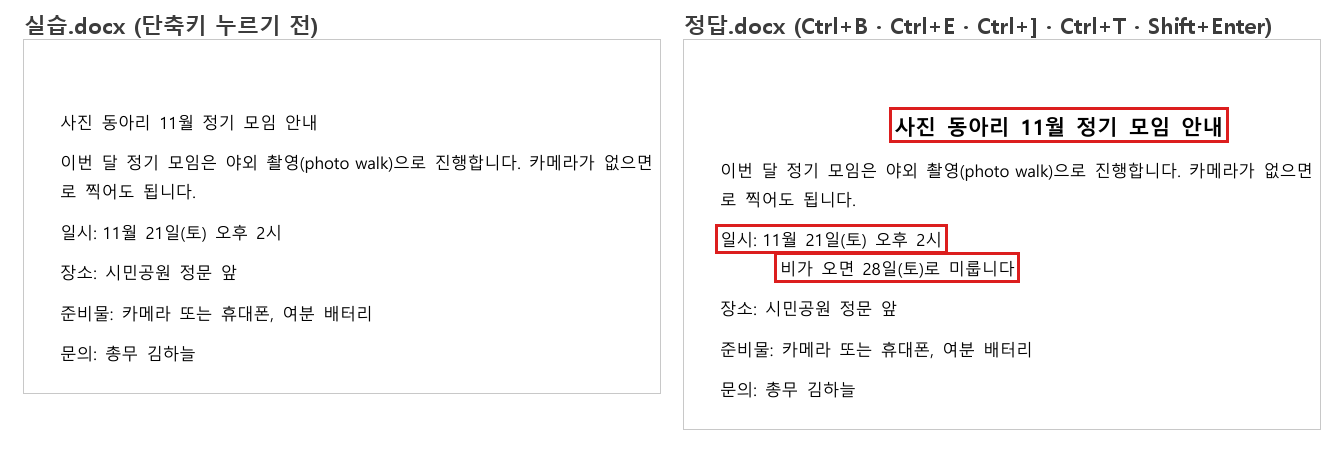
실습 파일(가상 사진 동아리 11월 모임 안내)을 열고 마우스 없이 해 보세요.
- 1제목 줄을 고르고 Ctrl+B · Ctrl+E · Ctrl+] 세 번 — 굵게 · 가운데 · 14pt.
- 2'일시'부터 '문의'까지 네 단락을 고르고 Ctrl+T — 내어쓰기 40pt.
- 3'일시' 단락 끝(오후 2시 뒤)에서 Shift+Enter 를 누르고 '비가 오면 28일(토)로 미룹니다'를 씁니다.
- 4Ctrl+Shift+8 로 편집 기호를 켜서 ↵ 와 ¶ 를 확인하고 다시 끕니다.
정답 파일은 제목이 굵게 · 가운데 · 14pt, 일시~문의 단락이 왼쪽 40pt · 첫 줄 -40pt, '일시' 단락 안에 Shift+Enter 로 바꾼 '비가 오면 …' 줄이 있습니다. 단락 수는 6 그대로입니다.
자주 묻는 질문
Q. 워드 글자 크기를 단축키로 1pt 씩 바꾸려면?
Ctrl+] 는 1pt 크게, Ctrl+[ 는 1pt 작게입니다. 이 PC 에서 11pt 제목이 Ctrl+] 세 번에 14pt 가 됐습니다. Ctrl+Shift+> 는 글꼴 크기 목록의 다음 단계로 뛰어 13 → 14 → 16 → 18 → 20 이었습니다.
Q. 워드에서 Shift+Enter 와 Enter 의 차이는요?
Enter 는 새 단락, Shift+Enter 는 같은 단락 안의 줄 바꿈입니다. 이 PC 에서 Shift+Enter 는 단락 수가 6 그대로였고 사이 간격이 없었으며, Enter 는 7 단락이 되고 단락 뒤 8pt 간격이 생겼습니다.
Q. 서식만 한 번에 지우는 단축키는요?
글자 서식은 Ctrl+Space, 단락 서식은 Ctrl+Q 입니다. Ctrl+Space 만 누르면 굵게 · 크기는 지워져도 가운데 맞춤은 남았습니다. 둘 다 누르면 처음 모양으로 돌아갑니다.
Q. Ctrl+Shift+V 가 서식 붙여넣기가 아닌가요?
이 PC 워드(Microsoft 365)의 키 지정표에서 Ctrl+Shift+V 는 '텍스트만 붙여넣기'였습니다. 누르면 클립보드 글자가 서식 없이 붙습니다. 서식만 옮길 때는 홈의 서식 복사(붓) 단추를 쓰세요.
댓글 0
아직 댓글이 없습니다. 첫 댓글을 남겨 주세요.
댓글은 회원만 쓸 수 있습니다.
광고·욕설·비방·개인정보·불법 내용이 담긴 댓글은 숨기거나 지웁니다. 광고·홍보 글이나 혐오·비방 글을 올린 회원은 강제 탈퇴되고 쓴 글이 모두 지워집니다. 댓글은 닉네임과 함께 공개됩니다. 개인정보처리방침