우클릭 한 번으로
자주 쓰는 프로그램 실행
Windows 바탕화면·폴더 빈 공간 우클릭 메뉴에 자주 쓰는 프로그램을 즐겨찾기로 등록합니다. 3.4MB 단일 .exe, 관리자 권한 불필요, HKEY_CURRENT_USER 만 사용. 시작 메뉴·작업 표시줄을 어지럽히지 않고 한 클릭 더 빠르게.
Windows 10 / 11 (64-bit) · 별도 런타임 불필요 · 단일 .exe · 압축 해제 후 더블클릭. 전체 릴리스
▶ 인터랙티브 데모 — 우클릭 메뉴 흐름
아래는 실제 사용 흐름을 그대로 재현한 브라우저 데모입니다. 우클릭 → 자주사용하는 툴 → 앱 실행 흐름이 12초 주기로 자동 반복되고, 관리 GUI 의 컬러 버튼·변경 행 강조·죽은 경로 표시도 한 페이지에서 확인할 수 있습니다.
실제 실행 화면
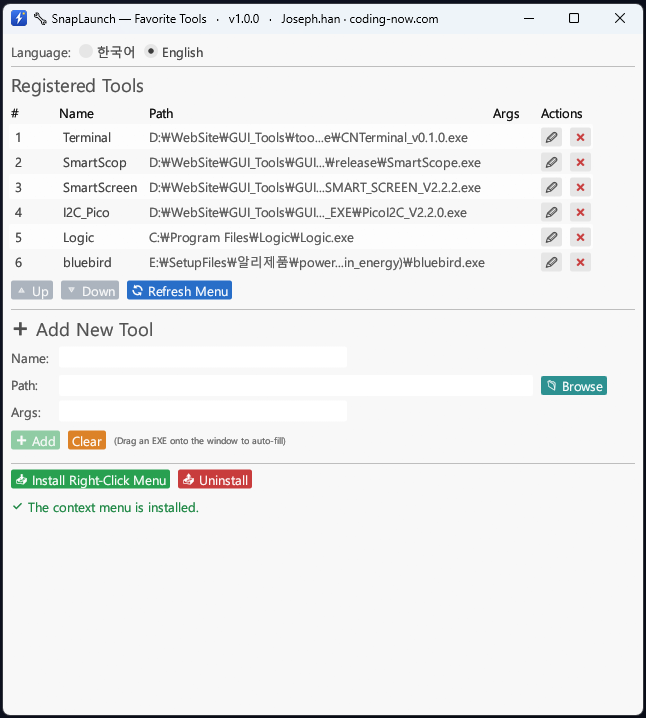
관리 창에서 자주 쓰는 .exe 를 등록하고 📥 마우스 오른쪽 메뉴 설치 한 번으로 끝. 의미별 컬러 버튼(녹·빨·파·슬레이트·틸·앰버)으로 한눈에 구분, 변경한 행은 옅은 파랑으로 강조, 죽은 경로는 빨간 ⚠ 로 표시됩니다.
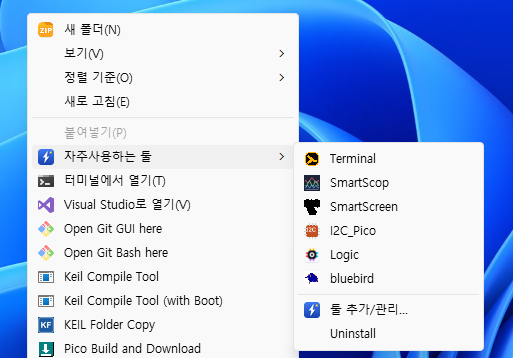
바탕화면·폴더 빈 공간 우클릭 → 자주사용하는 툴 → 등록한 프로그램이 그대로 cascading 으로. 시작 메뉴를 찾을 필요 없이 마우스 한 번으로 실행.
왜 만들었나 — 작업표시줄·시작메뉴의 한계
작업표시줄에 자주 쓰는 프로그램을 고정하면 금방 자리가 부족해지고, 시작 메뉴 검색은 한 번 더 키보드를 두드려야 합니다. 마우스만으로 즉시 실행 할 수 있는 단축 메뉴가 필요한데, Windows 가 기본 제공하는 우클릭 메뉴는 직접 항목을 추가하기가 까다롭습니다 (레지스트리 수동 편집, 관리자 권한, 위험 부담).
SnapLaunch 는 한 화면 관리 GUI 하나로 모든 등록을 끝냅니다. HKCU 만 쓰니 관리자 권한도, 다른 사용자에게 영향 주는 일도 없습니다. 단일 .exe 라 USB 에 담아 어디든 가져갈 수 있고, EXE 를 지워도 비상 복구 배치 파일로 메뉴 정리가 가능합니다.
누구에게 좋은가
- 개발자 — VS Code · Cursor · 터미널 · 깃 도구 · 데이터베이스 클라이언트를 우클릭 한 번으로
- 디자이너 · 영상 편집자 — Photoshop · Premiere · DaVinci 같은 무거운 앱을 시작 메뉴 안 거치고 즉시
- 회사 PC 사용자 — 관리자 권한 없이 개인용 즐겨찾기 메뉴 구성. IT 부서 승인 불필요
- 다중 PC 환경 — USB 메모리에 EXE+JSON 한 세트 넣고 어디서나 동일 즐겨찾기
- 키보드 단축키가 부담스러운 사람 — 마우스 중심 워크플로우에 자연스러운 즉시 실행
다운로드 & 첫 설치
위 다운로드 버튼 또는 GitHub Releases 에서 snap-launch.exe 한 개만 받으면 됩니다. 약 3.4MB.
snap-launch.exe를 원하는 폴더(예:C:\Tools\SnapLaunch\)에 둡니다- 더블클릭으로 관리 창을 엽니다
- 자주 쓰는 프로그램을 등록 → 📥 마우스 오른쪽 메뉴 설치 클릭
- 바탕화면·폴더 빈 공간을 우클릭하여 메뉴 확인
Windows SmartScreen 이 “PC를 보호했습니다” 경고를 띄울 수 있습니다. 코드 서명 안 된 무료 Rust 빌드라서 정상입니다. 추가 정보 → 실행 으로 넘어가세요.
SHA-256 무결성 검증: 97cb605f417cc709b5a3f4c3909126bb7980addb1c3f99b07e116c355b57a204
PowerShell: Get-FileHash snap-launch.exe
기본 사용 흐름
1단계 — 툴 등록
관리 창의 📁 찾아보기 로 .exe 선택 (드래그 앤 드롭도 OK). PATH 에 등록된 명령(calc.exe, notepad 등)은 절대 경로 없이도 동작. 인자도 함께 지정 가능 (예: VS Code 에 특정 폴더 자동 열기).
2단계 — 메뉴 설치
📥 마우스 오른쪽 메뉴 설치 → 바탕화면·폴더 빈 공간 양쪽에 cascading 서브메뉴가 동시 등록됩니다 (HKCU 만 사용).
3단계 — 순서 변경 / 메뉴 갱신
등록 행을 위/아래로 옮기면 옅은 파랑 + ● 으로 강조됩니다 (보류 상태). 옆쪽 🔄 메뉴 갱신 클릭으로 적용 → 우클릭 메뉴 즉시 반영.
4단계 — Uninstall (3가지 방법)
- 컨텍스트 메뉴의 Uninstall 항목 클릭 (가장 간편)
- 관리 창의 📤 Uninstall 버튼
- CLI:
snap-launch.exe uninstall
💡 비상 복구: 메뉴 설치 시 EXE 옆에 SnapLaunch_복구.bat 가 자동 생성됩니다. snap-launch.exe 가 사라져도 그 .bat 를 더블클릭하면 레지스트리 메뉴를 정리할 수 있습니다.
활용 예시
개발자 워크스테이션
VS Code · Cursor · WSL 터미널 · GitHub Desktop · DBeaver · Postman 을 한 메뉴에. 새 프로젝트 폴더 만들고 그 안에서 우클릭 → VS Code → 폴더 열림. 시작 메뉴 안 거침.
디자이너·영상 편집
Photoshop · Illustrator · Premiere · DaVinci Resolve · Audacity 가 한 우클릭에. 무거운 앱들이라 시작 메뉴 검색·아이콘 더블클릭으로 매번 찾아 들어가는 시간 절약.
업무용 CRUD 작업
Excel + 사내 ERP + 그룹웨어 + 화면 캡처 + PDF 뷰어처럼 매일 쓰는 세트를 한 우클릭에. 회사 PC라 작업표시줄을 못 어지럽힐 때 특히 유용.
USB 워크스페이스
USB 메모리에 snap-launch.exe + snap-launch-tools.json + 자주 쓰는 포터블 앱들을 함께 담아 다니면, 어느 PC 에 꽂아도 동일한 즐겨찾기 메뉴를 한 번의 "설치" 로 복구. 외근·출장·PC 교체 시 특히 편리.
내부 동작 — HKCU 레지스트리 + cascading 서브메뉴
컨텍스트 메뉴는 두 레지스트리 위치에 cascading 서브메뉴로 등록됩니다:
HKCU\Software\Classes\DesktopBackground\Shell\SnapLaunch
  ; 바탕화면 우클릭
HKCU\Software\Classes\Directory\Background\Shell\SnapLaunch
  ; 폴더 빈 공간 우클릭

  └─ shell\aaa_NNN_<id>     각 툴 항목
  └─ shell\zzz_manage       "툴 추가/관리..." (자동 구분선 ↑)
  └─ shell\zzz_uninstall    "Uninstall"
각 툴은 snap-launch.exe launch <id> 로 호출되어 Command::spawn() 으로 실행 후 즉시 종료 (백그라운드 상주 없음). GUI 는 Rust + egui (eframe) 기반 정적 링킹 .exe 라 Visual C++ 런타임도 별도로 필요하지 않습니다. 전체 소스는 GitHub 에 MIT 로 공개.
핵심 기능
| 기능 | 설명 |
|---|---|
| HKCU 전용 | 관리자 권한 불필요. 다른 사용자 영향 없음 |
| 단일 .exe | Rust 정적 링킹 3.4 MB. VC++ 런타임·.NET·WebView2 모두 불필요 |
| 한국어 / English UI | GUI 상단 라디오로 즉시 전환. 우클릭 메뉴 텍스트도 같이 바뀜 |
| 변경 행 시각화 | 추가·편집·순서 변경한 행을 옅은 파랑 + ● 으로 강조 → 메뉴 갱신 시 클리어 |
| 죽은 경로 감지 | 등록된 EXE 가 사라지면 빨간 ⚠ + 클릭 시 제거 확인 |
| 포터블 설정 | snap-launch-tools.json 한 파일에 모든 설정 → USB 호환 |
| 비상 복구 배치 | SnapLaunch_복구.bat 자동 생성 → EXE 삭제 시에도 메뉴 정리 가능 |
자주 묻는 질문
Q. 관리자 권한이 필요한가요?
전혀 필요 없습니다. 모든 등록은 HKEY_CURRENT_USER 레지스트리에만 이루어집니다. 회사 PC·학교 PC처럼 관리자 권한 없는 환경에서도 그대로 사용 가능합니다.
Q. SmartScreen / 백신이 차단합니다.
코드 서명 안 된 무료 Rust 빌드라 정상입니다. 추가 정보 → 실행 으로 통과시키시거나, 공개 소스코드 에서 cargo build --release 로 직접 빌드 가능합니다.
Q. snap-launch.exe 를 실수로 지웠어요.
설치 시 EXE 옆에 SnapLaunch_복구.bat 이 자동으로 만들어집니다. 그 .bat 를 더블클릭하면 레지스트리 메뉴를 정리할 수 있습니다. .bat 까지 사라졌다면 같은 폴더에 snap-launch.exe 를 다시 받아 snap-launch.exe uninstall 을 실행하세요.
Q. USB 메모리에서 그대로 쓸 수 있나요?
예. 모든 설정이 EXE 옆 snap-launch-tools.json 한 파일에 저장됩니다. USB 어디서 실행하든 같은 즐겨찾기 목록이 그대로 따라옵니다. 단, 메뉴 등록은 그 PC 의 레지스트리에 기록되므로 다른 PC 에서 메뉴를 쓰려면 그 PC 에서 한 번 더 " 설치" 를 눌러야 합니다.
Q. 등록한 프로그램이 사라지면 어떻게 되나요?
관리 창에서 죽은 경로는 빨간 ⚠ 로 표시됩니다. 우클릭 메뉴에서 그 항목을 클릭하면 “이 항목을 제거하시겠습니까?” 확인창이 뜨고, 예를 누르면 목록에서 자동 제거됩니다.
Q. macOS / Linux 버전이 있나요?
현재 Windows 전용입니다. SnapLaunch 의 핵심은 Windows 컨텍스트 메뉴 레지스트리 통합이라 macOS / Linux 로의 직접 이식은 의미가 없습니다. 비슷한 기능이 필요하면 macOS 는 Quick Actions, Linux 는 데스크탑 환경별 단축키 도구를 권장합니다.
📌 무료 · 오픈소스 · 광고 없음
바탕화면을 깔끔하게 두면서도 자주 쓰는 프로그램을 한 클릭에 실행하고 싶어서 만들었습니다. 회사 PC 든 개인 PC 든, 관리자 권한 없이도 작업이 한 단계 빨라집니다.
소스 코드 · 이슈 제보: github.com/cflab2017/Tool_SnapLaunch
도움이 되셨다면 ❤️ 응원해 주세요
작은 금액도 큰 힘이 됩니다. 광고·결제 수수료 없이 직접 전달돼요.
댓글 0
아직 댓글이 없습니다. 첫 댓글을 남겨 주세요.
댓글은 회원만 쓸 수 있습니다.
광고·욕설·비방·개인정보·불법 내용이 담긴 댓글은 숨기거나 지웁니다. 댓글은 닉네임과 함께 공개됩니다. 개인정보처리방침