워드 페이지 번호 넣기 — 아래쪽 가운데, 표지 빼고 2쪽부터 1, 'X / Y' 끝 쪽이 안 맞을 때
보고서나 과제에 페이지 번호를 넣을 때 가장 많이 막히는 곳은 '표지에는 번호를 빼고 다음 쪽을 1로' 입니다. 이번 강에서는 표지 1쪽 + 본문 3쪽짜리 동아리 보고서로 아래쪽 가운데 번호 · 첫 페이지 다르게 · 시작 번호 0 을 차례로 해 보고, 바꿀 때마다 PDF 로 저장해 쪽마다 찍힌 번호를 이 PC 워드(Microsoft 365)로 확인한 결과를 보여 드립니다.
아래쪽 가운데에 페이지 번호 넣기
실습 파일은 가상의 독서 동아리 11월 활동 보고서입니다. 1쪽은 제목만 있는 표지이고, 2~4쪽이 본문입니다(쪽마다 쪽 나누기). 아직 페이지 번호는 없습니다.
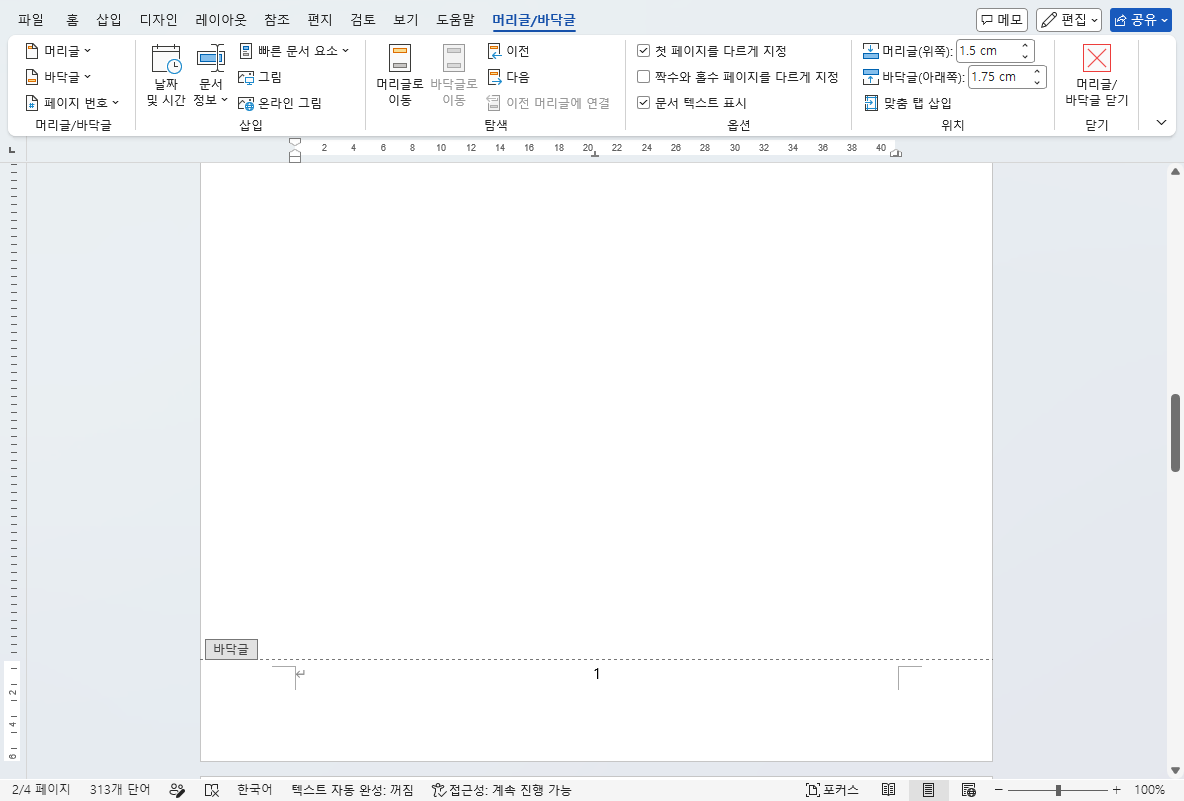
- 1삽입 탭 → 머리글/바닥글 묶음의 페이지 번호를 누릅니다.
- 2아래쪽에 넣는 번호 가운데 가운데 정렬 모양을 고릅니다. 이 PC 워드의 기본 서식 파일에는 아래쪽 번호가 '단순형'의 일반 번호 1 · 2 · 3(왼쪽 · 가운데 · 오른쪽) 등으로 들어 있습니다.
- 3바닥글이 열리고 번호가 들어갑니다. 다 됐으면 머리글/바닥글 닫기(마이크로소프트 도움말: Esc 를 눌러도 됨).
아래쪽 가운데 번호를 넣고 PDF 로 저장해 보니 4쪽 모두 아래 가운데에 1 · 2 · 3 · 4 가 찍혔습니다. 번호 글자의 가운데는 105.0mm(A4 폭 210mm 의 한가운데), 종이 아래 끝에서 21.2mm 위였습니다. 표지에도 1 이 찍혔다는 점이 다음 절의 출발점입니다.
표지 빼고 2쪽부터 1 — 첫 페이지 다르게 + 시작 번호 0
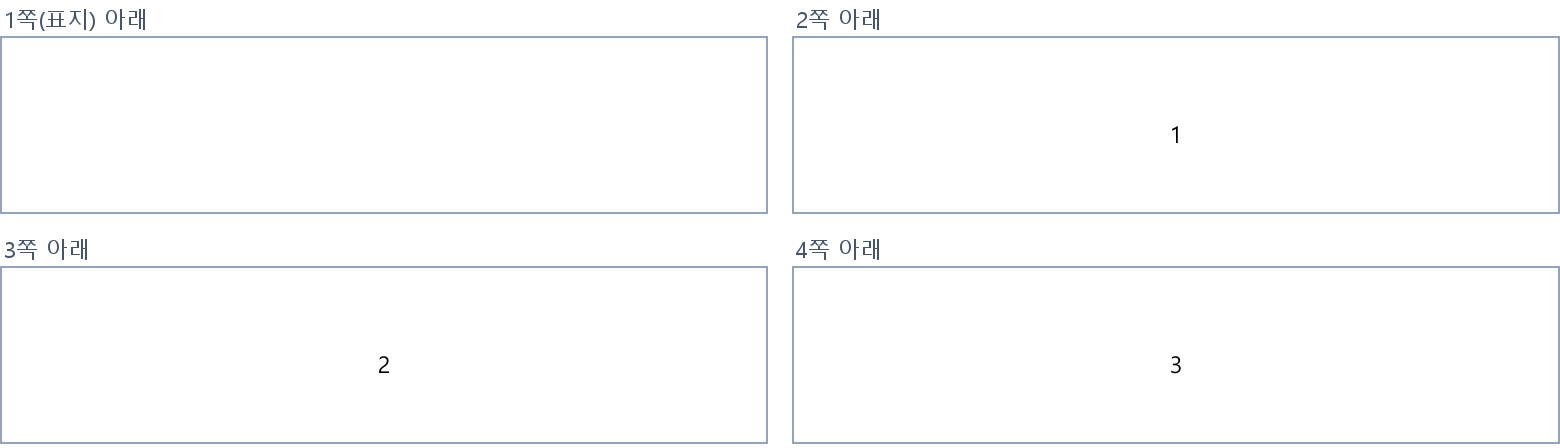
| 설정 | 1쪽(표지) | 2쪽 | 3쪽 | 4쪽 |
|---|---|---|---|---|
| 아래쪽 가운데 번호만 | 1 | 2 | 3 | 4 |
| + 첫 페이지를 다르게 지정 | (없음) | 2 | 3 | 4 |
| + 페이지 번호 서식 → 시작 번호 0 | (없음) | 1 | 2 | 3 |
첫 페이지를 다르게 지정은 1쪽 바닥글을 따로 쓰게 하는 설정이라, 켜는 순간 표지 바닥글이 비어 번호가 사라집니다. 하지만 번호 세기는 그대로라 2쪽은 여전히 2 였습니다. 마이크로소프트 도움말대로 페이지 번호 → 페이지 번호 서식… 에서 시작 번호를 0 으로 바꾸면 표지가 0쪽으로 세어져(안 보임) 2쪽이 1이 됩니다.
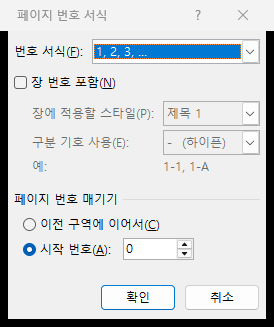
같은 창에서 시작 번호를 5 로 두면(첫 페이지 다르게 끔) 5 · 6 · 7 · 8 로 찍혔습니다. 앞 문서에 이어 붙일 보고서라면 이렇게 시작 번호만 바꾸면 됩니다.
함정 ① — 바닥글에 숫자를 직접 치면 모든 쪽이 1
바닥글을 두 번 눌러 열고 숫자 1 을 쳐 두면 화면에서는 페이지 번호처럼 보입니다. 하지만 PDF 로 저장해 보니 4쪽 모두 1 이었습니다. 바닥글은 모든 쪽이 같은 내용을 쓰기 때문에, 직접 친 글자는 쪽마다 바뀌지 않습니다. 쪽마다 바뀌는 번호는 페이지 번호 메뉴가 넣는 PAGE 필드입니다. 이미 숫자를 쳐 두었다면 지우고 페이지 번호 메뉴로 다시 넣으세요.
함정 ② — 표지를 빼면 'X / Y' 끝 쪽이 3 / 4
'현재 쪽 / 전체 쪽' 모양(이 PC 서식 파일에서는 'X/Y 페이지' 묶음)은 PAGE 필드와 NUMPAGES(전체 쪽수) 필드로 되어 있습니다. 바닥글에 PAGE / NUMPAGES 를 넣자 1 / 4 · 2 / 4 · 3 / 4 · 4 / 4 로 맞았습니다. 그런데 위처럼 표지를 빼고 시작 번호를 0 으로 바꾸자 2쪽부터 1 / 4 · 2 / 4 · 3 / 4 — 마지막 쪽이 3 / 4 로 끝났습니다. 현재 쪽 번호는 0부터 세지만, 전체 쪽수는 표지까지 4쪽을 그대로 셉니다.
| 바닥글 | 2쪽 | 3쪽 | 4쪽(끝) |
|---|---|---|---|
| PAGE / NUMPAGES (표지 포함) | 2 / 4 | 3 / 4 | 4 / 4 |
| + 첫 페이지 다르게 · 시작 번호 0 | 1 / 4 | 2 / 4 | 3 / 4 ← 안 맞음 |
| 전체 쪽수를 { = { NUMPAGES } - 1 } 로 | 1 / 3 | 2 / 3 | 3 / 3 |
전체 쪽수 자리를 계산 필드 { = { NUMPAGES } - 1 } 로 바꾸자 1 / 3 · 2 / 3 · 3 / 3 으로 맞았습니다. 마이크로소프트 도움말에 따르면 필드 중괄호는 키보드로 치지 않고 Ctrl+F9 로 넣으며, Alt+F9 로 필드 코드와 결과를 번갈아 볼 수 있습니다. 바닥글에서 Alt+F9 를 눌러 { NUMPAGES } 를 찾아, 그 바깥에 Ctrl+F9 로 괄호를 하나 더 만들고 = … - 1 이 되게 고친 뒤 F9 로 업데이트하면 됩니다(이 강의 값은 같은 필드를 자동화로 넣어 잰 것).
자주 막히는 곳
- 표지에도 번호가 나온다: 머리글/바닥글 탭 → ☑ 첫 페이지를 다르게 지정. 바닥글을 열어야 이 탭이 보입니다(바닥글을 두 번 누르거나 페이지 번호를 넣은 직후)
- 표지를 뺐는데 2쪽이 2: 번호 세기는 그대로입니다 — 페이지 번호 서식 → 시작 번호 0
- 모든 쪽이 1: 숫자를 직접 친 경우 — 지우고 페이지 번호 메뉴로
- 'X / Y' 끝이 안 맞는다: 전체 쪽수는 표지까지 셉니다 —
{ = { NUMPAGES } - 1 } - 번호를 없애고 싶다: 페이지 번호 → 페이지 번호 제거
- 목차 다음 쪽부터 1, 중간에 번호 모양이 바뀐다: 첫 쪽 하나가 아니라 여러 쪽을 빼야 하면 구역 나누기가 필요합니다. 페이지 번호 서식 창의 '이전 구역에 이어서 / 시작 번호'가 구역마다 따로 적용되는 설정입니다(구역 나누기는 이 강에서 재지 않았습니다)
연습 문제
실습 파일(보고서 4쪽, 번호 없음)을 열고 아래 순서대로 해 보세요.
- 1삽입 → 페이지 번호 → 아래쪽 가운데 번호.
- 2열린 바닥글에서 머리글/바닥글 탭 → ☑ 첫 페이지를 다르게 지정.
- 3페이지 번호 → 페이지 번호 서식… → 시작 번호 0 → 확인.
- 4머리글/바닥글 닫기 뒤 2쪽 아래가 1, 4쪽 아래가 3 이면 정답 파일과 같습니다. PDF 로 저장해 쪽마다 확인해도 됩니다.
자주 묻는 질문
Q. 워드 페이지 번호는 어디서 넣나요?
삽입 탭 → 머리글/바닥글 묶음의 페이지 번호를 누르고, 넣을 곳(아래쪽 등)과 모양을 고릅니다. 바닥글이 열리면서 번호가 들어가고, 머리글/바닥글 닫기나 Esc 로 본문으로 돌아옵니다.
Q. 첫 페이지(표지)만 번호를 빼려면?
바닥글을 연 상태의 머리글/바닥글 탭에서 '첫 페이지를 다르게 지정'을 체크합니다. 이 PC 에서 표지 번호가 사라졌고 2쪽은 2 였습니다. 2쪽을 1로 하려면 페이지 번호 서식에서 시작 번호를 0 으로 바꾸세요.
Q. 페이지 번호가 모든 쪽에 1 로 나와요.
바닥글에 숫자를 직접 친 경우입니다. 바닥글은 모든 쪽이 같은 내용을 써서, 직접 친 1 은 쪽마다 바뀌지 않습니다(이 PC 에서 4쪽 모두 1). 지우고 삽입 → 페이지 번호로 넣으세요.
Q. '현재 쪽 / 전체 쪽'에서 전체 쪽수가 한 쪽 많아요.
표지를 빼고 시작 번호를 0 으로 해도 NUMPAGES 는 표지까지 셉니다(이 PC: 끝 쪽 3 / 4). 전체 쪽수 자리를 { = { NUMPAGES } - 1 } 계산 필드로 바꾸면 3 / 3 이 됩니다.
댓글 0
아직 댓글이 없습니다. 첫 댓글을 남겨 주세요.
댓글은 회원만 쓸 수 있습니다.
광고·욕설·비방·개인정보·불법 내용이 담긴 댓글은 숨기거나 지웁니다. 광고·홍보 글이나 혐오·비방 글을 올린 회원은 강제 탈퇴되고 쓴 글이 모두 지워집니다. 댓글은 닉네임과 함께 공개됩니다. 개인정보처리방침