사진 용량 줄이는 법 — 화질은 지키고 용량만 줄이기
사진 한 장이 5MB 씩 되면 블로그는 느려지고, 메일은 반송되고, 업로드는 자꾸 실패합니다. 그렇다고 아무렇게나 줄이면 얼굴이 뭉개지고 글자가 번집니다. 용량을 줄이는 방법은 사실 세 가지뿐이고, 각각 효과와 대가가 다릅니다. 무엇을 먼저 건드려야 하는지 순서대로 정리했습니다.
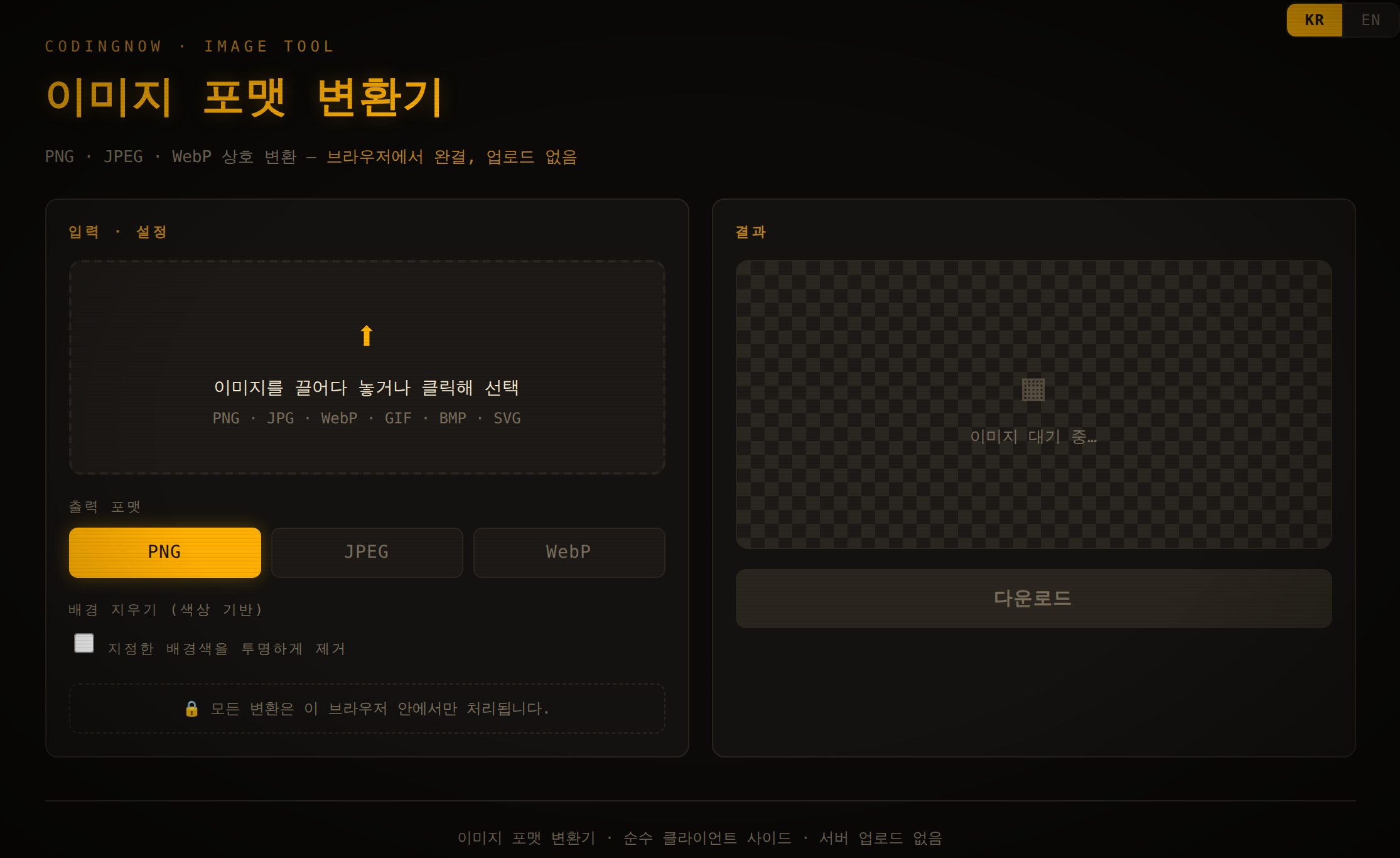
브라우저 안에서 포맷을 바꾸고 품질을 조절합니다. 바꾼 뒤 용량과 원본 대비 증감률이 바로 표시돼 비교하기 쉽습니다.
- ✓ 무료
- ✓ 설치·회원가입 없음
- ✓ 브라우저에서 바로 실행
- ✓ 파일이 서버로 올라가지 않음
- ✓ 소스 공개
🔒 파일을 서버나 다른 어떤 곳으로도 보내지 않습니다 — 내 컴퓨터의 브라우저 안에서만 처리합니다.
사진 한 장이 왜 5MB 나 되나
요즘 스마트폰은 한 장에 1,200만 화소(약 4000 × 3000)로 찍습니다. 인화하거나 크게 자르려면 필요한 해상도지만, 블로그 본문에 들어가는 사진의 실제 표시 폭은 대개 800~1000px 입니다. 화면에서는 보이지도 않는 픽셀을 그대로 올리고 있는 셈입니다.
세 가지는 곱해집니다. 가로 4000px 짜리 PNG 사진을 1600px WebP 품질 80 으로 바꾸면 10MB 가 200KB 대로 떨어지는 일이 드물지 않습니다. 화면에서 보이는 차이는 거의 없습니다.
포맷부터 고르기 — PNG · JPEG · WebP
같은 사진이라도 어떤 형식으로 저장하느냐에 따라 용량이 몇 배씩 차이 납니다. PNG 는 픽셀을 하나도 버리지 않는 무손실 방식이라 사진에는 지나치게 큽니다.
| 포맷 | 압축 | 투명 배경 | 쓰기 좋은 곳 |
|---|---|---|---|
| PNG | 무손실 | 지원 | 스크린샷 · 로고 · 도표 · 글자가 많은 이미지 |
| JPEG | 손실 | 미지원 | 사진 일반 · 호환성이 가장 중요할 때 |
| WebP | 손실(무손실도 가능) | 지원 | 웹사이트 · 블로그 · 쇼핑몰 이미지 |
글자나 선이 많은 이미지는 JPEG 로 저장하면 글자 주변이 지저분해집니다. 스크린샷·설명 도표·로고는 PNG 로 두는 편이 용량도 작고 훨씬 깔끔합니다. 반대로 풍경·인물 사진을 PNG 로 두는 것은 낭비입니다.
브라우저에서 바꾸기 — 설치 없이
포맷 변환은 온라인 도구가 가장 빠릅니다. 다만 대부분의 변환 사이트는 사진을 서버로 업로드합니다. 인물 사진이나 계약서 캡처처럼 남에게 보이기 싫은 이미지라면 그 자체가 부담입니다. CODINGNOW 이미지 변환기는 브라우저 안에서만 처리해 파일이 밖으로 나가지 않습니다.
- 1변환기를 열고 왼쪽 점선 상자에 이미지를 끌어다 놓습니다. PNG·JPG·WebP 는 물론 GIF·BMP·SVG 도 읽습니다.
- 2출력 포맷을 고릅니다. 웹에 올릴 사진이면
WebP, 호환성이 중요하면JPEG입니다. - 3품질 슬라이더를
80근처에 둡니다. 움직일 때마다 변환 후 용량과 원본 대비 증감률이 실시간으로 갱신됩니다. - 4오른쪽 미리보기로 화질을 확인하고 다운로드합니다. 파일명은 확장자만 바뀝니다 (
photo.png→photo.webp).
이 도구는 확장자만 바꾸는 방식이 아니라 실제로 해당 포맷으로 다시 인코딩합니다. 그래서 어디에 올려도 정상으로 인식됩니다. 대신 한 번에 한 장씩 처리합니다.
품질은 어디까지 내려도 되나
JPEG 와 WebP 에는 품질 값이 있습니다. 숫자가 낮을수록 파일은 작아지고 화질은 떨어집니다. 그런데 이 관계는 직선이 아닙니다. 100 에서 90 으로 내릴 때는 용량이 크게 줄지만 눈에 띄는 차이가 거의 없고, 70 아래부터는 용량은 조금 줄면서 화질만 빠르게 나빠집니다.
확인은 눈으로 합니다. 변환한 이미지를 100% 크기로 열고 하늘·피부·그림자처럼 색이 부드럽게 변하는 부분을 보세요. 계단처럼 층이 지거나 얼룩덜룩한 무늬가 보이면 품질을 조금 올리면 됩니다. 사진에 글자가 있다면 글자 가장자리를 함께 확인하세요.
한 번 줄인 사진을 다시 열어 또 줄이면, 이미 버린 정보 위에 다시 손실이 쌓입니다. 용량은 얼마 줄지 않는데 화질만 나빠집니다. 원본을 따로 보관하고, 수정이 필요하면 항상 원본에서 다시 만드세요.
해상도 줄이기 — 효과가 가장 큰 방법
포맷과 품질을 아무리 손봐도, 가로 4000px 짜리를 그대로 쓰면 한계가 있습니다. 가로 픽셀을 절반으로 줄이면 전체 픽셀 수는 1/4 이 되므로 용량도 그만큼 크게 떨어집니다. 변환기에는 크기 조절 기능이 없으므로 아래 방법을 씁니다.
- 윈도우: 사진 앱에서 이미지를 열고 오른쪽 위 메뉴의 '이미지 크기 조정' 을 선택합니다.
- 윈도우에서 여러 장을 한꺼번에: 마이크로소프트 PowerToys 를 설치하면 파일을 여러 개 선택해 우클릭 → '이미지 크기 조정' 으로 한 번에 처리할 수 있습니다.
- 맥: 미리보기 앱에서 도구 > 크기 조절을 선택합니다.
- 스마트폰: 사진을 공유할 때 크기(작게·중간·원본)를 고르는 화면이 뜨는 앱이 많습니다. 그 단계에서 줄이면 따로 작업할 필요가 없습니다.
| 쓰임새 | 권장 가로 픽셀 |
|---|---|
| 블로그 본문 사진 | 1200 ~ 1600px |
| 목록 썸네일 | 400 ~ 600px |
| 쇼핑몰 상세 이미지 | 860 ~ 1200px |
| 프로필 사진 | 400 ~ 800px |
| 인화 · 인쇄 | 줄이지 말고 원본 유지 |
용도별 권장 설정
| 상황 | 포맷 | 품질 | 비고 |
|---|---|---|---|
| 블로그·홈페이지 사진 | WebP | 80 | 가로 1600px 로 줄인 뒤 변환 |
| 호환성이 걱정될 때 | JPEG | 80 ~ 85 | 어디서나 열리는 가장 안전한 선택 |
| 스크린샷·도표·로고 | PNG | 해당 없음 | 무손실, 글자가 선명하게 유지됨 |
| 투명 배경이 필요한 이미지 | PNG 또는 WebP | WebP 는 85 | JPEG 는 투명을 지원하지 않음 |
| 메일 첨부 | JPEG | 75 ~ 80 | 가로 1200px 이하로 줄이면 대부분 넉넉 |
자주 하는 실수
- 원본을 덮어쓰기 — 되돌릴 수 없습니다. 줄인 파일은 별도 폴더에 저장하세요.
- 스크린샷을 JPEG 로 저장 — 글자 주변에 지저분한 얼룩이 생기고, PNG 보다 용량이 커지는 경우도 있습니다.
- 이미 압축된 사진을 또 압축 — 화질만 깎입니다.
- 인화할 사진까지 줄이기 — 인쇄물은 화면보다 훨씬 높은 해상도가 필요합니다.
- 투명 PNG 를 그대로 JPEG 로 변환 — 투명한 부분이 검게 변합니다. 배경 채움 색을 지정하거나 PNG·WebP 로 저장하세요.
자주 묻는 질문
Q. WebP 는 아무 데나 올려도 되나요?
웹에서는 사실상 문제가 없습니다. 최신 브라우저는 모두 지원하고 대부분의 블로그·쇼핑몰 플랫폼도 받습니다. 다만 오래된 사내 프로그램이나 일부 관공서 업로드 양식은 JPEG·PNG 만 허용하기도 합니다. 그런 곳에 낼 파일은 JPEG 로 저장하세요.
Q. 투명 PNG 를 JPEG 로 바꿨더니 배경이 검게 나옵니다.
JPEG 는 투명도를 저장할 수 없어서 투명한 부분이 검정으로 채워지는 것입니다. 변환기에서 JPEG 를 고르면 나타나는 '배경 채움 색'(기본 흰색)을 쓰면 깔끔하게 채워집니다. 투명을 유지해야 한다면 PNG 나 WebP 로 저장하세요.
Q. 화질 손실이 전혀 없이 줄일 수는 없나요?
해상도를 줄이는 방법이 가장 확실합니다. 표시되는 크기만큼만 남기는 것이라 화면에서는 손해가 없습니다. 포맷 안에서는 PNG 를 WebP 무손실로 바꾸면 손실 없이 어느 정도 작아집니다. 다만 사진을 손실 없이 몇 분의 일로 줄이는 방법은 없습니다.
Q. 카카오톡으로 보내면 어차피 자동으로 압축되지 않나요?
맞습니다. 그래서 대화용으로는 그냥 보내도 됩니다. 다만 '원본 전송' 으로 보내는 경우나, 블로그·쇼핑몰처럼 올린 그대로 남는 곳에서는 직접 줄여 두는 편이 업로드도 빠르고 페이지도 가벼워집니다.
Q. 사진 수십 장을 한꺼번에 줄이려면요?
이 변환기는 한 장씩 처리합니다. 수십 장이라면 윈도우의 PowerToys Image Resizer 로 크기를 한 번에 줄이거나, ImageMagick 같은 명령줄 도구로 magick mogrify -resize 1600x -quality 80 -format webp *.jpg 처럼 일괄 변환하는 방법이 있습니다.
브라우저 안에서 포맷을 바꾸고 품질을 조절합니다. 바꾼 뒤 용량과 원본 대비 증감률이 바로 표시돼 비교하기 쉽습니다.
- ✓ 무료
- ✓ 설치·회원가입 없음
- ✓ 브라우저에서 바로 실행
- ✓ 파일이 서버로 올라가지 않음
- ✓ 소스 공개
🔒 파일을 서버나 다른 어떤 곳으로도 보내지 않습니다 — 내 컴퓨터의 브라우저 안에서만 처리합니다.
댓글 0
아직 댓글이 없습니다. 첫 댓글을 남겨 주세요.
댓글은 회원만 쓸 수 있습니다.
광고·욕설·비방·개인정보·불법 내용이 담긴 댓글은 숨기거나 지웁니다. 광고·홍보 글이나 혐오·비방 글을 올린 회원은 강제 탈퇴되고 쓴 글이 모두 지워집니다. 댓글은 닉네임과 함께 공개됩니다. 개인정보처리방침