윈도우 단축키 모음 — 매일 쓰는 것만 골라 상황별로 (Windows 11·10)
단축키 목록은 인터넷에 넘치지만 200개를 외우는 사람은 없습니다. 실제로 체감이 큰 건 스무 개 남짓이고, 나머지는 알아도 쓰지 않습니다. 이 글은 매일 쓰는 것만 골라 '이럴 때는 이 키'로 묶었습니다. 맨 위 다섯 개만 익혀도 마우스로 창을 끌고 다니는 시간이 눈에 띄게 줄어듭니다.
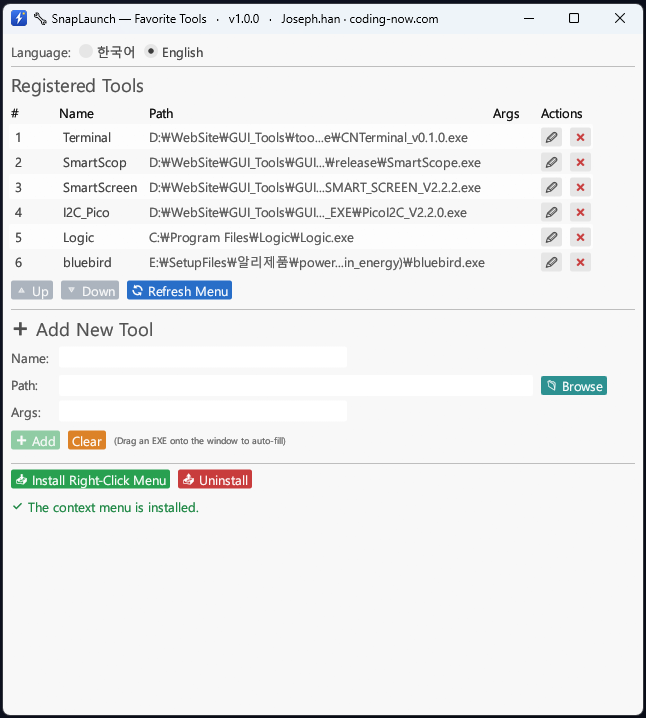
단축키로도 모자랄 때. 바탕화면 빈 곳 우클릭 메뉴에 자주 쓰는 프로그램을 등록해 두고 두 번 클릭으로 실행합니다.
- ✓ 무료
- ✓ 무료 윈도우 프로그램 (내려받아 실행)
- ✓ 소스 공개
가장 먼저 외울 다섯 개
아래 다섯 개는 하루에도 몇 번씩 쓰게 되는 조합입니다. 여기서 말하는 Win 키는 키보드 왼쪽 아래, Ctrl 과 Alt 사이에 있는 창문 모양 키입니다.
| 단축키 | 하는 일 | 언제 쓰나 |
|---|---|---|
Win + E | 파일 탐색기 열기 | 폴더를 찾아 바탕화면을 뒤질 때 |
Win + Shift + S | 화면에서 원하는 영역만 캡처 | 화면 일부를 그대로 보내야 할 때 |
Win + V | 지금까지 복사한 목록 열기 | 여러 개를 번갈아 붙여넣을 때 |
Win + Tab | 작업 보기 — 열린 창을 한눈에 | 창이 너무 많아 뭐가 있는지 모를 때 |
Alt + Tab | 바로 이전 창으로 전환 | 두 창을 왔다 갔다 할 때 |
Alt + Tab 은 Alt 를 누른 채 Tab 을 여러 번 눌러 원하는 창까지 이동한 뒤 손을 떼는 방식입니다. 짧게 한 번 눌렀다 떼면 직전 창과 현재 창을 번갈아 오갑니다.
창 정렬 — 마우스 없이 화면 나누기
문서를 보면서 다른 창에 옮겨 적는 일이 잦다면 이 그룹이 가장 큰 차이를 만듭니다. 창을 잡아끌어 크기를 맞추던 작업이 키 두 번으로 끝납니다.
| 단축키 | 하는 일 |
|---|---|
Win + 왼쪽 / Win + 오른쪽 | 현재 창을 화면 왼쪽·오른쪽 절반에 붙임 |
절반으로 붙인 뒤 Win + 위 / Win + 아래 | 네 귀퉁이(사분면) 크기로 다시 나눔 |
Win + 위 | 창 최대화 |
Win + 아래 | 최대화 해제, 한 번 더 누르면 최소화 |
Win + Shift + 왼쪽/오른쪽 | 창을 옆 모니터로 이동 (듀얼 모니터) |
Win + Z | 스냅 레이아웃 — 화면 분할 모양을 골라 배치 (윈도우 11) |
Win + Home | 지금 보는 창만 남기고 나머지 최소화 |
Win + D | 모든 창을 내려 바탕화면 보기, 한 번 더 누르면 복귀 |
Win + 왼쪽 으로 창을 붙이면 윈도우가 남은 절반에 넣을 창 목록을 보여 줍니다. 그중 하나를 고르면 두 창이 한 번에 정리됩니다.
가상 데스크톱 — 업무용과 개인용 화면 분리
모니터를 한 대 더 사지 않고도 화면을 여러 개 쓰는 방법입니다. 업무 창은 1번 데스크톱에, 개인 창은 2번에 두면 화상 회의에서 화면을 공유할 때도 마음이 편합니다.
| 단축키 | 하는 일 |
|---|---|
Win + Ctrl + D | 새 가상 데스크톱 만들기 |
Win + Ctrl + 왼쪽/오른쪽 | 옆 데스크톱으로 이동 |
Win + Ctrl + F4 | 지금 데스크톱 닫기 (열려 있던 창은 옆 데스크톱으로 옮겨짐) |
Win + Tab | 작업 보기 — 데스크톱 목록과 열린 창을 함께 표시 |
창을 다른 데스크톱으로 옮기려면 Win + Tab 으로 작업 보기를 연 다음, 창 미리보기를 위쪽 데스크톱 썸네일로 끌어다 놓으면 됩니다.
화면 캡처와 녹화
| 단축키 | 하는 일 | 결과가 어디로 |
|---|---|---|
Win + Shift + S | 원하는 영역을 골라 캡처 | 클립보드 (알림을 누르면 파일로 저장) |
Win + PrtSc | 전체 화면 캡처 | 사진 > 스크린샷 폴더에 파일로 저장 |
Alt + PrtSc | 지금 활성화된 창만 캡처 | 클립보드 |
Win + G | 게임 바 열기 (녹화·성능 확인) | 화면에 창으로 표시 |
Win + Alt + R | 화면 녹화 시작 / 중지 | 동영상 > 캡처 폴더 |
윈도우 11에서는 PrtSc 키 하나만 눌러도 캡처 도구가 열리도록 기본값이 바뀌었습니다. 예전처럼 전체 화면이 곧바로 클립보드에 복사되게 하려면 설정 > 접근성 > 키보드에서 해당 옵션을 끄면 됩니다.
복사·붙여넣기를 한 단계 위로
| 단축키 | 하는 일 |
|---|---|
Ctrl + C / Ctrl + X / Ctrl + V | 복사 / 잘라내기 / 붙여넣기 |
Ctrl + Z / Ctrl + Y | 실행 취소 / 다시 실행 |
Ctrl + Shift + V | 서식 없이 글자만 붙여넣기 (지원하는 앱에서) |
Win + V | 클립보드 기록 — 최근 복사한 항목 중에서 골라 붙여넣기 |
Win + . (마침표) | 이모지·기호·특수문자 창 열기 |
Ctrl + Shift + V 는 웹에서 복사한 글을 붙여넣을 때 글꼴·색·링크를 떼고 본문만 가져옵니다. 다만 모든 프로그램이 지원하지는 않습니다. 워드처럼 자체 방식을 쓰는 앱에서는 붙여넣기 옵션에서 '텍스트만 유지' 를 고르면 같은 결과가 됩니다.
Win + V 를 처음 누르면 '켜기' 버튼이 있는 안내 창이 뜹니다. 한 번 켜 두어야 그때부터 복사 기록이 쌓입니다. 공용 PC 에서는 비밀번호까지 목록에 남을 수 있으니 켜지 않는 편이 안전합니다.
파일 탐색기에서 쓰는 단축키
| 단축키 | 하는 일 |
|---|---|
Win + E | 파일 탐색기 열기 |
Ctrl + N | 지금 폴더를 새 창으로 하나 더 열기 |
Ctrl + Shift + N | 새 폴더 만들기 |
Alt + 위 | 상위 폴더로 이동 |
Alt + 왼쪽 / Alt + 오른쪽 | 뒤로 / 앞으로 |
F2 | 선택한 파일 이름 바꾸기 |
F5 | 새로 고침 |
Alt + Enter | 선택한 파일의 속성 열기 (용량·경로 확인) |
Shift + Delete | 휴지통을 거치지 않고 완전 삭제 |
Shift + Delete 로 지운 파일은 휴지통에 남지 않아 되돌리기 어렵습니다. 급할수록 그냥 Delete 로 지우고 나중에 휴지통을 비우는 편이 안전합니다.
설정·문제 해결에 쓰는 단축키
| 단축키 | 하는 일 |
|---|---|
Ctrl + Shift + Esc | 작업 관리자 바로 열기 (프로그램이 멈췄을 때) |
Win + L | 화면 잠금 — 자리를 비울 때 |
Win + I | 설정 열기 |
Win + R | 실행 창 열기 (cmd, control 같은 명령 입력) |
Win + X | 빠른 링크 메뉴 — 터미널·장치 관리자·전원 옵션 |
Win + S | 검색 열기 |
Win + A | 빠른 설정 (와이파이·볼륨·밝기). 윈도우 10에서는 알림 센터 |
Win + P | 화면 표시 방식 전환 — 빔프로젝터·듀얼 모니터 연결 시 |
Win + Ctrl + Shift + B | 그래픽 드라이버 다시 시작 — 화면이 깨지거나 검게 멈췄을 때 |
특히 Ctrl + Shift + Esc 와 Win + Ctrl + Shift + B 두 개는 평소엔 쓸 일이 없다가, 화면이 멈춘 순간 재부팅 없이 빠져나오게 해 줍니다. 위치만 기억해 두세요.
단축키가 안 먹힐 때 점검할 것
분명 맞는 조합인데 아무 반응이 없다면, 윈도우가 아니라 다른 무언가가 그 키를 먼저 가져간 경우가 대부분입니다. 아래 순서로 확인해 보세요.
- 1백그라운드 프로그램이 같은 조합을 쓰는지 확인합니다. 그래픽카드 유틸리티, 화상회의 앱, 게임 런처, 매크로 프로그램이 흔한 원인입니다. 해당 프로그램을 잠깐 종료하고 다시 눌러 보면 금방 드러납니다.
- 2게이밍 키보드라면 Win 키 잠금이 켜져 있을 수 있습니다. 보통
Fn + Win이나 키보드 전용 버튼으로 풀며, 켜져 있으면 표시등이 들어옵니다. - 3노트북에서 기능키가 안 듣는다면 Fn 잠금 때문일 수 있습니다.
Fn + Esc로 전환되는 모델이 많습니다. - 4
Win + V만 안 되는 경우는 고장이 아니라 기능이 꺼져 있는 것입니다. 설정 > 시스템 > 클립보드에서 켜 주세요. - 5관리자 권한으로 실행된 창이 앞에 있으면 일부 조합이 전달되지 않습니다. 다른 창을 클릭해 활성화한 뒤 다시 시도합니다.
자주 쓰는 프로그램에 나만의 실행 단축키를 만들고 싶다면, 바로 가기 아이콘을 우클릭해 속성 > 바로 가기 키 칸을 클릭하고 원하는 글자를 누르면 됩니다. Ctrl + Alt + 글자 형태로 등록됩니다.
자주 묻는 질문
Q. Win 키가 어디 있는지 모르겠어요.
키보드 왼쪽 아래, Ctrl 과 Alt 사이에 있는 창문 모양 키입니다. 맥용 키보드를 윈도우 PC 에 연결해 쓰는 경우에는 Command 키가 Win 키 역할을 합니다.
Q. 윈도우 기본 단축키를 다른 키로 바꿀 수 있나요?
Win + E 같은 윈도우 기본 조합은 설정에서 바꿀 수 없습니다. 다만 마이크로소프트가 무료로 배포하는 PowerToys 의 Keyboard Manager 로 키를 다시 매핑할 수 있고, 프로그램 실행용 단축키는 바로 가기 아이콘 속성에서 직접 지정할 수 있습니다.
Q. `Win + V` 를 눌러도 아무것도 안 나옵니다.
클립보드 기록이 기본적으로 꺼져 있어서 그렇습니다. Win + V 를 누르면 나오는 안내 창에서 '켜기' 를 누르거나 설정 > 시스템 > 클립보드에서 켜면, 그때부터 복사한 항목이 쌓입니다. 켜기 전에 복사한 내용은 목록에 나오지 않습니다.
Q. 캡처한 이미지는 어디에 저장되나요?
Win + Shift + S 로 찍은 화면은 클립보드에 들어갑니다. 바로 Ctrl + V 로 붙여넣거나, 오른쪽 아래 알림을 눌러 캡처 도구에서 파일로 저장하면 됩니다. Win + PrtSc 는 저장 단계 없이 곧바로 사진 > 스크린샷 폴더에 파일이 만들어집니다.
Q. 노트북에 PrtSc 키가 없습니다.
작은 키보드에서는 Fn 과 함께 눌러야 하거나 아예 없는 경우가 있습니다. 이럴 때는 Win + Shift + S 를 쓰면 PrtSc 없이도 원하는 영역을 캡처할 수 있어 오히려 이쪽이 더 편합니다.
단축키로도 모자랄 때. 바탕화면 빈 곳 우클릭 메뉴에 자주 쓰는 프로그램을 등록해 두고 두 번 클릭으로 실행합니다.
- ✓ 무료
- ✓ 무료 윈도우 프로그램 (내려받아 실행)
- ✓ 소스 공개
댓글 0
아직 댓글이 없습니다. 첫 댓글을 남겨 주세요.
댓글은 회원만 쓸 수 있습니다.
광고·욕설·비방·개인정보·불법 내용이 담긴 댓글은 숨기거나 지웁니다. 광고·홍보 글이나 혐오·비방 글을 올린 회원은 강제 탈퇴되고 쓴 글이 모두 지워집니다. 댓글은 닉네임과 함께 공개됩니다. 개인정보처리방침