와이파이 비밀번호 QR코드로 공유하기 — 카페·가게·집 손님용
계산대에서, 현관에서, 회의실에서 '비밀번호가 어떻게 되죠?' 를 하루에도 몇 번씩 반복하고 있다면 QR 한 장으로 끝낼 수 있습니다. 손님은 카메라를 비추고 한 번 탭하면 연결됩니다. 만드는 데는 1분이면 충분하고, 이 글에서는 QR 안에 정확히 무엇이 들어가는지와 비밀번호를 안전하게 지키는 방법까지 함께 다룹니다.
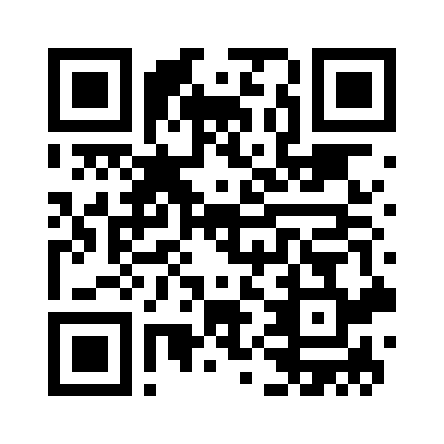
WiFi 탭에 네트워크 이름과 비밀번호만 넣으면 PNG·SVG 로 바로 내려받습니다. 입력한 값은 브라우저 안에서만 처리됩니다.
- ✓ 무료
- ✓ 설치·회원가입 없음
- ✓ 브라우저에서 바로 실행
비밀번호를 불러 주는 대신, 한 번 찍게 하기
와이파이 비밀번호는 길고, 대소문자가 섞이고, 숫자 0 과 알파벳 O 가 헷갈립니다. 말로 불러 주면 한 번에 성공하는 경우가 드뭅니다. QR 코드는 이 과정을 통째로 없앱니다. 접속 정보를 코드로 담아 두면 손님은 읽을 필요 없이 카메라만 비추면 됩니다.
매장이라면 직원이 응대에 쓰는 시간이 줄고, 집이라면 손님이 올 때마다 공유기 밑을 들춰 보지 않아도 됩니다. 사무실 회의실 벽에 붙여 두면 방문객 응대가 훨씬 간단해집니다.
1분 만에 만들기
- 1QR코드 생성기를 열고 상단에서
WiFi탭을 고릅니다. - 2네트워크 이름(SSID)을 정확히 입력합니다. 대소문자와 띄어쓰기까지 실제 이름과 같아야 합니다.
- 3비밀번호를 입력하고, 보안 방식은 보통
WPA를 고릅니다. 비밀번호가 없는 개방형이면nopass에 해당하는 항목을 선택합니다. - 4필요하면 색을 바꾸거나 가운데에 가게 로고를 넣습니다.
- 5
PNG또는SVG로 내려받습니다. 인쇄할 계획이라면 확대해도 깨지지 않는 SVG 가 좋습니다. - 6내려받은 QR 을 휴대폰으로 직접 스캔해 연결되는지 먼저 확인합니다.
이 도구는 입력한 값을 서버로 보내지 않고 브라우저 안에서 QR 을 만듭니다. 비밀번호가 외부로 전송되지 않으므로, 페이지를 연 뒤 인터넷을 끊고 만들어도 동작합니다.
가운데 로고를 넣으면 코드의 일부가 가려집니다. 이때는 오류 정정 레벨을 높게(H) 설정해야 인식률이 유지됩니다. 로고를 넣었다면 인쇄 전에 꼭 여러 기기로 스캔해 보세요.
내 네트워크 정보부터 확인하기
네트워크 이름과 보안 방식
- 윈도우: 설정 > 네트워크 및 인터넷 > Wi-Fi 에서 연결된 네트워크를 누르면 이름과 보안 종류(WPA2, WPA3 등)가 나옵니다.
- 아이폰: 설정 > Wi-Fi 에서 연결된 네트워크 오른쪽의 ⓘ 를 누릅니다.
- 안드로이드: 설정 > 네트워크 및 인터넷 > Wi-Fi 에서 현재 네트워크를 누릅니다.
보안 방식이 WPA2 든 WPA3 든 QR 에서는 모두 WPA 로 표기합니다. 오래된 WEP 만 따로 구분하며, 요즘 공유기에서는 거의 쓰지 않습니다.
비밀번호가 기억나지 않을 때
공유기 뒷면이나 밑면 라벨에 초기 비밀번호가 적혀 있습니다. 바꿔 놓아서 모르겠다면, 이미 연결된 윈도우 PC 에서 명령 프롬프트를 열고 아래를 입력하면 저장된 비밀번호를 확인할 수 있습니다.
netsh wlan show profile name="네트워크이름" key=clear출력 중 '주요 콘텐츠' 또는 'Key Content' 항목이 비밀번호입니다. 맥이라면 키체인 접근 앱에서 네트워크 이름을 검색한 뒤 '암호 보기' 를 선택하면 됩니다.
안드로이드 10 이상에는 지금 연결된 네트워크를 QR 로 보여 주는 기능이 기본으로 있습니다. 설정 > 네트워크 및 인터넷 > Wi-Fi 에서 현재 네트워크를 누르고 '공유' 를 선택하면 화면에 QR 이 뜹니다. 급할 때는 이쪽이 더 빠르고, 인쇄해서 붙여 둘 용도라면 이미지 파일로 받는 편이 낫습니다.
QR 안에는 무엇이 들어 있나
와이파이 QR 은 특별한 기술이 아니라 정해진 형식의 짧은 문자열을 담고 있을 뿐입니다. 휴대폰 카메라가 이 형식을 알아보고 연결 안내를 띄우는 것입니다.
| 부분 | 의미 | 예시 |
|---|---|---|
T: | 보안 방식 | WPA (WPA2·WPA3 포함) · WEP · nopass |
S: | 네트워크 이름(SSID) | CafeSunny |
P: | 비밀번호 | coffee1234 |
H: | 숨긴 네트워크 여부 | false (숨겼다면 true) |
비밀번호나 네트워크 이름에 ; : \ " 같은 기호가 들어 있으면 앞에 역슬래시를 붙여 구분해 주어야 합니다. 대부분의 생성기가 알아서 처리하지만, 만든 QR 이 인식되지 않는다면 이 기호들을 먼저 의심해 보세요.
보시다시피 비밀번호는 암호화되지 않고 그대로 들어갑니다. QR 을 사진으로 찍어 가면 누구나 비밀번호를 읽어낼 수 있습니다. 공개된 자리에 붙일 QR 은 반드시 게스트 네트워크로 만드세요.
손님 화면에서는 이렇게 보입니다
| 기기 | 하는 방법 | 화면 |
|---|---|---|
| 아이폰 (iOS 11 이상) | 기본 카메라 앱으로 비추기 | 상단에 '네트워크 연결' 배너 → 탭 |
| 안드로이드 (10 이상) | 기본 카메라 또는 Google 렌즈 | '네트워크에 연결' 안내 → 탭 |
| 구형 기기 | QR 스캐너 앱 설치 필요 | 앱이 비밀번호를 표시해 주기도 함 |
연결까지 걸리는 시간은 보통 2~3초입니다. 배너가 뜨지 않는다면 아래를 확인해 보세요.
- 카메라 앱의 QR 인식 설정이 꺼져 있는 경우가 있습니다. 안드로이드는 카메라 설정에서 'QR 코드 스캔' 을 켭니다.
- 네트워크 이름을 잘못 입력했을 수 있습니다. 대소문자와 공백까지 정확해야 합니다.
- 손님 기기가 5GHz 를 지원하지 않는데 5GHz 전용 네트워크로 만들었을 수 있습니다.
- 비밀번호를 바꾼 뒤 QR 을 다시 만들지 않았다면 당연히 연결되지 않습니다.
안전하게 쓰려면: 게스트 네트워크
집이나 사무실의 메인 와이파이 비밀번호를 그대로 QR 로 만들어 붙이는 것은 생각보다 위험합니다. 한 번 연결한 기기는 비밀번호를 저장해 두고 계속 접속할 수 있고, 같은 네트워크 안에 있는 NAS·프린터·IP 카메라 같은 기기에 접근할 길도 열립니다.
요즘 공유기는 대부분 게스트 네트워크 기능을 갖고 있습니다. 브라우저에서 192.168.0.1 이나 192.168.1.1 로 접속하거나 제조사 앱을 열면 설정할 수 있습니다. 게스트용 이름과 비밀번호를 따로 정하고, 그 비밀번호로 QR 을 만드세요.
- 게스트 네트워크 이름은 메인과 구분되게 짓습니다. 예:
CafeSunny-Guest - '기기 간 통신 차단' 또는 'AP isolation' 옵션이 있으면 켭니다. 손님 기기끼리도 서로 보이지 않게 됩니다.
- 게스트 망에서 공유기 관리자 페이지에 접속할 수 없도록 막는 옵션이 있으면 함께 켭니다.
- 비밀번호는 몇 달에 한 번 바꾸고, 그때마다 QR 을 새로 인쇄합니다.
인쇄해서 붙일 때
- 크기는 한 변 3cm 이상을 권합니다. 와이파이 QR 은 담는 정보가 많아 패턴이 촘촘하기 때문에 너무 작으면 인식이 어렵습니다.
- 코드 주위에 흰 여백을 남깁니다. 테두리 장식이 코드에 닿으면 인식률이 떨어집니다.
- 배경은 밝게, 코드는 어둡게. 색을 넣더라도 대비가 충분해야 합니다.
- 테이블이나 계산대에 둘 거라면 라미네이팅하거나 아크릴 스탠드에 끼웁니다.
- '카메라로 스캔하면 와이파이에 연결됩니다' 같은 안내 문구를 함께 넣으면 손님이 망설이지 않습니다.
인쇄한 뒤에는 실제 붙일 위치에 두고, 아이폰과 안드로이드 각각으로 서서 스캔해 보세요. 조명이 반사되거나 위치가 너무 낮으면 화면에서만 잘 되고 현장에서는 안 되는 경우가 있습니다.
자주 묻는 질문
Q. 아이폰과 안드로이드 모두 되나요?
네. 아이폰은 iOS 11 이상이면 기본 카메라 앱으로, 안드로이드는 10 이상이면 기본 카메라나 Google 렌즈로 인식합니다. 그보다 오래된 기기는 QR 스캐너 앱이 필요합니다.
Q. QR 을 붙여 두면 비밀번호가 노출되나요?
네, 원리상 노출됩니다. 와이파이 QR 은 비밀번호를 암호화하지 않고 그대로 담기 때문에, 코드를 촬영해 분석하면 비밀번호를 읽을 수 있습니다. 그래서 가게처럼 누구나 볼 수 있는 자리에는 메인 네트워크가 아니라 게스트 네트워크의 비밀번호로 만든 QR 을 붙이는 것이 안전합니다.
Q. 비밀번호를 바꾸면 QR 도 다시 만들어야 하나요?
그렇습니다. QR 에는 바꾸기 전 비밀번호가 들어 있어서 그대로 두면 연결에 실패합니다. 비밀번호를 변경했다면 QR 을 새로 만들어 교체하세요.
Q. 2.4GHz 와 5GHz 네트워크 이름이 다른데 어떻게 하나요?
이름이 서로 다르면 각각 별도의 QR 이 필요합니다. 손님용으로 하나만 붙일 거라면 호환성이 넓은 2.4GHz 쪽을 권합니다. 공유기에서 두 대역을 같은 이름으로 합치는 설정을 쓰고 있다면 QR 하나로 충분합니다.
Q. 이름을 숨긴 네트워크도 QR 로 연결되나요?
됩니다. 다만 숨김 여부 항목을 켜 두어야(H:true) 기기가 네트워크를 찾아냅니다. 생성기에 숨김 옵션이 있으면 체크하고, 없다면 숨김을 해제하거나 문자열을 직접 만들어야 합니다.
WiFi 탭에 네트워크 이름과 비밀번호만 넣으면 PNG·SVG 로 바로 내려받습니다. 입력한 값은 브라우저 안에서만 처리됩니다.
- ✓ 무료
- ✓ 설치·회원가입 없음
- ✓ 브라우저에서 바로 실행
댓글 0
아직 댓글이 없습니다. 첫 댓글을 남겨 주세요.
댓글은 회원만 쓸 수 있습니다.
광고·욕설·비방·개인정보·불법 내용이 담긴 댓글은 숨기거나 지웁니다. 광고·홍보 글이나 혐오·비방 글을 올린 회원은 강제 탈퇴되고 쓴 글이 모두 지워집니다. 댓글은 닉네임과 함께 공개됩니다. 개인정보처리방침