워드 PDF 변환 — 다른 이름으로 저장 PDF, 메모가 같이 찍힐 때, 최소 크기 · 책갈피 · 쪽 범위
보고서를 PDF 로 보냈더니 받은 사람 화면에 메모가 같이 보였다거나, 파일이 너무 커서 안 올라간 적이 있다면 이 강입니다. 가상 '동아리 11월 활동 보고서'(3쪽, 제목에 메모 하나, 링크 · 큰 그림 · 표)를 이 PC 워드(Microsoft 365)에서 여러 설정으로 PDF 로 만들고, 만든 PDF 를 열어 메모 · 책갈피 · 그림 크기 · 글꼴 · 링크를 하나씩 확인했습니다.
워드 PDF 변환 — 다른 이름으로 저장에서 형식만 PDF
워드 문서를 PDF 로 바꾸는 가장 쉬운 방법은 파일 → 다른 이름으로 저장 → 파일 형식: PDF(*.pdf) 입니다. 파일 형식을 PDF 로 바꾸면 창 아래에 최적화 대상(표준 · 최소 크기), [옵션…] 단추, 게시 후 파일 열기가 새로 나타납니다.
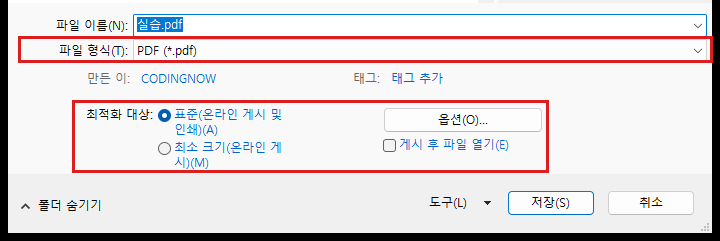
실습 파일은 3쪽짜리 docx(416,878바이트)입니다. 저장한 PDF 는 어느 설정이든 3쪽이었고, 본문 속 링크 '동아리 공지 게시판'은 PDF 에서도 눌리는 링크로 남았습니다. 글꼴은 맑은 고딕이 PDF 안에 들어가(필요한 글자만 담은 일부 글꼴) 맑은 고딕이 없는 컴퓨터에서도 같은 모양으로 보입니다.
함정 — 메모가 PDF 에 같이 찍힌다
실습 문서는 제목에 메모('보내기 전에 날짜 확인')가 하나 달려 있습니다. 워드 화면 오른쪽 메모 창에 보이는 그 메모입니다.
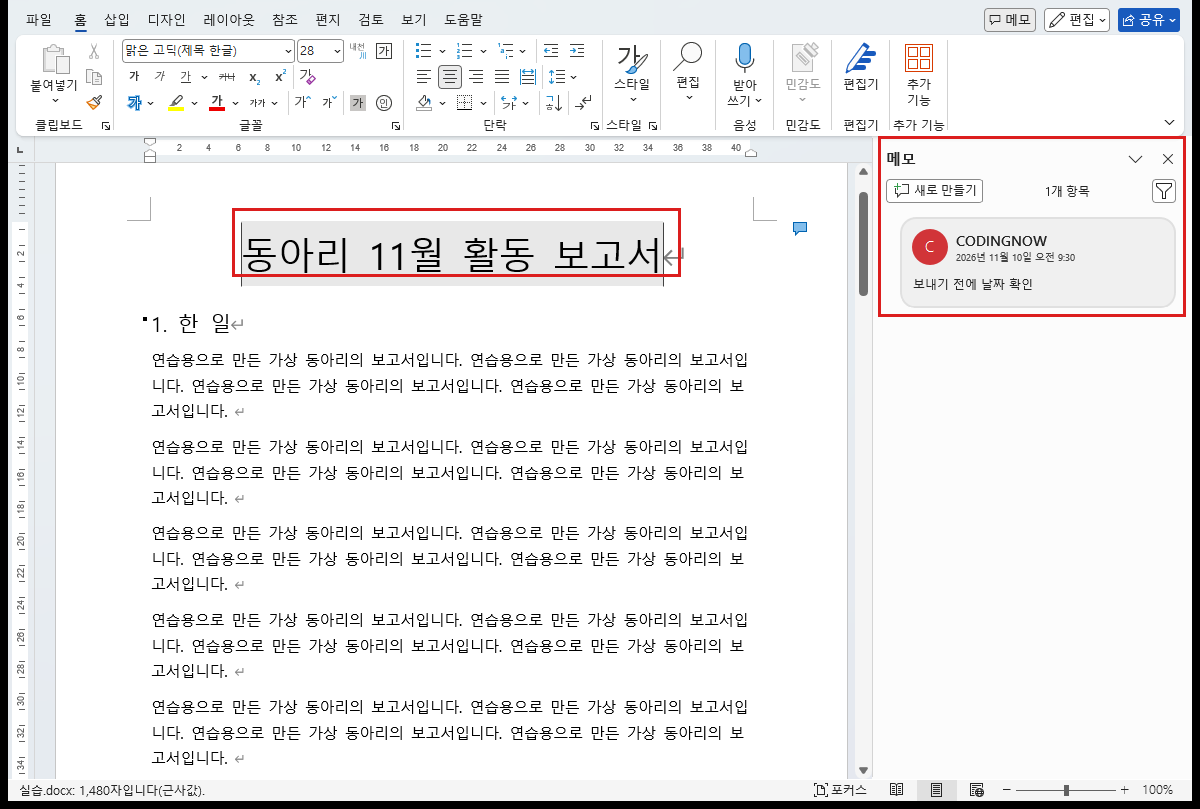
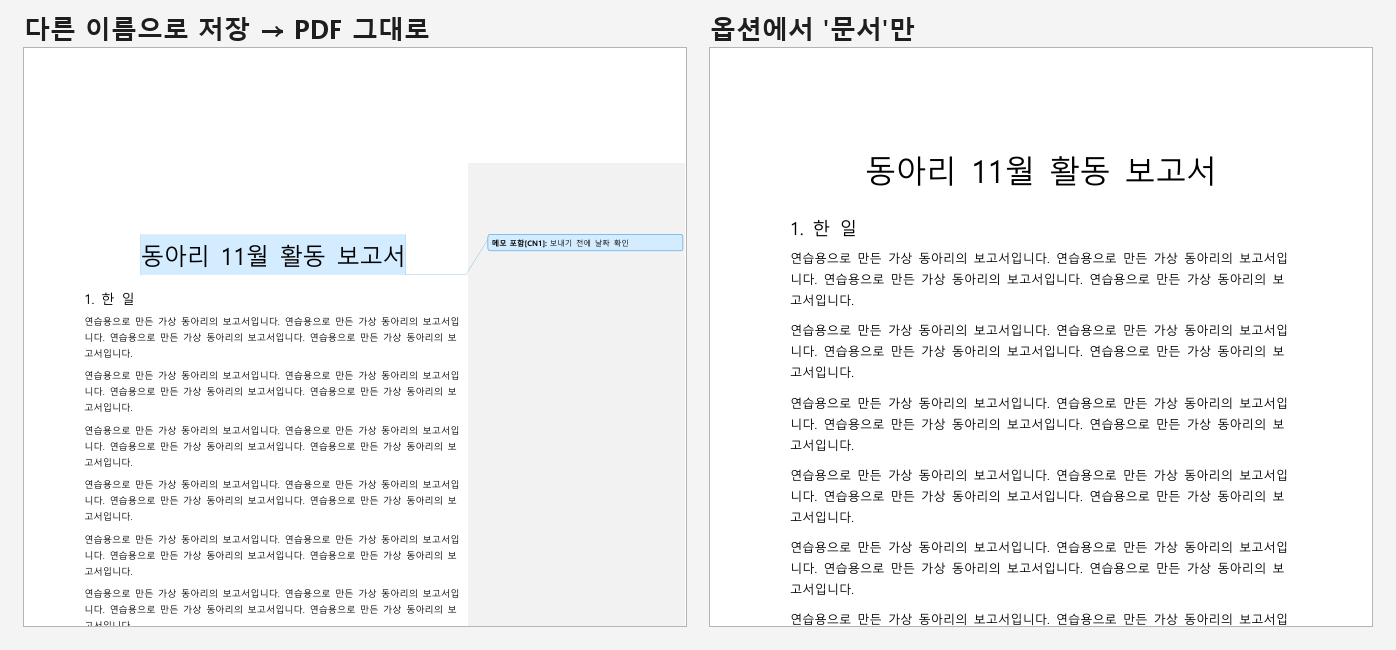
이 문서를 다른 이름으로 저장 → PDF 로 그대로 저장하자, PDF 오른쪽에 메모 풍선이 같이 찍혔고 그 자리를 내느라 본문 전체가 작아졌습니다. 메모 글자 '보내기 전에 날짜 확인'도 PDF 안에서 찾을 수 있었습니다.
이유는 [옵션…] 에 있었습니다. 메모가 있는 이 문서에서 옵션 창을 열자 게시 대상이 '변경 내용을 표시하는 문서'로, 책갈피 만들기: 제목이 켜진 채로 골라져 있었습니다. '문서'를 고르고 확인 → 저장하면 메모 없는 PDF 가 됩니다.
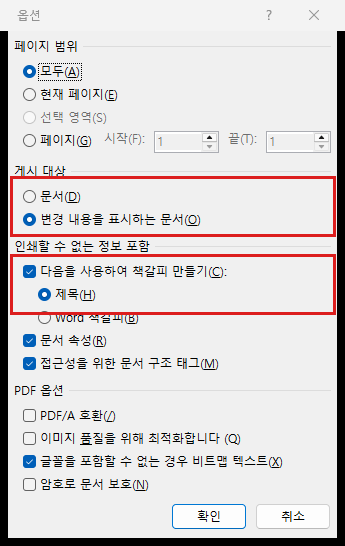
메모를 아예 지우고 저장해도 되지만, 받는 사람만 못 보게 하려면 옵션에서 '문서'를 고르는 쪽이 원본 메모를 남길 수 있습니다. PDF 를 보내기 전에 한 번 열어 오른쪽에 메모 칸이 있는지 확인하세요.
크기 · 책갈피 · 쪽 범위 — 설정마다 무엇이 달라졌나
같은 문서를 설정만 바꿔 PDF 로 저장하고, 만든 PDF 를 열어 비교했습니다. 문서 안 사진은 원본 2400×1600 그림입니다.
| 저장 설정 | 메모 | 책갈피 | PDF 속 그림 | 크기(바이트) |
|---|---|---|---|---|
| 그대로(변경 내용 표시 · 책갈피 제목) | 찍힘 | 5 | 944×629 | 179,761 |
| '문서' · 책갈피 제목 · 표준 | 없음 | 5 | 1379×919 | 225,607 |
| '문서' · 책갈피 끔 · 표준 | 없음 | 0 | 1379×919 | 224,876 |
| '문서' · 최소 크기 | 없음 | 0 | 601×401 | 102,870 |
| '문서' · 페이지 2~2 | 없음 | 0 | (2쪽 1장) | 199,457 |
| '문서' · PDF/A 호환 | 없음 | 0 | 1379×919 | 355,385 |
- 최소 크기는 그림을 601×401 로 줄여 파일이 절반 아래가 됐습니다. 화면으로 볼 PDF · 용량 제한이 있는 곳에 맞고, 인쇄할 문서는 표준이 낫습니다.
- 책갈피 만들기: 제목을 켜 두면 제목 1 · 제목 2 단락 다섯 개가 PDF 목차(책갈피)로 생깁니다. 끄면 0개.
- 페이지 범위를 2~2 로 하면 1쪽짜리 PDF — 1쪽에 있던 링크는 당연히 없습니다(0개).
- PDF/A 호환은 오래 보관할 문서용 형식이라 크기가 커졌습니다(355,385바이트).
링크(1개)와 글꼴 포함은 위 여섯 가지 모두 같았습니다. PDF 를 받은 사람에게 글꼴이 깨져 보이지 않을까 걱정해 따로 설정할 것은 없었습니다.
자주 막히는 곳
- PDF 에 메모가 같이 나온다: 옵션의 게시 대상이 '변경 내용을 표시하는 문서' — '문서'로 바꾸기
- 본문이 작게 줄어 나왔다: 메모 칸 자리를 내느라 줄어든 것 — 위와 같이 '문서'로
- PDF 가 너무 크다: 최적화 대상 '최소 크기' — 그림이 줄어 이 문서는 225KB → 103KB
- PDF 에 목차(책갈피)가 없다: 옵션 '책갈피 만들기' 켜고 '제목', 본문 제목에 제목 1 · 2 스타일
- 한 쪽만 PDF 로: 옵션 → 페이지 범위 → 페이지 시작 · 끝
연습 문제
실습 파일(가상 동아리 보고서)을 열고 아래 순서대로 해 보세요.
- 1파일 → 다른 이름으로 저장 → 파일 형식 PDF → 그대로 저장하고, 만든 PDF 를 열어 오른쪽에 메모가 있는지 봅니다.
- 2다시 다른 이름으로 저장 → PDF → [옵션…] → 게시 대상 '문서' → 확인 → 다른 이름으로 저장합니다.
- 3두 PDF 의 책갈피(목차) 칸과 첫 쪽 모양을 비교합니다.
- 4최적화 대상 '최소 크기'로 한 번 더 저장해 파일 크기를 비교합니다.
정답 파일은 게시 대상 '문서' · 책갈피 만들기 '제목' · 표준으로 저장한 3쪽 PDF(메모 없음, 책갈피 5개)입니다.
자주 묻는 질문
Q. 워드를 PDF 로 저장했더니 메모가 같이 나와요.
다른 이름으로 저장 → PDF 의 [옵션…] 에서 게시 대상이 '변경 내용을 표시하는 문서'로 되어 있어서입니다. 메모가 있는 문서에서 이 PC 워드는 이것이 기본이었고, 그대로 저장하자 메모 풍선이 찍히고 본문이 줄었습니다. '문서'를 고르고 저장하면 메모 없이 나옵니다.
Q. 워드 PDF 용량을 줄이려면?
다른 이름으로 저장 창의 최적화 대상을 '최소 크기(온라인 게시)'로 바꾸세요. 같은 문서가 225,607바이트(표준)에서 102,870바이트가 됐고, PDF 속 그림이 1379×919 에서 601×401 로 줄었습니다. 인쇄할 문서라면 표준을 쓰세요.
Q. PDF 로 바꾸면 글꼴이 깨지지 않나요?
이 PC 에서 만든 PDF 는 어느 설정이든 맑은 고딕이 PDF 안에 들어갔습니다(쓰인 글자만 담은 일부 글꼴). 받는 컴퓨터에 그 글꼴이 없어도 같은 모양으로 보입니다.
Q. 워드에서 한 쪽만 PDF 로 저장할 수 있나요?
다른 이름으로 저장 → PDF → [옵션…] → 페이지 범위에서 '페이지'를 고르고 시작 · 끝 쪽을 적습니다. 2~2 로 하자 1쪽짜리 PDF 가 됐습니다.
댓글 0
아직 댓글이 없습니다. 첫 댓글을 남겨 주세요.
댓글은 회원만 쓸 수 있습니다.
광고·욕설·비방·개인정보·불법 내용이 담긴 댓글은 숨기거나 지웁니다. 광고·홍보 글이나 혐오·비방 글을 올린 회원은 강제 탈퇴되고 쓴 글이 모두 지워집니다. 댓글은 닉네임과 함께 공개됩니다. 개인정보처리방침