엑셀 파일 합치기 — 여러 파일을 한 표로, 파워 쿼리 '폴더에서'와 클로드 요청 문장 (파일 24개 실측)
지점마다, 달마다 따로 받은 엑셀을 하나로 모으는 일은 복사 · 붙여넣기로 하면 오래 걸리고, 파일 모양이 조금씩 다르면 틀리기도 쉽습니다. 가상 회사 「예시문구」의 6지점 × 4달 매출 파일 24개(머리글 위치 · 열 이름 · 시트 순서 · 숫자 형식이 제각각)를 예제로 만들어, 엑셀 파워 쿼리 '폴더에서'와 클로드에게 시키는 방법 두 가지로 합치고 지점 × 월 정답 표와 맞춰 봤습니다. 예제 파일과 정답 표, 요청 문장은 이 글에서 받을 수 있습니다.
예제 파일 받기 — 6지점 × 4달, 모양이 다 다른 24개
zip 을 풀면 input 폴더에 지점별 월 매출 파일이 24개 들어 있습니다. 실제로 지점에서 받는 파일처럼 지점마다 양식이 다릅니다. 7월 파일을 하나씩 열어 본 모양은 이렇습니다.
| 지점 | 파일 이름 (7월) | 시트 | 머리글 줄 | 열 | 맨 아래 줄 |
|---|---|---|---|---|---|
| 서울 | 서울_7월_매출.xlsx | 매출 | 3행 (제목 · 빈 줄 아래) | 품목 · 수량 · 단가 · 금액 | 합계 |
| 부산 | 부산지점 2026-07 매출보고.xlsx | 7월 | 2행 | 품목명 · 단가 · 판매수량 · 매출액 | 총계 |
| 대구 | 대구 07월.xlsx | Sheet1 | 4행 (제목 3줄) | 품목 · 수량 · 단가 · 금액 · 비고 | 합계 |
| 인천 | 인천(7월)매출.xlsx | 매출 | 3행 | 품목 · 수량 · 단가 · 금액 (숫자가 글자) | 합계 |
| 광주 | 2026년7월_광주.xlsx | 메모, 매출 | 2행 (매출 시트) | 품목 · 수량 · 단가 · 금액 | 합계 |
| 대전 | 대전_판매기록_7월.xlsx | 판매기록 | 1행 | 판매일 · 품목 · 수량 · 단가 · 금액 | 없음 (하루 기록 37줄) |
대구 파일 제목 아래에는 「※ 금액 단위: 원 / 부가세 포함」 이라고 적혀 있고, 다른 지점 파일에는 이런 표기가 없습니다. 숫자만 합쳐서는 드러나지 않는 차이라, 합치기 전에 원본 위쪽의 메모를 한 번씩 읽어 두는 게 좋습니다.
정답 표 — 지점 × 월 금액 합계 (원)
| 지점 | 7월 | 8월 | 9월 | 10월 | 합계 |
|---|---|---|---|---|---|
| 서울 | 2,722,000 | 1,315,000 | 1,984,000 | 3,639,400 | 9,660,400 |
| 부산 | 1,741,700 | 1,599,700 | 2,597,400 | 2,613,000 | 8,551,800 |
| 대구 | 1,329,400 | 1,477,100 | 2,228,100 | 1,580,100 | 6,614,700 |
| 인천 | 1,684,200 | 2,248,900 | 1,989,100 | 2,075,200 | 7,997,400 |
| 광주 | 1,414,600 | 1,282,000 | 1,313,600 | 1,237,300 | 5,247,500 |
| 대전 | 1,465,200 | 1,672,500 | 1,170,200 | 1,285,900 | 5,593,800 |
| 합계 | 10,357,100 | 9,595,200 | 11,282,400 | 12,430,900 | 43,665,600 |
합친 결과가 맞는지는 줄 수가 아니라 이 표로 봅니다. 같은 자료라도 하루 기록을 묶느냐에 따라 줄 수는 달라지지만, 지점 × 월 합계는 달라지면 안 되기 때문입니다.
그냥 이어 붙이면 틀리는 곳 4가지
- 1첫 시트만 읽으면 광주는 메모가 들어옵니다. 광주 파일은 '메모' 시트가 앞에 있고 매출은 둘째 시트입니다.
- 2머리글 줄 위치와 이름이 다릅니다. 머리글이 1행(대전) · 2행(광주 · 부산) · 3행(서울 · 인천) · 4행(대구)에 있고, 부산만 '품목명 · 판매수량 · 매출액' 이며 열 순서도 '단가 · 판매수량' 입니다. 열 위치대로 붙이면 부산의 단가가 수량 자리에 들어갑니다.
- 3합계 줄이 섞입니다. 다섯 지점은 맨 아래에 합계 줄이 있고, 부산은 이름이 '총계' 입니다. '합계' 만 걸러 내면 부산의 총계 줄이 남아 부산 금액이 정확히 두 배가 됩니다.
- 4글자로 된 숫자는 더해지지 않습니다. 인천 파일은 금액이 '20,800' 같은 글자입니다. 인천 7월 원본의 금액 칸에
=SUM(D4:D15)를 걸면 0,=COUNT(D4:D15)도 0 이었습니다.
대전은 틀리는 곳이라기보다 다른 곳입니다. 날마다 판 기록이라 합계 줄이 없고 줄이 많습니다(넉 달 144줄). 그대로 두어도 금액 합계는 맞지만, 다른 지점처럼 달 × 품목으로 묶으면 43줄이 됩니다. 이 차이가 뒤에서 줄 수가 354 와 253 으로 갈리는 이유입니다.
엑셀만으로 — 파워 쿼리 '폴더에서', 첫 파일 기준의 함정
엑셀(Microsoft 365)에는 폴더 안 파일을 한 번에 합치는 기능이 있습니다. 마이크로소프트 지원 문서에 나온 순서는 이렇습니다.
- 1데이터 > 데이터 가져오기 > 파일에서 > 폴더에서 를 고르고
input폴더를 고릅니다. - 2파일 목록이 나오면 결합 에서 결합 및 변환(편집기에서 손본 뒤 불러오기) 또는 결합 및 로드(바로 불러오기)를 누릅니다.
- 3파일 결합 창에서 예시로 쓸 파일과 시트를 고릅니다. 문서에 따르면 예시 파일은 기본으로 목록의 첫 번째 파일입니다.
- 4엑셀이 예시 파일을 기준으로 '샘플 파일' · '파일 변환' 같은 도우미 쿼리를 만들고, 나머지 파일에 같은 변환을 적용해 한 표로 이어 붙입니다.
메뉴 이름은 마이크로소프트 지원 문서(폴더에서 여러 파일 가져오기) 기준입니다. 이 글의 숫자는 화면을 눌러서가 아니라 같은 파워 쿼리 함수(Folder.Files · Excel.Workbook)를 숨긴 엑셀에서 돌려 잰 것이라, 엑셀 버전에 따라 메뉴 이름이 조금 다를 수 있습니다(엑셀 Microsoft 365 버전 16.0 빌드 20527).
걸리는 곳은 '예시 파일 하나' 입니다. 이 폴더에서 Folder.Files 가 돌려준 목록의 첫 파일은 2026년10월_광주.xlsx 이고, 광주 파일의 첫 시트는 메모입니다. 첫 파일 · 첫 시트의 머리글을 기준으로 24개를 이어 붙이는 쿼리를 돌렸더니 결과는 이랬습니다.
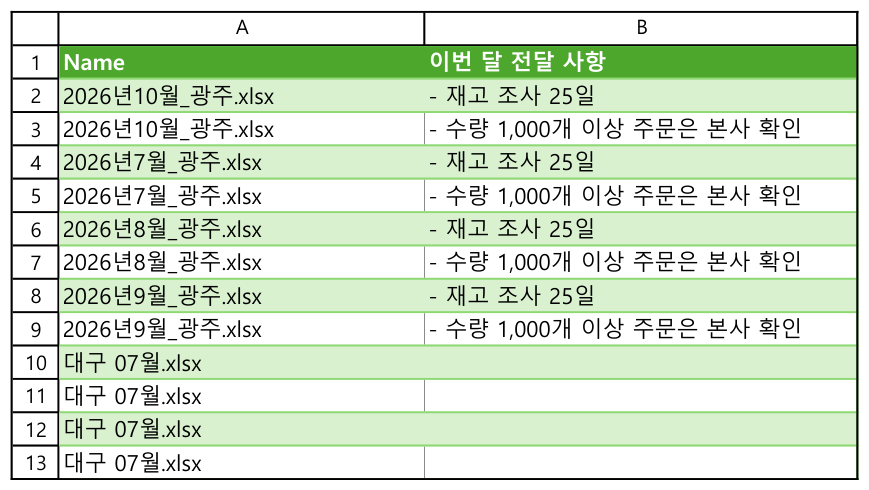
예시를 광주의 '매출' 시트로 바꾸더라도 나머지 23개 파일은 머리글 줄 위치 · 열 이름 · 합계 줄이 광주와 다릅니다. 그래서 예시 하나의 모양을 따라가는 대신, 파일마다 같은 규칙으로 다듬은 뒤 합치는 쿼리를 따로 썼습니다.
고친 쿼리 — 폴더 경로만 바꿔 붙여 넣기
- 1새 통합 문서에서 데이터 > 데이터 가져오기 > 다른 원본에서 > 빈 쿼리 를 고릅니다.
- 2파워 쿼리 편집기에서 홈 > 고급 편집기 를 열고, 안의 내용을 지운 뒤 아래 코드를 붙여 넣습니다.
- 3둘째 줄
폴더 = "C:\예제\input"의 경로만 내input폴더 경로로 바꿉니다. - 4완료 를 누르고 홈 > 닫기 및 로드 를 누르면 새 시트에 표로 들어옵니다.
let
    폴더 = "C:\예제\input",
    원본 = Folder.Files(폴더),
    엑셀만 = Table.SelectRows(원본, each [Extension] = ".xlsx"),
    숫자로 = (v) => if v = null then null else Number.From(Text.Remove(Text.From(v), {",", " "})),
    한파일 = (내용 as binary, 이름 as text) as table =>
        let
            책 = Excel.Workbook(내용, null, true),
            시트들 = Table.SelectRows(책, each [Kind] = "Sheet"),
            시트 = if Table.RowCount(시트들) > 1 and List.Contains(시트들[Name], "매출") then 시트들{[Name = "매출"]}[Data] else 시트들{0}[Data],
            줄들 = Table.ToRows(시트),
            머리줄 = List.PositionOf(List.Transform(줄들, each List.Contains(_, "품목") or List.Contains(_, "품목명")), true),
            머리글 = List.Transform(List.Positions(줄들{머리줄}), (i) => let h = 줄들{머리줄}{i} in if h = null then "빈열" & Text.From(i) else Text.Trim(Text.From(h))),
            몸통 = Table.FromRows(List.Skip(줄들, 머리줄 + 1), 머리글),
            이름맞춤 = Table.RenameColumns(몸통, {{"품목명", "품목"}, {"판매수량", "수량"}, {"매출액", "금액"}}, MissingField.Ignore),
            네열 = Table.SelectColumns(이름맞춤, {"품목", "수량", "단가", "금액"}),
            합계뺌 = Table.SelectRows(네열, each [품목] <> null and not List.Contains({"합계", "총계"}, Text.Trim(Text.From([품목])))),
            숫자 = Table.TransformColumns(합계뺌, {{"수량", 숫자로, type number}, {"단가", 숫자로, type number}, {"금액", 숫자로, type number}}),
            지점 = List.First(List.Select({"서울", "부산", "대구", "인천", "광주", "대전"}, (b) => Text.Contains(이름, b))),
            월 = Number.From(Text.Select(Text.Replace(이름, "2026", ""), {"0".."9"})),
            붙임 = Table.AddColumn(Table.AddColumn(숫자, "지점", each 지점, type text), "월", each 월, Int64.Type)
        in
            Table.SelectColumns(붙임, {"지점", "월", "품목", "수량", "단가", "금액"}),
    합침 = Table.Combine(Table.AddColumn(엑셀만, "표", each 한파일([Content], [Name]))[표])
in
합침| 단계 | 하는 일 | 막는 함정 |
|---|---|---|
| 시트 | 시트가 둘 이상이고 '매출' 시트가 있으면 그 시트, 아니면 첫 시트 | 광주의 메모 시트 |
| 머리줄 · 머리글 | '품목' 이나 '품목명' 이 든 줄을 찾아 머리글로 | 1~4행으로 다른 머리글 위치 · 제목 줄 |
| 이름맞춤 | 품목명 → 품목 · 판매수량 → 수량 · 매출액 → 금액 | 부산의 다른 열 이름 · 순서 |
| 네열 | 품목 · 수량 · 단가 · 금액 네 열만 남김 | 대구 '비고' · 대전 '판매일' 열 |
| 합계뺌 | 품목이 비었거나 '합계' · '총계' 인 줄을 뺌 | 합계 줄 · 부산의 총계 |
| 숫자 | 쉼표 · 띄어쓰기를 지우고 숫자로 | 인천의 글자 숫자 |
| 지점 · 월 | 파일 이름에서 지점 이름과 월을 꺼냄 | 파일 안에 지점 · 월 칸이 없음 |
월은 파일 이름에서 '2026' 을 지운 뒤 남은 숫자로 읽습니다. 내 파일 이름에 다른 숫자(예: '2공장')가 섞여 있으면 월 = 줄을 고쳐야 합니다. 지점 목록 {"서울", "부산", …} 과 '매출' · '품목' 같은 이름도 내 파일에 맞게 바꾸세요.
숨긴 엑셀에서 이 쿼리를 돌린 결과는 354줄 · 금액 합계 43,665,600원이고, 지점 × 월 24칸이 정답 표와 모두 같았습니다. 지점과 월은 파일 이름에서 꺼낸 값입니다.
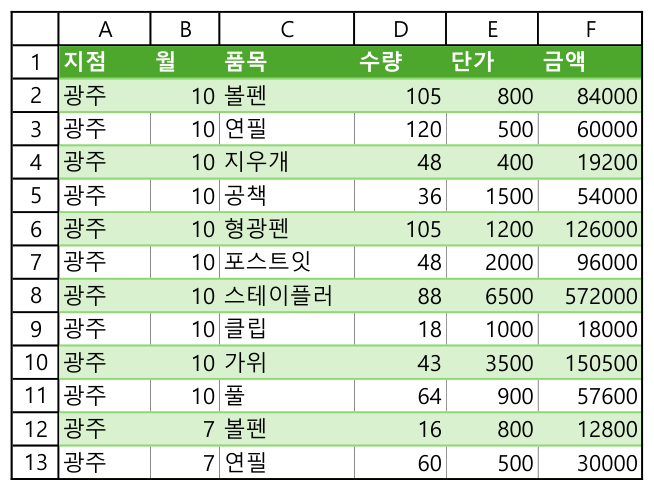
| 쿼리 | 줄 수 | 금액 합계 (원) | 정답 표와 |
|---|---|---|---|
| 첫 파일 · 첫 시트 기준 | 369 | — (금액 열 없음) | 못 씀 |
| 고친 쿼리에서 '합계' 줄만 뺌 | 358 | 52,217,400 | 부산 7~10월 4칸이 두 배 |
| 고친 쿼리 (합계 · 총계 뺌) | 354 | 43,665,600 | 24칸 모두 같음 |
| ↳ 11월 파일 하나 넣고 새로 고침 | 365 | 46,387,600 | 서울 11월 2,722,000 이 더해짐 |
마지막 줄이 파워 쿼리를 쓰는 이유입니다. 폴더에 서울_11월_매출.xlsx(서울 7월 파일 복사본)를 넣고 표를 새로 고치자 11줄 · 2,722,000원이 더해졌습니다. 다음 달부터는 파일을 폴더에 넣고 새로 고침만 하면 됩니다.
클로드에게 시키기 — 요청 문장 그대로
같은 24개 파일을 Claude 데스크톱 앱의 Code 탭에 맡겼습니다. input 폴더가 들어 있는 폴더에서 아래 문장을 그대로 넣었습니다(코딩나우 유튜브 영상 녹화 때).
input 폴더에 지점별 월 매출 엑셀이 24개 있어. 이걸 엑셀 파일 하나로 합쳐 줘.
- 첫 번째 시트: 모든 데이터를 한 표로 (지점, 월, 품목, 수량, 단가, 금액)
- 두 번째 시트: 지점별 · 월별 매출 합계 표
- 세 번째 시트: 품목별 매출 순위
- 지점별 월 매출 그래프도 하나 넣어 줘
결과는 output 폴더에 '매출_통합.xlsx'로 저장해 줘. 원본 파일은 건드리지 마.| 항목 | 결과 |
|---|---|
| 걸린 시간 | 4분 39초 (앱에 보인 경과 시간) |
| 만든 시트 | 4장 — 전체데이터 · 지점별월별합계(막대그래프) · 품목별순위 · 원본확인 |
| 전체데이터 | 253줄 (필터 · 머리글 고정) |
| 총매출 | 43,665,600원 — 정답 표 24칸 · 품목 12개 모두 같음 |
| 품목별순위 | 1위 스테이플러 (12,824,500원 · 29.4%) |
| 수식 | 416개 (전체데이터 253 · 지점별월별합계 35 · 품목별순위 51 · 원본확인 77) · 오류 칸 0 |
| 원본 파일 | 24개 그대로 (요청대로 건드리지 않음) |
'원본확인' 시트는 요청에 없던 것입니다. 파일마다 원본 행 수 · 통합 행 수 · 원본 합계 · 통합 금액을 나란히 놓고 차이를 계산해 24개 모두 0 임을 보여 줬고, 시트 맨 위에 처리한 내용을 적어 두었습니다 — 합계(총계) 행은 빼고 품목 행만 옮김, 대전은 같은 달 · 같은 품목끼리 더해 한 줄로, 인천의 쉼표 붙은 글자는 숫자로, 부산의 열 이름은 품목 · 수량 · 금액으로, 대구 '비고' 열과 광주 메모 시트는 뺌. 이 함정들을 문장에서 따로 말하지 않았는데 결과 금액이 맞았습니다.
줄 수가 354 가 아니라 253 인 이유
파워 쿼리 결과는 354줄, 클로드 결과는 253줄입니다. 요청한 열(지점 · 월 · 품목 · 수량 · 단가 · 금액)에는 판매일이 없고, 클로드 결과에서 대전은 달 × 품목마다 한 줄씩 43줄이었습니다. 하루 기록 144줄을 묶은 것입니다. 나머지 다섯 지점 210줄 + 대전 43줄 = 253줄이고, 금액 합계는 둘 다 43,665,600원입니다. 어느 쪽도 틀리지 않았고, 줄 수만 보고 맞다 틀리다를 정하면 안 된다는 예입니다.
AI 결과는 실행할 때마다 모양이 달라질 수 있습니다. 같은 문장으로 먼저 돌린 결과는 시트 3장 · 수식 87개였고, 다시 돌린 결과는 시트 4장 · 수식 416개였습니다(총매출은 둘 다 43,665,600원). 그래서 결과는 늘 아래 방법으로 검산합니다.
합친 뒤 검산 — 줄 수 말고 합계로
- 1총액부터 — 금액 열 전체 합계가 원본 합계 줄들을 더한 값과 같은지 봅니다(이 예제는 43,665,600원).
- 2지점 × 월로 — 피벗 테이블이나 SUMIFS 로 지점 × 월 합계를 내서 정답 표(또는 원본 파일의 합계 줄)와 칸마다 맞춥니다.
- 3어긋난 칸만 원본을 엽니다 — '합계' 만 뺀 쿼리는 부산 4칸만 정확히 두 배였고, 그 칸만 보고 '총계' 줄을 찾았습니다.
- 4글자 숫자 확인 — 금액 열에
=COUNT(…)를 걸어 줄 수보다 작으면 글자로 남은 숫자가 있습니다.
=SUMIFS(표_ExternalData_14[금액],표_ExternalData_14[지점],"부산",표_ExternalData_14[월],7)불러온 표의 이름은 엑셀이 정합니다(이 실측에선 표_ExternalData_14). 고친 쿼리의 표에서 이 수식은 1,741,700 으로 정답 표의 부산 7월과 같았고, '합계' 만 뺀 쿼리의 표에서는 3,483,400 — 두 배가 나왔습니다.
어느 쪽을 쓸까
| 파워 쿼리 '폴더에서' | 클로드에게 시키기 | |
|---|---|---|
| 준비 | 엑셀(Microsoft 365)만 | Claude 앱 · 파일이 든 폴더 |
| 처음 한 번 | 파일 모양을 보고 쿼리를 고쳐야 함 (이 예제는 단계 7개) | 문장 하나 · 4분 39초 |
| 다음 달 | 폴더에 파일 넣고 새로 고침 (실측 365줄로 따라옴) | 다시 시킴 — 결과 모양이 매번 같다는 보장은 없음 |
| 검산 | 한 번 맞춘 규칙이 다음 달에도 그대로 | 실행할 때마다 합계로 검산 |
매달 같은 양식으로 쌓이는 파일이면 파워 쿼리를 한 번 만들어 두고 새로 고침으로 쓰는 방법을, 양식이 제각각인 파일을 한 번 정리할 일이면 AI 에게 맡기고 합계로 검산하는 방법을 권합니다. 어느 쪽이든 마지막에 지점 × 월 합계를 원본과 맞춰 보는 것까지가 '합치기' 입니다.
자주 묻는 질문
Q. 엑셀 파일 여러 개를 시트 하나로 합치는 가장 쉬운 방법은?
양식이 모두 같다면 데이터 > 데이터 가져오기 > 파일에서 > 폴더에서 → 결합 기능이 잘 맞습니다. 예시 파일 하나의 모양을 나머지에 그대로 적용하기 때문입니다. 양식이 파일마다 다르면 이 글의 고친 쿼리처럼 파일마다 같은 규칙으로 다듬은 뒤 합치거나, AI 에게 요청 문장으로 맡기고 합계로 검산합니다.
Q. '파일 결합' 을 했더니 열이 두세 개뿐이에요.
예시 파일(기본은 목록의 첫 파일)의 첫 시트가 자료가 아닌 경우입니다. 이 예제에서는 광주 파일의 메모 시트가 기준이 되어 'Name · 이번 달 전달 사항' 두 열만 남았습니다. 시트 이름이나 내용으로 자료 시트를 고르는 단계가 필요합니다.
Q. 합친 금액이 원본보다 커요.
합계 줄이 섞였는지 봅니다. 이 예제의 부산처럼 맨 아래 줄 이름이 '합계' 가 아니라 '총계' 인 파일도 있습니다. '합계' 만 뺐더니 부산 금액이 정확히 두 배였습니다.
Q. SUM 을 했는데 0 이 나와요.
숫자가 글자로 들어 있는 경우입니다. 인천 파일의 금액 칸('20,800')에 =SUM(D4:D15) 를 걸면 0, =COUNT(D4:D15) 도 0 이었습니다. 쉼표를 지우고 숫자로 바꿔야 합니다(고친 쿼리의 '숫자' 단계).
Q. AI 가 만든 결과를 믿어도 되나요?
이 예제에서는 총액과 지점 × 월 24칸이 정답과 같았지만, 같은 문장으로 두 번 돌리니 시트 수와 수식 수가 달랐습니다. 줄 수가 아니라 합계로 — 총액과 지점 × 월 합계를 원본 합계와 맞춰 보는 검산을 꼭 하세요.
Q. 예제 파일은 진짜 회사 자료인가요?
아닙니다. 가상 회사 「예시문구」의 연습용 가짜 데이터이고, 정답 표(검산_지점월별_정답.csv)도 함께 받을 수 있습니다.
댓글 0
아직 댓글이 없습니다. 첫 댓글을 남겨 주세요.
댓글은 회원만 쓸 수 있습니다.
광고·욕설·비방·개인정보·불법 내용이 담긴 댓글은 숨기거나 지웁니다. 광고·홍보 글이나 혐오·비방 글을 올린 회원은 강제 탈퇴되고 쓴 글이 모두 지워집니다. 댓글은 닉네임과 함께 공개됩니다. 개인정보처리방침