JPEG JPG 변환 — 같은 형식이라 이름만 바꾸면 됩니다 (속이 WebP·PNG 인 .jpeg 구별법)
'JPG 파일만 올릴 수 있습니다' 라는 업로드 창 앞에서 사진 이름이 .jpeg 로 끝나 있을 때, 변환 사이트에 올리기 전에 알아 둘 것이 있습니다. 바꿀 것이 없습니다. JPEG 와 JPG 는 한 형식의 두 가지 표기이고, 윈도우에서는 이름 바꾸기로 끝납니다. 윈도우 11 PC 에서 파일 바이트·레지스트리·석 자 표기의 흔적인 8.3 짧은 이름까지 확인했고, 이름만으로 안 되는 경우 — 속이 WebP·PNG 인 .jpeg, 폴더째 바꾸다 이름이 겹치는 경우 — 도 시험했습니다.
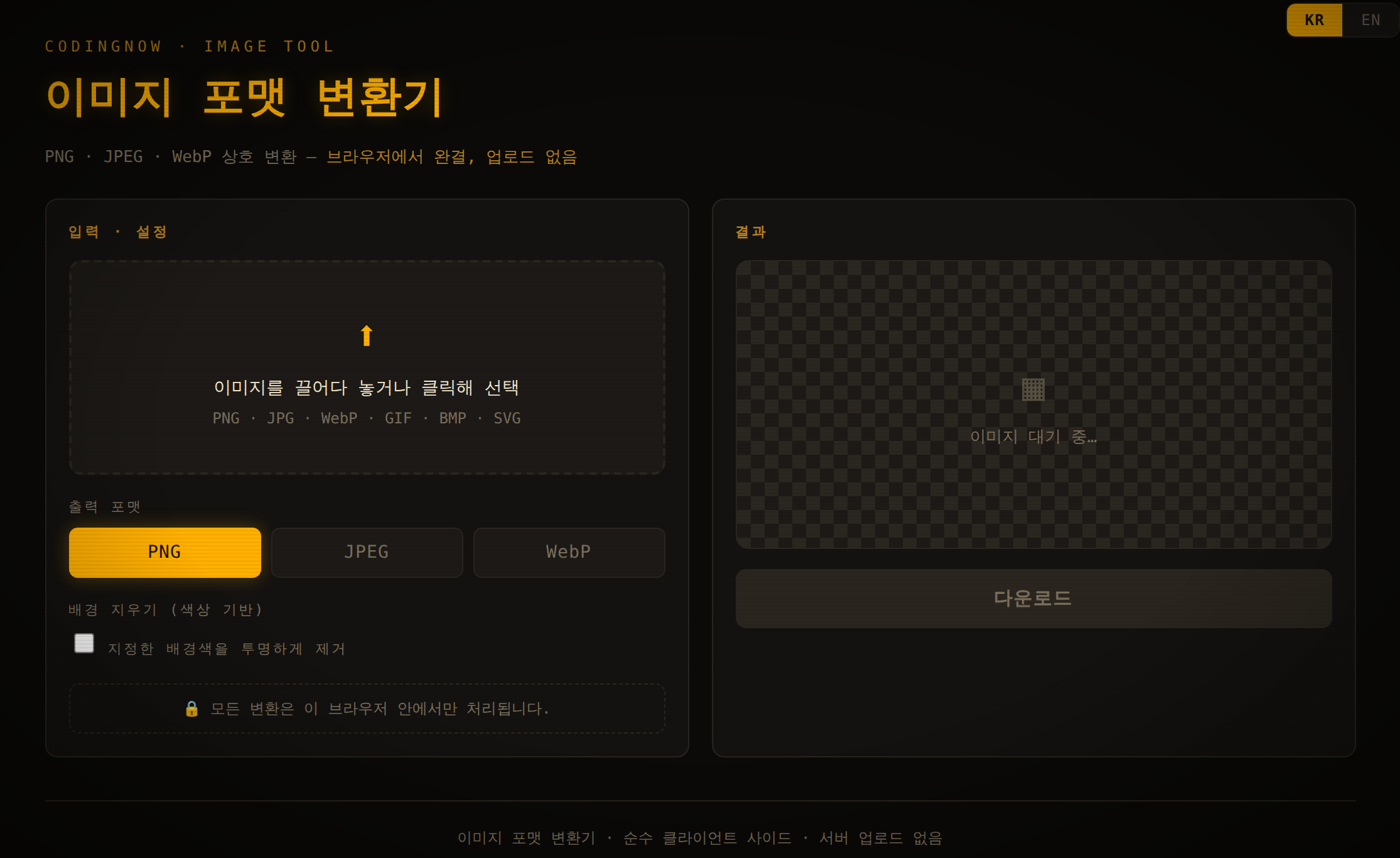
첫 바이트가 WebP·PNG 라면 파일을 끌어다 놓고 JPG 로 저장하세요. 이름이 아니라 내용으로 읽기 때문에 .jpeg 이름의 WebP 도 변환됩니다. 브라우저 안에서 처리해 파일이 올라가지 않습니다.
- ✓ 무료
- ✓ 설치·회원가입 없음
- ✓ 브라우저에서 바로 실행
- ✓ 파일이 서버로 올라가지 않음
- ✓ 소스 공개
🔒 파일을 서버나 다른 어떤 곳으로도 보내지 않습니다 — 내 컴퓨터의 브라우저 안에서만 처리합니다.
JPEG 와 JPG 는 표기만 다른 한 형식
photo.jpeg 로 저장된 사진을 복사해 사본 이름을 photo.jpg 로 바꾸고 비교했습니다. 둘 다 36,816바이트, SHA-256 해시도 같았고(179cffca942d27d8…), 둘 다 FF D8 FF E0 00 10 4A 46 49 46 으로 시작합니다 — JPEG 시작 표시 뒤에 JFIF 가 붙은 모양입니다. 이름 바꾸기는 폴더 속 이름표만 바꿀 뿐 그림 바이트는 하나도 건드리지 않습니다.
| 확장자 | 이 PC 레지스트리 종류 | 인식 유형 |
|---|---|---|
| .jpg | jpegfile | image |
| .jpeg | jpegfile | image |
| .jpe | jpegfile | image |
| .jfif | pjpegfile | image |
윈도우 밖에서도 같습니다. 미국 의회도서관의 JFIF 형식 설명은 jpg·jpeg·jpe·jfif 등을 한 형식의 확장자로 적고 MIME 형식을 image/jpeg 하나로 둡니다. 마이크로소프트의 '자주 쓰는 파일 확장명' 목록도 jpg 와 jpeg 를 같은 말('Joint Photographic Experts Group photo file')로 설명합니다.
마이크로소프트의 파일 이름 문서가 석 자의 이유를 적어 둡니다. 옛 MS-DOS FAT 파일 시스템은 이름 8자·확장자 3자까지만 허용했고(8.3 이름), 지금 파일 시스템은 긴 이름을 쓰면서도 8.3 별칭을 함께 만들 수 있습니다. 이 PC C: 드라이브에서 dir /x 를 하니 photo.jpeg 는 PHOTO~1.JPE, holiday photo.jpeg 는 HOLIDA~1.JPE 로 나왔고, D: 드라이브에는 짧은 이름이 아예 없었습니다 — 문서에도 드라이브(볼륨)마다 끌 수 있다고 나옵니다.
이 짧은 이름이 엉뚱한 데서 드러납니다. C: 드라이브에서 명령 프롬프트 dir *.jpe 와 PowerShell Get-ChildItem -Filter *.jpe 둘 다 .jpeg 파일 2개를 함께 보여 줬습니다. 패턴이 짧은 이름(…JPE)에 맞았기 때문입니다. *.jpe 패턴으로 지우거나 옮길 때는 이 점을 기억해 두세요.
파일 탐색기에서 한 장 바꾸기
- 1확장자부터 보이게 합니다. 파일 탐색기에서 보기 > 표시 > 파일 확장명 을 켭니다.
- 2파일을 고르고 F2 를 누릅니다(또는 오른쪽 클릭 → 이름 바꾸기).
- 3
.jpeg부분만.jpg로 고치고 Enter. - 4확장명을 바꾸면 파일을 쓸 수 없게 될 수도 있다는 경고가 나옵니다. 속이 JPEG 라면 해당 없으니 예 를 누릅니다.
1번을 건너뛰지 마세요. 확장자가 숨겨져 있으면 이름 칸에 photo 만 보이고, 거기에 photo.jpg 라고 치면 숨은 .jpeg 가 뒤에 그대로 붙어 photo.jpg.jpeg 가 됩니다. 이 PC 는 이미 확장자를 보이게 해 두었고 그 설정은 건드리지 않아 직접 재현하지는 않았습니다. 다만 photo.jpg.jpeg 라는 파일을 만들어 보니 탐색기는 JPG 가 아니라 JPEG 파일로 표시했습니다 — 마지막 점 뒤만 확장자로 치기 때문입니다.
이름을 바꿨는데도 사이트가 받지 않는다면 문제는 확장자가 아니었던 겁니다. 다음 절에서 속을 확인합니다.
이름만으로 안 되는 경우 — 속이 WebP·PNG 인 .jpeg
확장자는 이름표일 뿐입니다. 누군가 손으로 이름을 바꿨거나 프로그램이 옛 이름을 그대로 둔 경우, .jpeg 로 끝나는데 속은 WebP·PNG 인 파일이 생깁니다. 같은 그림을 WebP 와 PNG 로 저장해 둘 다 .jpeg 이름을 붙이고, 그걸 다시 .jpg 로도 바꿔 봤습니다. 탐색기 '유형' 칸은 확장자만 보고 전부 JPEG·JPG 파일이라고 표시했습니다(이 PC 기본 뷰어가 알씨라 'ALSee JPEG File'). 진짜 정체는 첫 바이트가 알려 줍니다.
그 폴더에서 PowerShell 을 열고(윈도우 11 은 폴더 빈 곳 오른쪽 클릭 → 터미널에서 열기) Format-Hex 첫 줄을 봅니다.
Format-Hex .\photo.jpeg | Select-Object -First 1

# 00000000 FF D8 FF E0 00 10 4A 46 49 46 00 01 01 00 00 01 .Ø.à..JFIF......| 시험 파일 | 첫 바이트 | 속 | .jpg 로 이름만 바꾸면? |
|---|---|---|---|
| photo.jpeg | FF D8 FF E0 … 4A 46 49 46 (JFIF) | JPEG | 끝 |
| fake_webp.jpeg | 52 49 46 46 … 57 45 42 50 (RIFF…WEBP) | WebP | 안 됨 — 바꾼 뒤에도 WebP |
| fake_png.jpeg | 89 50 4E 47 0D 0A 1A 0A | PNG | 안 됨 — 바꾼 뒤에도 PNG |
폴더 전체를 한 번에 보려면 아래처럼 .jpg·.jpeg 파일마다 앞 4바이트만 읽어 True/False 칸을 붙입니다.
Get-ChildItem -Filter *.jp*g | ForEach-Object {
  $fs = [IO.File]::OpenRead($_.FullName); $b = New-Object byte[] 4
  [void]$fs.Read($b, 0, 4); $fs.Close()
  $h = ($b | ForEach-Object { $_.ToString('X2') }) -join ' '
  [pscustomobject]@{ Name = $_.Name; First = $h; JPEG = $h.StartsWith('FF D8 FF') }
}Name First JPEG
---- ----- ----
fake_png.jpeg 89 50 4E 47 False
fake_png_renamed.jpg 89 50 4E 47 False
fake_webp.jpeg 52 49 46 46 False
fake_webp_renamed.jpg 52 49 46 46 False
photo.jpeg FF D8 FF E0 True
photo.jpg.jpeg FF D8 FF E0 True
photo_renamed.jpg FF D8 FF E0 TrueFalse 로 나온 파일은 이름 대신 변환합니다. 크로미움 152 에서 WebP·PNG 에 image/jpeg 형식과 disguised.jpeg 이름을 붙여 createImageBitmap — 이미지 변환기가 파일을 읽을 때 쓰는 함수 — 에 넣어 보니 둘 다 내용대로 열렸습니다. 그래서 이름이 틀려도 변환기에서 열리고, 진짜 JPG 로 저장됩니다. WebP 전반은 WebP를 JPG로 바꾸는 법 글에 정리해 두었습니다.
폴더째 바꾸기 — 그리고 빠지는 파일
그 폴더에서 PowerShell 로:
Get-ChildItem -Filter *.jpeg | Rename-Item -NewName { $_.BaseName + '.jpg' }명령 프롬프트라면 ren *.jpeg *.jpg 입니다. 같은 시험 폴더를 두 벌 만들어 둘 다 돌렸습니다. img01.jpeg~img20.jpeg 20개, 대문자 CAM1.JPEG~CAM3.JPEG 3개, 그리고 이미 있는 dup.jpg 옆에 dup.jpeg. 두 명령 모두 .jpeg 24개 중 23개를 바꿨고(PowerShell 0.37초), 대문자 파일도 CAM1.jpg 로 바뀌었습니다 — 윈도우는 이름을 대소문자 구분 없이 맞춰 보기 때문입니다.
dup.jpeg 만 남았습니다. PowerShell 은 Rename-Item : Cannot create a file when that file already exists., 명령 프롬프트는 A duplicate file name exists, or the file cannot be found. 를 냈습니다(이 PC 는 영어 메시지). 둘 다 dup.jpg 를 덮어쓰지 않은 건 다행이지만, 파일이 많은 폴더에서는 빨간 줄 하나를 놓치기 쉽습니다. 아래는 비어 있는 다음 이름을 골라 바꿉니다.
Get-ChildItem -Filter *.jpeg | ForEach-Object {
  $new = $_.BaseName + '.jpg'; $i = 2
  while (Test-Path -LiteralPath (Join-Path $_.DirectoryName $new)) {
    $new = "$($_.BaseName) ($i).jpg"; $i++
  }
  Rename-Item -LiteralPath $_.FullName -NewName $new
}a.jpeg·b.jpeg·x.JPEG·dup.jpeg 가 있고 dup.jpg·dup (2).jpg 가 이미 있던 폴더에서 a.jpg·b.jpg·x.jpg·dup (3).jpg 가 되었고, 원래 있던 두 파일은 그대로였습니다.
.jfif 파일도 같은 한 줄에서 *.jpeg 를 *.jfif 로만 바꾸면 됩니다. 그것도 속은 JPEG 입니다 — 크롬이 왜 그렇게 저장하는지는 JFIF를 JPG로 바꾸는 법 글에 있습니다.
자주 묻는 질문
Q. JPG 가 JPEG 보다 화질이 좋은가요?
아닙니다. 같은 형식이고 이름 바꾸기는 아무것도 다시 압축하지 않습니다 — 이 시험에서 바꾼 파일은 바이트·해시가 같았습니다. 오히려 변환 사이트를 거치면 다시 압축됩니다.
Q. .jpeg 를 .jpg 로 바꾸면 파일이 망가지나요?
속이 진짜 JPEG(첫 바이트 FF D8 FF)라면 아닙니다. 확장명 변경 경고는 모든 파일에 똑같이 나오는 안내이고, 레지스트리에서 두 이름은 같은 jpegfile 종류를 가리킵니다.
Q. 이름을 바꿨는데도 사이트가 안 받아요.
Format-Hex 로 첫 바이트를 보세요. 52 49 46 46(WebP)이나 89 50 4E 47(PNG)로 시작하면 처음부터 JPEG 가 아니었던 것이라 이름 대신 JPG 로 변환해야 합니다.
Q. 대문자 .JPG·.JPEG 도 상관있나요?
윈도우에서는 아닙니다. 폴더째 바꿀 때 *.jpeg 가 CAM1.JPEG 도 잡았고, 마이크로소프트 파일 이름 규칙도 대소문자를 구분한다고 가정하지 말라고 합니다. 바꾼 뒤 확장자는 소문자(CAM1.jpg)가 되었습니다.
Q. .jpe 나 .jfif 는요?
이 PC 에서 .jpe 는 .jpg·.jpeg 와 같은 jpegfile 종류입니다. .jfif 는 pjpegfile 이지만 속은 역시 JPEG 라 같은 방법으로 이름만 바꾸면 됩니다.
첫 바이트가 WebP·PNG 라면 파일을 끌어다 놓고 JPG 로 저장하세요. 이름이 아니라 내용으로 읽기 때문에 .jpeg 이름의 WebP 도 변환됩니다. 브라우저 안에서 처리해 파일이 올라가지 않습니다.
- ✓ 무료
- ✓ 설치·회원가입 없음
- ✓ 브라우저에서 바로 실행
- ✓ 파일이 서버로 올라가지 않음
- ✓ 소스 공개
🔒 파일을 서버나 다른 어떤 곳으로도 보내지 않습니다 — 내 컴퓨터의 브라우저 안에서만 처리합니다.
댓글 0
아직 댓글이 없습니다. 첫 댓글을 남겨 주세요.
댓글은 회원만 쓸 수 있습니다.
광고·욕설·비방·개인정보·불법 내용이 담긴 댓글은 숨기거나 지웁니다. 광고·홍보 글이나 혐오·비방 글을 올린 회원은 강제 탈퇴되고 쓴 글이 모두 지워집니다. 댓글은 닉네임과 함께 공개됩니다. 개인정보처리방침