Microsoft Print to PDF 사용법 — 저장 위치, 목록에서 사라졌을 때, 링크가 없어지는 이유 (윈도우 11 실측)
윈도우 11 에는 'Microsoft Print to PDF' 라는 프린터가 기본으로 들어 있어, 인쇄 창에서 고르기만 하면 무엇이든 PDF 파일로 저장됩니다. 그런데 막상 쓰면 '어디에 저장됐지?', '프린터 목록에 없어요', '링크가 안 눌려요' 같은 데서 막힙니다. 이 PC 의 프린터 설정을 PowerShell 로 읽고, 같은 엑셀 시트를 이 프린터로 인쇄한 PDF 와 엑셀의 'PDF로 저장' 결과를 비교했습니다.
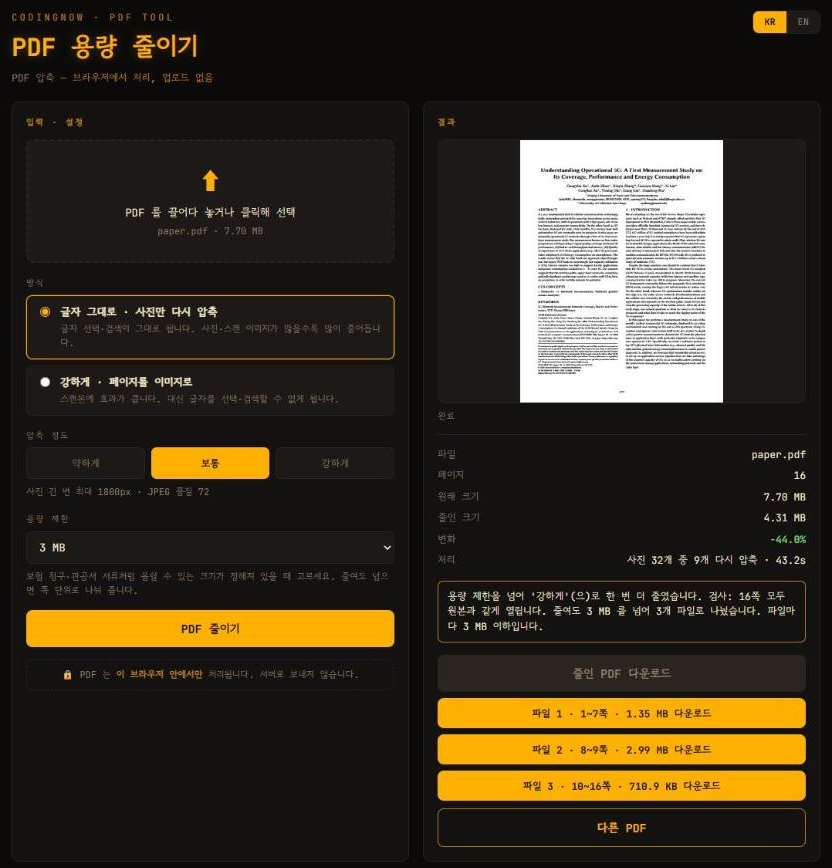
PDF 로 저장한 파일이 업로드 제한보다 클 때 브라우저 안에서 줄입니다. 파일을 서버로 보내지 않고, 정해 둔 크기에 맞추거나 여러 개로 나눌 수 있습니다.
- ✓ 무료
- ✓ 설치·회원가입 없음
- ✓ 브라우저에서 바로 실행
- ✓ 파일이 서버로 올라가지 않음
- ✓ 소스 공개
🔒 파일을 서버나 다른 어떤 곳으로도 보내지 않습니다 — 내 컴퓨터의 브라우저 안에서만 처리합니다.
이 PC 의 Microsoft Print to PDF 는 이렇게 설정돼 있었다
Microsoft Print to PDF 는 종이 대신 PDF 파일로 '인쇄'하는 가상 프린터입니다. 메모장이든 엑셀이든 사진 앱이든 인쇄 창이 있는 프로그램이면 다 쓸 수 있습니다. 윈도우 11 Home(10.0.26300) PC 에서 PowerShell 로 이 프린터의 설정을 읽어 봤습니다.
| 항목 | 이 PC 의 값 | 뜻 |
|---|---|---|
| 드라이버 | Microsoft Print To PDF | 윈도우에 들어 있는 드라이버 |
| 포트 | PORTPROMPT: (로컬 포트) | 인쇄할 때마다 저장할 파일 이름을 묻는다 |
| 기본 용지 · 색 | A4 · 컬러 · 단면 | 인쇄 창에서 바꿀 수 있다 |
| 고를 수 있는 용지 | 84가지 | A3 · A4 · A5 · B5(JIS) · Letter · Legal · 엽서 · 봉투 등 |
| 해상도 | 600 × 600 | 다른 값은 없음 |
| 양면 · 최대 매수 | 양면 없음 · 1부 | 여러 부를 골라도 한 부 |
포트가 PORTPROMPT: 인 것이 핵심입니다. 이 포트는 인쇄 결과를 보낼 곳을 매번 묻는 포트라서, 이 프린터에는 '기본 저장 폴더'라는 것이 없습니다. 인쇄를 누르면 '다음 이름으로 프린터 출력 저장' 창이 뜨고, 거기서 고른 폴더와 이름이 곧 PDF 파일입니다. 파일을 못 찾겠다면 그 창에서 어디를 골랐는지가 답입니다.
쓰는 법 — 인쇄 창에서 프린터만 바꾸면 된다
- 1PDF 로 만들 문서를 열고 인쇄(Ctrl+P)를 누릅니다.
- 2프린터 목록에서 Microsoft Print to PDF 를 고릅니다. 처음에는 PC 의 기본 프린터가 골라져 있으니 꼭 바꿉니다.
- 3용지(A4 등)와 방향을 확인하고 인쇄 를 누릅니다.
- 4'다음 이름으로 프린터 출력 저장' 창에서 저장할 곳과 파일 이름을 정하고 저장 합니다.
이 PC 의 기본 프린터는 실제 레이저 프린터입니다. 프린터를 바꾸지 않고 인쇄를 누르면 종이로 나갑니다. 사진·표를 PDF 로 만들 때 생기는 가장자리 잘림·세로 사진 눕힘은 JPG 를 PDF 로 바꾸는 글에 따로 정리했습니다.
프린터 목록에서 사라졌을 때
이 프린터는 윈도우의 선택 기능입니다. 이 PC 에서 기능 이름은 Printing-PrintToPDFServices-Features, 화면에 보이는 이름은 Microsoft PDF로 인쇄 였고 상태(InstallState)는 1 이었습니다. 마이크로소프트 문서에 따르면 1 은 켜짐(Enabled), 2 는 꺼짐(Disabled)입니다. 아래 명령은 관리자 권한 없이 상태만 읽습니다.
# 켜져 있는지 확인(관리자 권한 필요 없음) — InstallState 1 = 켜짐, 2 = 꺼짐
Get-CimInstance Win32_OptionalFeature -Filter "Name='Printing-PrintToPDFServices-Features'" | Select-Object Caption, InstallState

# 프린터가 있는지
Get-Printer -Name "Microsoft Print to PDF" | Select-Object Name, DriverName, PortName- 1제어판 → 프로그램 → Windows 기능 켜기/끄기 를 엽니다.
- 2목록에서 Microsoft PDF로 인쇄 의 체크를 확인합니다. 꺼져 있으면 체크하고 확인을 누릅니다.
- 3이미 체크돼 있는데 프린터가 없다면, 체크를 끄고 확인 → 다시 켜고 확인 순서로 해 봅니다.
업데이트 직후 사라졌다면 마이크로소프트가 알린 문제일 수 있습니다. 윈도우 11 24H2 의 2025년 4월 미리 보기 업데이트(KB5055627) 알려진 문제에 'Microsoft Print to PDF 프린터가 프린터 및 스캐너 목록에서 사라질 수 있고, 기능을 켜려 하면 0x800f0922 오류가 날 수 있다'는 항목이 있고, 해결 업데이트로 KB5060829 가 적혀 있습니다. 이 경우엔 윈도우 업데이트를 최신으로 받는 것이 먼저입니다.
기능은 켜져 있는데 프린터만 없을 때 직접 추가한다면, 이 PC 에서 원래 쓰던 값은 포트 PORTPROMPT:(로컬 포트), 드라이버 'Microsoft Print To PDF' 였습니다. 드라이버를 다른 사이트에서 받을 필요는 없습니다.
인쇄로 만든 PDF 에는 링크가 없다
같은 엑셀 시트(제목, 링크가 걸린 칸 하나, 한글·영어 문장, 숫자 20줄)를 두 가지로 PDF 로 만들어 비교했습니다. 하나는 Microsoft Print to PDF 로 '인쇄', 하나는 엑셀의 'PDF로 저장'(내보내기)입니다.
| 비교 | Microsoft Print to PDF 로 인쇄 | 엑셀 'PDF로 저장' |
|---|---|---|
| 링크 | 0개 (눌러도 안 열림) | 1개 그대로 |
| 글자 검색·복사 | 됨 | 됨 |
| 글꼴 이름 | CIDFont+F1 (이름이 바뀜) | MalgunGothic (그대로) |
| 파일 크기 | 34,345바이트 | 35,109바이트 |
| 만든 프로그램 표시 | Microsoft: Print To PDF | Microsoft Excel |
| 걸린 시간 | 0.26초 | 0.31초 |
글자는 그대로 남아 검색과 복사가 됐지만, 칸에 걸어 둔 링크는 사라졌습니다. 프린터는 종이에 찍을 그림과 글자만 받기 때문에, 문서 안의 링크 같은 정보는 넘어오지 않는 것으로 보입니다. 그래서 링크·목차가 중요한 문서는 인쇄 대신 그 프로그램의 'PDF로 저장'이나 '내보내기'를 쓰는 편이 낫습니다. 엑셀·워드·파워포인트에는 이 메뉴가 있습니다.
2부로 인쇄해도 1부만 나온다
이 프린터의 최대 매수는 1 이었습니다. 엑셀에서 2부로 인쇄해 봤더니 오류는 없었지만 결과는 1쪽짜리, 1부 인쇄와 바이트까지 같은 34,345바이트 파일이었습니다. 같은 PDF 가 두 개 필요하면 저장한 파일을 복사하면 됩니다. 양면 인쇄 설정도 이 프린터에는 없습니다.
프로그램(파이썬)에서 쓸 때의 함정
엑셀 자동화(pywin32)로 이 프린터를 쓰려면 엑셀이 쓰는 프린터 이름을 정확히 줘야 합니다. 이 PC 의 한국어 엑셀은 현재 프린터를 'Ne02:에 있는 Canon …' 처럼 포트 번호(NeXX:)를 앞에 붙인 형식으로 돌려줬고, 그 번호는 레지스트리(HKCU\Software\Microsoft\Windows NT\CurrentVersion\Devices)의 'winspool,Ne00:' 에서 읽을 수 있었습니다.
import winreg
import win32com.client as win32                   # pip install pywin32

# 엑셀이 쓰는 프린터 이름은 이 PC 의 포트 번호(NeXX:)를 붙인 형식이다
k = winreg.OpenKey(winreg.HKEY_CURRENT_USER, r"Software\Microsoft\Windows NT\CurrentVersion\Devices")
port = winreg.QueryValueEx(k, "Microsoft Print to PDF")[0].split(",")[1]      # 예: 'Ne00:'

xl = win32.DispatchEx("Excel.Application")
print(xl.ActivePrinter)                           # 현재 값으로 형식부터 확인 — 한국어 엑셀: 'Ne02:에 있는 …'
name = f"{port}에 있는 Microsoft Print to PDF"
xl.ActivePrinter = name
assert xl.ActivePrinter == name                   # 안 바뀌었으면 인쇄하지 않는다(실제 프린터 출력이 파일로 써짐)

wb = xl.Workbooks.Open(r"C:\work\보고서.xlsx")
wb.Worksheets(1).PrintOut(1, 1, 1, False, None, True, True, r"C:\work\보고서.pdf")   # 파일로 인쇄
# 링크까지 살리려면 인쇄 대신: wb.Worksheets(1).ExportAsFixedFormat(0, r"C:\work\보고서.pdf")
wb.Close(False)
xl.Quit()처음에 'Microsoft Print to PDF on PORTPROMPT:' 처럼 틀린 이름을 PrintOut 에 넘겼더니 오류 없이 무시되고 현재 프린터(실제 레이저 프린터)로 처리됐습니다. '파일로 인쇄'를 켜 둔 덕분에 종이는 나가지 않았지만, 저장된 파일은 PDF 가 아니라 그 프린터의 인쇄 데이터였습니다. 그래서 위 코드는 이름을 바꾼 뒤 정말 바뀌었는지 확인하고서야 인쇄합니다. 엑셀의 프린터를 바꿔도 윈도우 기본 프린터는 그대로였습니다.
막혔을 때 확인 순서
| 증상 | 원인(이 PC 실측·공식 문서) | 할 일 |
|---|---|---|
| 프린터 목록에 없음 | Windows 기능 'Microsoft PDF로 인쇄' 꺼짐, 또는 KB5055627 문제 | 기능 켜기, 윈도우 업데이트(KB5060829 이후) |
| 저장한 파일을 못 찾음 | 포트가 PORTPROMPT: — 기본 폴더 없음 | 인쇄 때 저장 창에서 고른 곳 확인 |
| PDF 의 링크가 안 눌림 | 인쇄로 만들면 링크 0개 | 앱의 'PDF로 저장'·내보내기 |
| 2부가 1부로 나옴 | 최대 매수 1 | 저장한 파일을 복사 |
자주 묻는 질문
Q. Microsoft Print to PDF 로 저장한 파일은 어디에 있나요?
정해진 폴더가 없습니다. 이 프린터의 포트는 PORTPROMPT: 라서 인쇄할 때마다 '다음 이름으로 프린터 출력 저장' 창이 뜨고, 그 창에서 고른 위치에 저장됩니다.
Q. 프린터 목록에 Microsoft Print to PDF 가 없어요.
제어판의 'Windows 기능 켜기/끄기'에서 'Microsoft PDF로 인쇄'가 켜져 있는지 보세요. 2025년 4월 업데이트(KB5055627) 뒤 사라지는 문제는 마이크로소프트가 KB5060829 에서 고쳤다고 밝혔습니다.
Q. PDF 로 만들었더니 링크가 안 눌려요.
인쇄로 만든 PDF 에는 링크가 남지 않았습니다(실측 0개). 엑셀·워드의 'PDF로 저장'이나 '내보내기'로 만들면 링크가 그대로 남았습니다.
Q. PDF 안 글자를 검색할 수 있나요?
네. 이 프린터로 인쇄한 엑셀 시트도 글자가 그대로 남아 한글·영어 모두 검색·복사가 됐습니다. 다만 글꼴 이름은 CIDFont+F1 처럼 바뀌어 저장됐습니다.
Q. 양면이나 여러 부로 인쇄할 수 있나요?
이 프린터에는 양면 설정이 없고 최대 매수가 1 입니다. 2부로 인쇄해도 같은 1부 파일이 나왔습니다.
PDF 로 저장한 파일이 업로드 제한보다 클 때 브라우저 안에서 줄입니다. 파일을 서버로 보내지 않고, 정해 둔 크기에 맞추거나 여러 개로 나눌 수 있습니다.
- ✓ 무료
- ✓ 설치·회원가입 없음
- ✓ 브라우저에서 바로 실행
- ✓ 파일이 서버로 올라가지 않음
- ✓ 소스 공개
🔒 파일을 서버나 다른 어떤 곳으로도 보내지 않습니다 — 내 컴퓨터의 브라우저 안에서만 처리합니다.
댓글 0
아직 댓글이 없습니다. 첫 댓글을 남겨 주세요.
댓글은 회원만 쓸 수 있습니다.
광고·욕설·비방·개인정보·불법 내용이 담긴 댓글은 숨기거나 지웁니다. 댓글은 닉네임과 함께 공개됩니다. 개인정보처리방침