PDF 엑셀 변환 — 변환 사이트 없이 엑셀 'PDF에서'로 표 가져오기, 00123이 123이 되는 이유 (PDF 8개 실측)
PDF 로 받은 거래 내역·명단·견적서의 표를 엑셀로 옮길 때 변환 사이트에 올리기 전에 써 볼 방법이 엑셀 안에 있습니다. '데이터 > 데이터 가져오기 > 파일에서 > PDF에서' 입니다. 워드로 만든 거래 표(테두리 있음·없음), 3쪽에 걸친 60줄 표(제목 줄 반복 켬·끔), 한글 2024 PDF, 회의록 PDF, 스캔본, 암호 PDF 까지 8개를 엑셀 Microsoft 365 에서 불러와 무엇이 그대로 오고 무엇이 바뀌는지 쟀습니다.
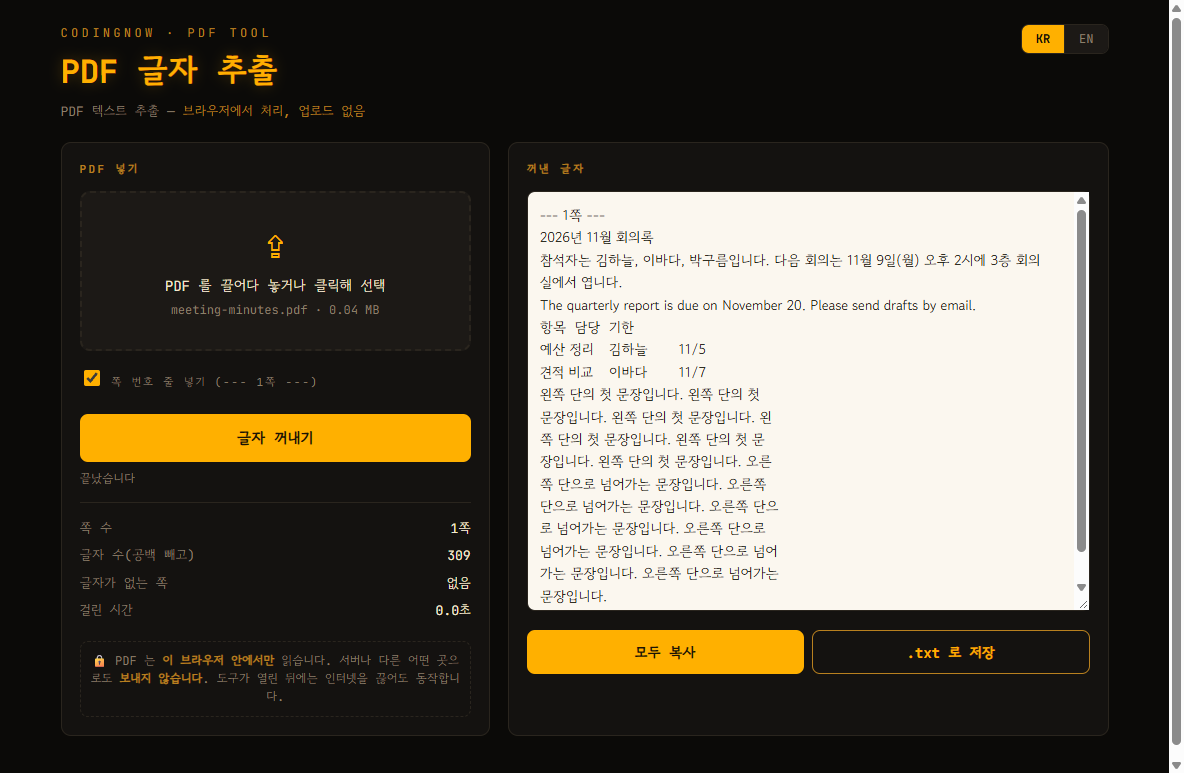
엑셀 'PDF에서' 가 없거나 암호 PDF 라서 안 열릴 때 — PDF 를 넣으면 표 칸을 탭으로 꺼내 주고, 엑셀에 붙이면 칸이 나뉩니다. 암호를 알면 입력 칸에 넣어 열 수 있고, 파일은 서버로 보내지 않습니다.
- ✓ 무료
- ✓ 설치·회원가입 없음
- ✓ 브라우저에서 바로 실행
- ✓ 파일이 서버로 올라가지 않음
🔒 파일을 서버나 다른 어떤 곳으로도 보내지 않습니다 — 내 컴퓨터의 브라우저 안에서만 처리합니다.
엑셀에서 PDF 표 가져오기 — 메뉴 순서
- 1엑셀에서 새 통합 문서를 열고 데이터 탭을 누릅니다.
- 2데이터 가져오기 → 파일에서 → PDF에서 를 고르고 PDF 파일을 엽니다.
- 3탐색 창 왼쪽에 'Table001 (Page 1)' 같은 표 목록과 'Page001' 같은 쪽 목록이 나옵니다. 표를 누르면 오른쪽에 미리 보기가 뜹니다.
- 4로드 를 누르면 새 시트에 표로 들어옵니다. 먼저 손볼 게 있으면 데이터 변환 을 눌러 파워 쿼리 편집기에서 고친 뒤 불러옵니다.
마이크로소프트 문서에 따르면 이 기능은 파워 쿼리의 PDF 커넥터(Pdf.Tables)이고, PDF 에서 찾은 표를 돌려줍니다. 숨긴 엑셀로 같은 기능을 돌렸을 때 표 목록을 읽는 데 PDF 하나에 1.5~2.6초 걸렸습니다(엑셀 Microsoft 365 버전 16.0 빌드 20527).
| 시험한 PDF | 탐색 창에 나온 표 | 들어온 내용 |
|---|---|---|
| 워드 거래 표 (테두리 있음, 5줄 × 5칸) | Table001 (Page 1) | 5줄 × 5칸 그대로 |
| 같은 표, 테두리 없음 | Table001 (Page 1) | 5줄 × 5칸 그대로 |
| 60줄 표 3쪽 — 제목 줄 반복 켬 | Table001 (Page 1-3) 하나 | 60줄 (제목 줄은 한 번) |
| 60줄 표 3쪽 — 제목 줄 반복 끔 | Table001·002·003 (쪽마다) | 22줄 + 24줄 + 14줄 |
| 한글 2024 PDF (60줄 표 2쪽, 제목 줄 반복) | Table001·002 (쪽마다) | 14줄 + 46줄 |
| 워드 회의록 (글·3칸 표·2단) | Table001 (Page 1) | 표 3줄 × 3칸 |
| 스캔본 (회의록을 그림으로) | 없음 — Page001 만 | 표 0개 |
| 암호가 걸린 PDF | 열리지 않음 | 'Pdf failed to load with result: Corrupted' |
암호 PDF 는 파일이 망가진 게 아닌데도 'Corrupted' 오류가 났습니다. 암호를 아는 PDF 라면 PDF 글자 추출 도구에서 암호를 넣고 표를 꺼내 붙이는 쪽이 빨랐습니다.
자동으로 붙는 두 단계 — 00123 이 123 이 되는 이유
탐색 창 미리 보기부터 이미 품목 코드가 123 으로 보였습니다. 불러온 뒤 쿼리 수식을 열어 보니, 고르지도 않은 단계 두 개가 자동으로 들어가 있었습니다.
원본 = Pdf.Tables(File.Contents("…\invoice_border.pdf"), [Implementation="1.3"]),
Table001 = 원본{[Id="Table001"]}[Data],
#"승격된 헤더" = Table.PromoteHeaders(Table001, [PromoteAllScalars=true]),
#"변경된 유형" = Table.TransformColumnTypes(#"승격된 헤더",{{"날짜", type date}, {"거래처", type text}, {"품목 코드", Int64.Type}, {"수량", Int64.Type}, {"금액", Int64.Type}})
PDF 가 넘겨주는 표 자체는 모두 글자였습니다(열 이름 Column1~5, 첫 줄이 '날짜·거래처…'). 엑셀이 첫 줄을 열 이름으로 올리고(승격된 헤더), 값을 보고 열마다 형식을 정한 것(변경된 유형)입니다. 마이크로소프트 문서는 이 자동 감지가 엑셀·CSV·텍스트 같은 '구조 없는 원본' 에서 앞의 200줄을 보고 두 단계를 더한다고 설명하는데, 이번 시험에서는 PDF 에도 똑같이 붙었습니다.
| PDF 의 값 | 불러온 값 | 엑셀 칸 |
|---|---|---|
| 00123 (품목 코드) | 123 | 숫자, 일반 서식 |
| 01020 (품목 코드) | 1020 | 숫자, 일반 서식 |
| 1,250,000 (금액) | 1250000 | 숫자, 쉼표 서식 없음 |
| 2026-11-02 (날짜) | 2026-11-02 | 날짜(yyyy-mm-dd) |
| 한빛상사 (거래처) | 한빛상사 | 글자 |
금액은 숫자가 되어 합계를 바로 낼 수 있으니 오히려 편합니다. 문제는 품목 코드·사번·우편번호·전화번호처럼 앞자리 0 이 뜻을 가진 열입니다.
0 을 살리려면 — 단계를 고친다, 덧붙이지 않는다
- 1탐색 창에서 로드 대신 데이터 변환 을 누릅니다(이미 불러왔다면 쿼리를 두 번 눌러 편집기를 엽니다).
- 2오른쪽 적용된 단계 에서 변경된 유형 을 누릅니다.
- 3수식 입력줄의
{"품목 코드", Int64.Type}를{"품목 코드", type text}로 고칩니다(수식 입력줄은 편집기 보기 탭에서 켭니다). - 4닫기 및 로드 를 누릅니다.
같은 PDF 로 두 가지를 다 해 봤습니다. '변경된 유형' 뒤에 품목 코드를 텍스트로 바꾸는 단계를 하나 더 붙이면 결과는 '123'·'456'·'1020' — 0 은 이미 앞 단계에서 사라진 뒤였습니다. '변경된 유형' 자체를 고치면 '00123'·'00456'·'01020' 그대로였고, 금액(1250000)과 날짜는 계속 숫자·날짜였습니다.
열이 많아 하나하나 고치기 번거로우면 '변경된 유형' 단계를 지우세요. 모든 열이 글자로 남고(1,250,000 도 글자), 숫자가 필요한 열만 직접 형식을 정하면 됩니다.
표가 쪽마다 나뉠 때
마이크로소프트 문서는 '이어지는 쪽의 비슷한 표는 자동으로 하나로 합친다(기본값 켜짐)' 고 설명합니다. 워드에서 제목 줄 반복을 켠 표는 실제로 하나로 합쳐졌고, 끈 표는 세 개로 나뉘었습니다. 한글 2024 로 만든 PDF 는 제목 줄이 2쪽에도 있었는데 두 개로 나뉘었습니다 — 왜 '비슷하지 않다' 고 본 것인지는 확인하지 못했습니다.
나뉜 표는 파워 쿼리에서 이어 붙이면 됩니다. 아래처럼 표들을 먼저 합친 뒤 첫 줄을 열 이름으로 올렸더니 반복 끔 PDF 는 60줄이 정확히 맞았습니다.
원본 = Pdf.Tables(File.Contents("…\long_norepeat.pdf"), [Implementation="1.3"]),
합침 = Table.Combine({원본{[Id="Table001"]}[Data], 원본{[Id="Table002"]}[Data], 원본{[Id="Table003"]}[Data]}),
머리글 = Table.PromoteHeaders(합침, [PromoteAllScalars=true])
한글 2024 PDF 처럼 쪽마다 제목 줄이 있는 표를 같은 방법으로 합치면 61줄이 되고, 그중 1줄은 2쪽의 제목 줄('번호·업무 항목·담당')이 데이터로 남은 것입니다. Table.SelectRows(머리글, each [번호] <> "번호") 로 그 줄을 거르자 60줄이 됐습니다.
'PDF에서' 대신 글자를 꺼내 붙이기
엑셀에 'PDF에서' 메뉴가 없거나 암호 PDF 처럼 열리지 않을 때는 표의 글자를 꺼내 붙이는 방법이 있습니다. 같은 거래 표를 PDF 글자 추출 도구로 꺼내면 칸마다 탭이 들어가, 엑셀 A1 에 붙였을 때 다섯 칸으로 나뉘었습니다(테두리 없는 표도 같음).
| 붙여 넣은 값 | 엑셀 칸 (그냥 붙이기) | C 열을 '텍스트' 서식으로 먼저 |
|---|---|---|
| 00123 | 123 | 00123 |
| 1,250,000 | 1,250,000 (숫자, 쉼표 서식) | 1,250,000 (숫자, 쉼표 서식) |
| 2026-11-02 | 날짜 | 날짜 |
붙여 넣기에서도 엑셀은 00123 을 숫자로 바꿨습니다. 다만 금액은 쉼표 서식이 붙은 숫자로 들어가 합계(5,857,733)가 바로 나왔습니다. 앞자리 0 이 필요한 열은 붙이기 전에 그 열을 선택하고 셀 서식 → 텍스트 로 바꿔 두면 00123 이 그대로 남았습니다.
스캔본은 'PDF에서' 에서도 표가 0개, 글자 추출에서도 0자입니다. 그림만 든 PDF 이기 때문입니다. 워드로 열면 글자 인식(OCR)을 하지만, 같은 회의록 시험에서 '3층' 이 '3증' 으로 바뀌는 등 오류가 있었으니 원본과 꼭 대조하세요.
자주 묻는 질문
Q. PDF 를 변환 사이트에 올려야 하나요?
표가 든 PDF 라면 먼저 엑셀의 데이터 > 데이터 가져오기 > 파일에서 > PDF에서 를 써 보세요. 이번 시험에서는 업로드 단계 없이 엑셀 안에서 바로 표를 불러왔습니다.
Q. 가져왔더니 00123 이 123 이 됐어요.
자동으로 붙은 '변경된 유형' 단계가 그 열을 정수로 바꾼 것입니다. 적용된 단계에서 '변경된 유형' 을 골라 그 열을 type text 로 고치세요. 뒤에 텍스트 변환 단계를 덧붙이면 '123' 으로 남습니다.
Q. 표가 쪽마다 따로 나왔어요.
제목 줄이 1쪽에만 있는 표는 쪽마다 나뉘었습니다. 파워 쿼리에서 Table.Combine 으로 이어 붙인 뒤 첫 줄을 머리글로 올리면 됩니다. 쪽마다 제목 줄이 있었다면 남은 제목 줄을 행 필터로 거르세요.
Q. 암호가 걸린 PDF 는 안 되나요?
엑셀 'PDF에서' 는 암호 PDF 에서 'Pdf failed to load with result: Corrupted' 오류를 냈습니다. 암호를 안다면 PDF 글자 추출 도구에서 암호를 넣고 표를 꺼내 붙일 수 있습니다.
엑셀 'PDF에서' 가 없거나 암호 PDF 라서 안 열릴 때 — PDF 를 넣으면 표 칸을 탭으로 꺼내 주고, 엑셀에 붙이면 칸이 나뉩니다. 암호를 알면 입력 칸에 넣어 열 수 있고, 파일은 서버로 보내지 않습니다.
- ✓ 무료
- ✓ 설치·회원가입 없음
- ✓ 브라우저에서 바로 실행
- ✓ 파일이 서버로 올라가지 않음
🔒 파일을 서버나 다른 어떤 곳으로도 보내지 않습니다 — 내 컴퓨터의 브라우저 안에서만 처리합니다.
댓글 0
아직 댓글이 없습니다. 첫 댓글을 남겨 주세요.
댓글은 회원만 쓸 수 있습니다.
광고·욕설·비방·개인정보·불법 내용이 담긴 댓글은 숨기거나 지웁니다. 광고·홍보 글이나 혐오·비방 글을 올린 회원은 강제 탈퇴되고 쓴 글이 모두 지워집니다. 댓글은 닉네임과 함께 공개됩니다. 개인정보처리방침