윈도우 11 녹음하는 법 — 마이크 목소리·컴퓨터 소리 녹음, 아무것도 녹음되지 않을 때 확인할 것
음성 메모나 강의, 화상 회의 소리를 녹음하고 싶을 때 윈도우만으로 대부분 됩니다. 마이크 소리는 '녹음기' 앱이, 컴퓨터에서 나는 소리는 '캡처 도구'의 화면 녹화가 맡습니다. 정작 막히는 건 녹음 버튼을 누르기 전 단계입니다. 시험한 PC 에서는 윈도우가 녹음 장치 4개를 기억하고 있었지만 전부 '연결 안 됨' 상태였고, 윈도우에 들어 있던 녹음기는 처음 실행할 때 진짜 앱을 내려받는 설치용 껍데기였습니다. 녹음하는 법과, 아무것도 녹음되지 않을 때 단계별로 확인하는 법을 정리했습니다.
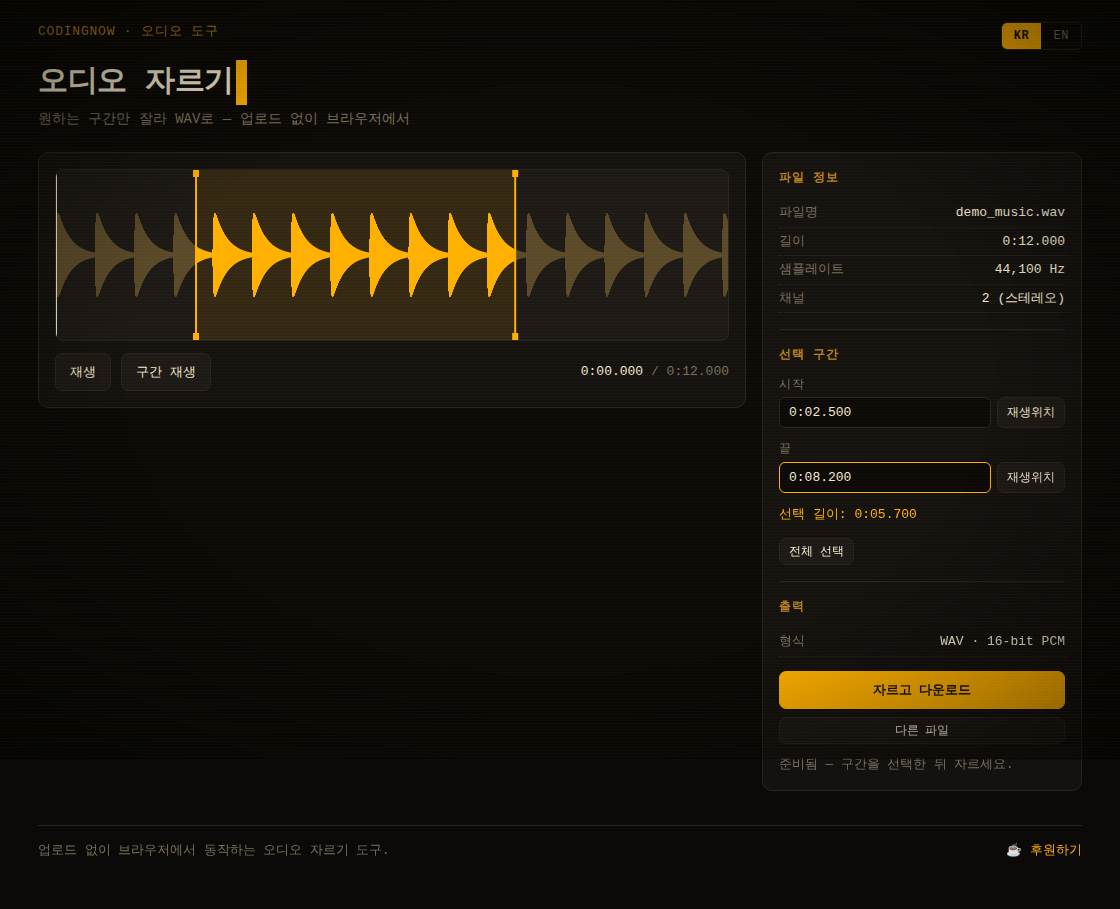
녹음 파일을 열고 필요한 구간을 드래그해 저장하면 끝. M4A 도 열리고, 파일은 브라우저 안에서 풀려 어디에도 업로드되지 않습니다.
- ✓ 무료
- ✓ 설치·회원가입 없음
- ✓ 브라우저에서 바로 실행
- ✓ 파일이 서버로 올라가지 않음
- ✓ 소스 공개
🔒 파일을 서버나 다른 어떤 곳으로도 보내지 않습니다 — 내 컴퓨터의 브라우저 안에서만 처리합니다.
무엇을 녹음할지부터
먼저 무엇을 녹음하려는지 정합니다. 윈도우에게 마이크와 스피커로 나가는 소리는 전혀 다른 것입니다. 마이크는 어떤 녹음 프로그램이든 열 수 있는 '입력 장치'이고, 스피커로 나가는 소리는 '재생'이라 녹음기 앱에는 그걸 고르는 메뉴가 없습니다. 이 차이 하나로 어떤 도구를 쓸지가 갈립니다.
| 녹음할 것 | 쓸 것 | 윈도우 기본? | 결과 |
|---|---|---|---|
| 내 목소리, 같은 방의 회의, 강의 | 녹음기 앱 | 예 (처음 실행 때 내려받을 수 있음) | 녹음마다 소리 파일 하나, 최대 3시간 |
| 동영상·게임·통화를 화면과 함께 | 캡처 도구 화면 녹화 + PC 오디오 | 예, 11.2307.44.0 이상 | 소리가 들어간 화면 녹화 |
| 컴퓨터에서 나는 소리만 | Audacity + Windows WASAPI 루프백 | 아니요, 무료 설치 | 소리 파일, 스테레오 믹스 필요 없음 |
| 스테레오 믹스로 컴퓨터 소리 | 아무 녹음 프로그램 + 입력을 스테레오 믹스로 | 사운드 드라이버가 제공할 때만 | 시험 PC 에는 없음 |
1단계: 윈도우가 마이크를 보고 있는지
기본 앱이든 따로 설치한 프로그램이든, 녹음은 윈도우가 쓸 수 있는 입력 장치를 알려 줘야 시작됩니다. 시작 > 설정 > 시스템 > 사운드에서 '입력' 칸을 보세요. 여기에 마이크가 하나도 없으면 어떤 앱을 어떻게 설정해도 목소리를 녹음할 수 없습니다. 예전 '소리' 제어판은 더 자세히 보여 줍니다. Win+R 을 누르고 control mmsys.cpl,,1 을 넣으면 바로 '녹음' 탭이 열리고, 빈 곳을 오른쪽 클릭해 '사용할 수 없는 장치 표시'와 '연결이 끊긴 장치 표시'를 켜면 윈도우가 숨겨 둔 장치까지 보입니다.
시험 PC 는 마이크를 꽂지 않은 데스크톱이라 설정의 소리 화면에는 출력 장치(스피커, HDMI 모니터 둘)만 나왔습니다. 그래도 윈도우는 한 번이라도 연결됐던 녹음 장치를 모두 기억하고, 레지스트리에 상태와 함께 남겨 둡니다. 아래는 그걸 읽은 PowerShell 과 결과입니다(관리자 권한 필요 없음).
$base = 'HKLM:\SOFTWARE\Microsoft\Windows\CurrentVersion\MMDevices\Audio\Capture'
Get-ChildItem $base | ForEach-Object {
  $p = Get-ItemProperty "$($_.PSPath)\Properties"
  '{0}  {1} / {2}' -f (Get-ItemProperty $_.PSPath).DeviceState,
    $p.'{a45c254e-df1c-4efd-8020-67d146a850e0},2',
    $p.'{b3f8fa53-0004-438e-9003-51a46e139bfc},6'
}

# 시험 PC 결과
4  마이크 / High Definition Audio Device
4  마이크 / High Definition Audio Device
4  마이크 / Yeti X
4  라인 입력 / High Definition Audio Device
맨 앞 숫자가 장치 상태이고, 마이크로소프트 문서가 값마다 뜻을 정해 두었습니다. 1 은 '활성'으로 장치가 있고 켜져 있고 꽂혀 있는 상태입니다. 2 는 소리 제어판에서 '사용 안 함'으로 바꾼 상태, 4 는 '연결 안 됨'으로 어댑터가 없어졌거나 장치 관리자에서 껐거나 USB 마이크처럼 그냥 뽑혀 있는 상태, 8 은 꽂힘을 감지하는 단자에서 '뽑힘'입니다. 같은 문서는 프로그램이 오디오 스트림을 열 수 있는 건 '활성' 장치뿐이라고 적고 있습니다. 시험 PC 는 예전에 쓰던 USB 마이크 Yeti X 까지 네 개 모두 4 라서, 녹음기를 열었어도 녹음할 것이 없었던 셈입니다. 마이크를 다시 꽂으면 상태가 1 로 돌아옵니다.
마이크와 앱 사이에는 설정이 두 개 더 있습니다. 마이크로소프트 FAQ 는 녹음기를 처음 열 때 마이크 사용 권한을 묻는다고 안내합니다. 그때 거절했다면 시작 > 설정 > 개인 정보 & 보안 > 마이크에서 '앱에서 마이크에 액세스할 수 있도록 허용' 아래 녹음기를 켜면 됩니다. 녹음이 너무 작게 되면 같은 FAQ 대로 시작 > 설정 > 시스템 > 사운드 > 입력에서 마이크를 고르고 '입력 볼륨' 슬라이더를 올립니다.
2단계: 녹음기로 녹음하기
- 1시작에서 녹음기를 검색해 엽니다.
- 2마이크가 여러 개면 앱 안에서 고릅니다. 마이크로소프트는 2022년 새 녹음기가 예전 '음성 녹음기'를 대신하면서 앱 안에서 녹음 장치와 파일 형식을 바꾸는 기능을 넣었다고 밝혔습니다.
- 3녹음/녹화 시작을 누르거나
Ctrl+R을 누릅니다. - 4
Space로 일시 정지합니다. 다시 녹음을 누르면 새 파일이 아니라 같은 녹음이 이어집니다. - 5녹음/녹화 중지를 누르거나
Esc를 누르면 저장되고 목록에 나타납니다. 다음Ctrl+R은 새 파일입니다. - 6녹음을 오른쪽 클릭하면 이름 바꾸기·공유·삭제가 있습니다.
녹음 파일 하나는 최대 3시간입니다. 하루 종일 강의를 녹음한다면 쉬는 시간마다 끊고 새로 시작해 한 파일이 3시간을 넘지 않게 하세요. 시험 PC 는 활성 입력 장치가 없고 앱도 아직 설치 전이라 직접 녹음해 보지 못했습니다. 그래서 저장 형식 목록을 제 실행 결과로 적을 수는 없고, 마이크로소프트 문서에도 목록이 없습니다. 다만 설치된 패키지는 .m4a 파일 형식과 마이크 사용 권한을 선언하고 있어, 기본 저장이 M4A 라는 사용자들의 경험담과 맞습니다.
마이크로소프트 FAQ 는 '녹음은 녹음기 앱 내에 저장되고', '앱을 제거하면 녹음이 삭제된다'고 안내합니다. 마이크로소프트 Q&A 의 사용자들은 문서 폴더 안 'Sound recordings' 에서 찾았다고 하지만 마이크로소프트가 밝힌 위치는 아닙니다. 잃으면 안 되는 녹음은 끝나자마자 '공유'로 다른 곳에 복사해 두세요.
녹음기가 안 열리면: 아직 설치 전일 수 있다
시작 메뉴에 녹음기가 보여도 실제로는 아직 설치 전일 수 있습니다. 시험 PC(윈도우 빌드 26300)의 녹음기 패키지는 버전 1.1.127.0 이고 실행 파일은 354,816바이트뿐이었습니다. 마이크로소프트의 makepri 도구로 안에 든 문구를 꺼내 보니, 앱 이름(Windows Sound Recorder)을 빼면 전부 설치용 문구였습니다. 'Install Windows Sound Recorder', 'Preparing Windows Sound Recorder for first launch', 'Downloading updates', 'Connect to the Internet and try again', 'App update policies on this PC are preventing you from receiving a required app update' 같은 것들입니다.
그러니 이런 PC 에서는 처음 실행할 때 진짜 앱을 내려받아야 해서 인터넷 연결이 필요합니다. 회사나 학교 PC 에서 '앱 업데이트 정책' 문구가 뜨면 일부러 막아 둔 것이라 관리자만 풀 수 있습니다. 전체 앱은 마이크로소프트 스토어에 'Windows Sound Recorder'(Microsoft Corporation)로 올라 있고, 설명은 '소리·강의·인터뷰 같은 일을 녹음하고, 녹음하면서 중요한 순간에 표시를 남긴다'는 내용입니다.
컴퓨터에서 나는 소리 녹음하기
녹음기는 입력 장치를 녹음하므로, 동영상이나 통화 소리를 녹음하려면 그 소리가 마이크로 들어가야 합니다. 스피커 소리를 마이크로 다시 받으면 잡음이 섞이니, 재생되는 소리를 바로 받는 방법 세 가지를 소개합니다.
캡처 도구: 화면 녹화에 PC 오디오 넣기
윈도우 11 에 들어 있는 캡처 도구는 윈도우 인사이더 블로그(2023-08) 기준 버전 11.2307.44.0 부터 화면 녹화에 PC 오디오와 마이크 음성을 함께 넣을 수 있게 됐습니다. 설정에서 새 녹화의 기본 오디오를 정하고 녹음 장치도 고를 수 있습니다. 시험 PC 의 캡처 도구는 11.2607.23.0 입니다. 결과는 소리가 든 화면 녹화라 게임·강의 화면·통화처럼 화면도 함께 남길 때 맞습니다. 소리 파일만 필요하면 아래 Audacity 가 더 바로 갑니다.
Audacity: Windows WASAPI 루프백
- 1audacityteam.org 에서 Audacity(무료)를 설치합니다.
- 2도구 모음의 오디오 호스트(Audio Host)를 Windows WASAPI 로 바꿉니다.
- 3녹음 장치(Recording Device)를 지금 소리가 나오는 출력 장치의 루프백 항목, 예를 들어 스피커 (loopback) 로 고릅니다.
- 4소리를 먼저 재생한 뒤 녹음 버튼을 누릅니다.
- 5모노로 녹음할 때 오류가 나면 녹음 채널을 스테레오로 바꿉니다.
Audacity 매뉴얼은 루프백 입력이 '사운드 장치에 스테레오 믹스 같은 입력이 없어도 컴퓨터 재생음을 녹음한다'고 설명하고, 녹음하는 동안 소리를 듣고 싶지 않으면 볼륨 믹서에서 재생을 음소거하면 된다고 안내합니다.
스테레오 믹스: 드라이버에 있을 때만
스테레오 믹스는 일부 사운드 드라이버가 만들어 주는 녹음 입력으로, 사운드 카드가 재생하는 소리를 그대로 입력으로 넘깁니다. 있어도 꺼져 있는 경우가 많아서 control mmsys.cpl,,1 에서 '사용할 수 없는 장치 표시'를 켜고 스테레오 믹스를 오른쪽 클릭해 '사용'으로 바꾸면, 어떤 녹음 프로그램이든 입력으로 고를 수 있습니다. 시험 PC 는 윈도우 기본 'High Definition Audio Device' 드라이버를 쓰고, 녹음 장치는 마이크와 라인 입력뿐이라 켤 스테레오 믹스가 아예 없었습니다. 바로 이런 경우에 WASAPI 루프백을 씁니다.
Audacity 매뉴얼은 '저작권이나 웹사이트 제한 때문에 녹음하거나 배포하지 못할 수 있으니 먼저 확인하라'고 덧붙입니다. 혼자 듣기 위해 녹음하는 것과 퍼뜨리는 것은 다른 문제입니다.
녹음한 다음: 자르기·변환·보내기
녹음기는 녹음·이름 바꾸기·공유·삭제까지이고, 마이크로소프트 FAQ 에 녹음을 잘라 내는 기능은 없습니다. 필요한 부분만 남기려면 이 사이트의 오디오 자르기처럼 브라우저에서 여는 도구를 쓰면 됩니다. M4A 를 열고 고른 구간을 WAV 로 저장하며, 파일을 어디에도 올리지 않습니다. 휴대폰 앱·브라우저·FFmpeg 를 60분짜리 파일로 비교한 '녹음 파일 자르기' 글과, 자른 파일이 WAV 로 나오는 이유와 MP3 로 바꾸는 법을 다룬 'WAV를 MP3로 바꾸는 법' 글도 함께 보세요.
자주 묻는 질문
Q. 윈도우 녹음기 파일은 어디에 저장되나요?
마이크로소프트 FAQ 는 '녹음기 앱 내에 저장'되고 앱을 제거하면 삭제된다고만 안내합니다. 마이크로소프트 Q&A 의 사용자들은 문서 폴더 안 Sound recordings 에서 찾았다고 합니다. 중요한 녹음은 끝나자마자 공유로 앱 밖에 복사해 두세요.
Q. 녹음기로 몇 시간까지 녹음되나요?
마이크로소프트 FAQ 기준 녹음 파일 하나에 최대 3시간입니다. 더 길게 녹음하려면 중간에 멈추고 새로 시작하세요.
Q. 녹음기로 컴퓨터에서 나는 소리를 녹음할 수 있나요?
바로는 안 됩니다. 녹음기는 마이크 같은 입력 장치를 녹음합니다. 캡처 도구 화면 녹화의 PC 오디오, Audacity 의 Windows WASAPI 루프백, 또는 사운드 드라이버가 제공하는 스테레오 믹스를 쓰세요.
Q. 윈도우에서 마이크가 안 보여요.
윈도우는 기본으로 '활성' 장치만 보여 줍니다. 뽑혀 있는 USB 마이크나 없어진 어댑터는 상태 4 '연결 안 됨'이고, 어떤 앱도 그 장치로 녹음을 열 수 없습니다. 마이크를 꽂은 뒤 설정 > 시스템 > 사운드 > 입력을 확인하고, control mmsys.cpl,,1 에서 '사용할 수 없는 장치 표시'를 켜면 숨은 장치도 보입니다.
Q. 녹음기를 열면 업데이트나 인터넷 연결을 하라고 해요.
PC 에 따라 녹음기 대신 설치용 껍데기가 들어 있습니다. 시험 PC 의 1.1.127.0 에는 설치 문구만 들어 있었습니다. 한 번 인터넷에 연결해 앱을 내려받게 하고, '앱 업데이트 정책' 때문에 막혔다고 나오면 관리자에게 문의하세요.
녹음 파일을 열고 필요한 구간을 드래그해 저장하면 끝. M4A 도 열리고, 파일은 브라우저 안에서 풀려 어디에도 업로드되지 않습니다.
- ✓ 무료
- ✓ 설치·회원가입 없음
- ✓ 브라우저에서 바로 실행
- ✓ 파일이 서버로 올라가지 않음
- ✓ 소스 공개
🔒 파일을 서버나 다른 어떤 곳으로도 보내지 않습니다 — 내 컴퓨터의 브라우저 안에서만 처리합니다.
댓글 0
아직 댓글이 없습니다. 첫 댓글을 남겨 주세요.
회원가입과 댓글은 2026년 10월 20일부터 열립니다(개인정보처리방침 개정 시행일).
광고·욕설·비방·개인정보·불법 내용이 담긴 댓글은 숨기거나 지웁니다. 댓글은 닉네임과 함께 공개됩니다. 개인정보처리방침