PDF 용량 줄이기 무료 방법 — 업로드 없이 압축, 8MB 제한 맞추기 (실측)
보험사 앱에 진료비 영수증을 올리려는데 '8MB 이하'에 막히고, 관공서 민원 사이트는 10MB 가 넘으면 받지 않습니다. 스캔한 서류는 23MB 입니다. PDF 용량 줄이기는 마법이 아닙니다. 용량의 대부분은 그 안에 든 사진이라, 문서를 망가뜨리지 않고 사진을 더 효율적으로 저장하는 게 전부입니다. PDF 에서 무엇이 용량을 차지하는지, 무료로 줄이는 방법 네 가지, 실제 PDF 네 개로 재 본 결과, 그리고 줄여도 제한을 넘을 때 어떻게 하는지 정리했습니다.
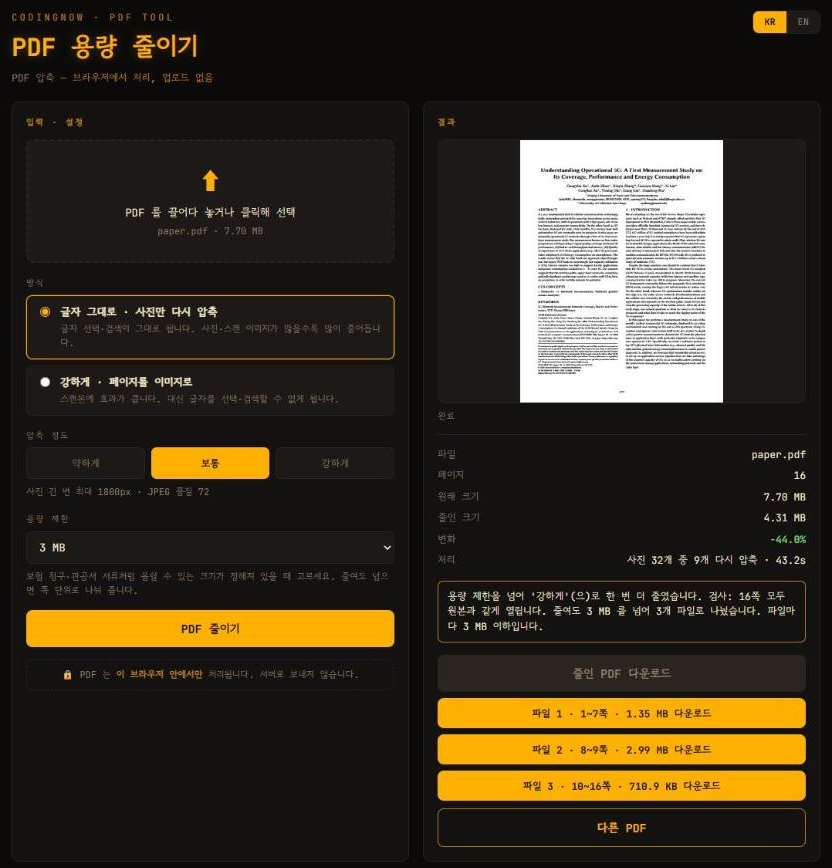
PDF 를 넣고 8MB 같은 용량 제한을 고른 뒤 받으면 끝. 사진은 브라우저 안에서 다시 압축하고, 결과는 원본과 쪽마다 비교해 확인하며, 그래도 크면 쪽 단위로 나눠 줍니다.
- ✓ 무료
- ✓ 설치·회원가입 없음
- ✓ 브라우저에서 바로 실행
- ✓ 파일이 서버로 올라가지 않음
- ✓ 소스 공개
🔒 파일을 서버나 다른 어떤 곳으로도 보내지 않습니다 — 내 컴퓨터의 브라우저 안에서만 처리합니다.
PDF 는 무엇 때문에 큰가
PDF 안에는 세 가지가 들어 있습니다. 쪽마다 글자와 선을 그리는 명령, 그 글자에 쓰는 글꼴, 그리고 그림입니다. 글자와 글꼴은 작습니다. 글자로 채운 한 쪽은 몇 KB 입니다. 그림은 다릅니다. 휴대폰 사진 한 장이 몇 MB 이고, 스캐너는 쪽마다 통째로 그림으로 저장합니다.
실제 PDF 네 개를 열어 안에 든 것을 더해 봤습니다. 사진 PDF 와 스캔본은 그림이 100% 였습니다. 그림이 많은 16쪽 논문은 7.70MB 중 그림 4.12MB, 글꼴 0.98MB, 쪽을 그리는 명령(선으로 그린 그래프 등) 2.52MB 였습니다. 글자 위주 68쪽 공문서에는 그림이 하나도 없었고, 글꼴 0.14MB 와 쪽 내용 0.35MB 가 전부였습니다.
| 크기 | 그림 비중 | 줄일 수 있는 것 | |
|---|---|---|---|
| 휴대폰 사진 4장 | 2.18MB | 100% | 거의 전부 |
| 스캔본 4쪽 (300dpi) | 5.12MB | 100% | 거의 전부 |
| 그림 많은 논문 16쪽 | 7.70MB | 53% | 그림 |
| 글자 위주 공문서 68쪽 | 0.51MB | 0% | 거의 없음 |
PDF 압축은 이게 전부입니다. 아래 방법은 모두 그림을 더 낮은 해상도나 더 강한 JPEG 로 다시 저장해서 줄입니다. 글자 위주 PDF 는 이미 작아서, 내용을 바꾸지 않는 한 어떤 도구로도 크게 줄지 않습니다.
방법 1: 브라우저에서, 업로드 없이 줄이기
PDF 압축 사이트 상당수는 파일을 서버로 올려 줄인 다음 돌려줍니다. 이름·주소·진단명이 적힌 진료비 영수증이라면 그 업로드가 가장 꺼림칙한 부분입니다. 이 사이트의 PDF 용량 줄이기 도구는 파일을 브라우저 안에서 읽고 다시 저장하고, 서버나 다른 어떤 곳으로도 보내지 않습니다. PDF 를 넣고 줄이고 검사하는 동안 네트워크 요청이 0건인 것을 크롬 개발자 도구로 확인했습니다(F12 → 네트워크 탭에서 누구나 확인할 수 있습니다).
- 1PDF 용량 줄이기 도구를 열고 PDF 를 끌어다 놓습니다.
- 2대부분은 글자 그대로 · 사진만 다시 압축을 그대로 둡니다. 글자 선택·검색이 그대로 됩니다.
- 3올릴 곳에 제한이 있으면 용량 제한(예: 8MB)을 고릅니다.
- 4PDF 줄이기를 누르고, 검사가 끝나면 받습니다.
기본값인 '보통'(사진 긴 변 최대 1800px, JPEG 품질 72)으로 위 네 파일을 줄인 결과입니다.
줄인 결과는 다시 열어 모든 쪽을 작게 그린 뒤 원본의 같은 쪽과 비교합니다. 크게 다른 쪽이 있으면 결과를 버립니다. 줄인 논문은 다른 PDF 엔진인 크롬 내장 PDF 뷰어로도 열어 봤고, 투명 배경이 있는 그림까지 정상으로 나왔습니다.
스캔본은 두 번째 방식 강하게 · 페이지를 이미지로도 비슷하게 줄어듭니다(5.12MB 스캔본이 150dpi 로 0.89MB). 글자가 진짜 글자로 들어 있는 PDF 라면 사진만 다시 압축할 때보다 더 줄지만, 대신 글자를 선택·검색할 수 없게 됩니다.
줄여도 제한을 넘을 때: 나누기
아무리 줄여도 안 들어가는 경우가 있습니다. 16쪽 논문은 가장 강하게 줄여도 4.31MB 였고, 3MB 아래로 맞춰야 했습니다. 용량 제한을 고르면 도구는 먼저 한 단계 더 강하게 줄여 보고, 그래도 넘으면 앞쪽부터 제한 안에 들어가는 만큼씩 쪽 단위로 나눕니다.
| 파일 | 쪽 | 크기 |
|---|---|---|
| 1 | 1~7쪽 | 1.35MB |
| 2 | 8~9쪽 | 2.99MB |
| 3 | 10~16쪽 | 0.71MB |
나눈 파일도 하나씩 원본 쪽과 같은 방법으로 검사합니다. 한 가지 짚을 점은, 사이트마다 1MB 를 1,000,000바이트로 보기도 하고 1,048,576바이트로 보기도 한다는 것입니다. 도구는 작은 쪽으로 계산해서, 2.99MB 라고 나온 파일은 어느 기준으로도 3MB 아래입니다. 보험 청구나 민원 서류는 첨부를 여러 개 받는 곳이 많아서, 큰 파일 하나가 막힐 때 제한 아래 파일 세 개는 대개 올라갑니다.
방법 2: 워드·엑셀 — PDF 로 저장할 때 '최소 크기'
PDF 를 직접 오피스 문서에서 만든다면 만들 때부터 작게 하는 게 가장 깔끔합니다. 마이크로소프트의 PDF 저장 안내에는 '최적화' 항목에 'Standard(온라인 게시 및 인쇄)' 와 '최소 크기(온라인 게시)' 두 가지가 있습니다.
- 1파일 → 다른 이름으로 저장(또는 복사본 저장) → 파일 형식을 PDF 로 고릅니다.
- 2최적화에서 최소 크기(온라인 게시) 를 선택합니다.
- 3저장합니다.
원본 오피스 문서가 있을 때만 쓸 수 있습니다. 남이 보낸 PDF 를 줄이지는 못하고, 얼마나 줄일지도 고를 수 없습니다.
방법 3: 맥 — 미리보기 '파일 크기 줄이기'
- 1PDF 를 미리보기로 엽니다.
- 2파일 → 내보내기를 선택합니다.
- 3Quartz 필터 팝업 메뉴에서 파일 크기 줄이기를 고르고 저장합니다.
애플 미리보기 사용 설명서에 적힌 순서 그대로입니다. 기본 기능이라 빠르지만 강도가 하나뿐입니다. 많이 줄어드는 대신 스캔본의 작은 글씨가 읽기 어려워질 수 있으니 결과를 꼭 확인하세요.
방법 4: Ghostscript — 파일이 많을 때
Ghostscript 는 무료 명령줄 PDF 처리 프로그램입니다. 공식 문서에는 PDF 를 다시 쓸 때 쓰는 미리 정한 설정이 있습니다. /screen 은 낮은 해상도, /ebook 은 중간 해상도, /printer 와 /prepress 는 더 높은 품질입니다. 보통 이렇게 씁니다(윈도우에서는 프로그램 이름이 gswin64c).
gswin64c -sDEVICE=pdfwrite -dPDFSETTINGS=/ebook -dNOPAUSE -dBATCH -sOutputFile=small.pdf input.pdfGhostscript 문서도 이 설정들이 결과를 여러 면에서 바꾼다고 경고하고, 세밀하게 조절하려면 항목을 하나씩 정하는 편이 낫다고 적어 두었습니다. 이 글에서는 Ghostscript 를 직접 재 보지 않았습니다. 보내기 전에 결과를 꼭 열어 보세요.
어떤 방법을 쓸까
| 상황 | 방법 | 이유 |
|---|---|---|
| 개인정보가 든 PDF 를 8MB 아래로 | 브라우저 도구 + 용량 제한 | 업로드 없음, 필요하면 나눠 줌 |
| 워드·엑셀에서 PDF 를 만드는 중 | 저장할 때 최소 크기 | 처음부터 작게 |
| 맥에서 빨리 | 미리보기 → 파일 크기 줄이기 | 기본 기능 |
| PDF 수십 개를 한꺼번에 | Ghostscript | 명령 한 줄 |
| 글자 위주인데 그래도 큼 | 쪽 단위로 나누기 | 더 줄일 게 없음 |
자주 묻는 질문
Q. 줄이면 PDF 가 흐려지나요?
그림만 바뀝니다. '보통'은 사진 긴 변을 1800px 까지 줄이는데, 영수증이나 서류 사진은 화면에서 충분히 또렷합니다. 기본 방식에서는 글자로 된 글자는 전혀 흐려지지 않습니다.
Q. PDF 가 안 줄어요. 왜 그런가요?
대부분 글자 위주이거나, 안의 그림이 이미 압축돼 있어서입니다. 시험에서 글자 위주 68쪽 공문서는 0.3% 만 줄었습니다. 그래도 제한에 맞춰야 하면 쪽 단위로 나누세요.
Q. 보험 청구용 PDF 를 8MB 아래로 만들려면?
용량 제한을 8MB 로 고르고 줄이면 됩니다. 그래도 넘으면 파일마다 8MB 아래가 되도록 여러 개로 나눠 줍니다. 청구 서류는 첨부를 여러 개 받는 곳이 많습니다.
Q. 온라인 PDF 압축 사이트는 안전한가요?
상당수가 파일을 서버로 올립니다. 개인정보나 진료 내용이 담긴 서류라면 브라우저 안에서 처리하는 도구나, 내 컴퓨터의 워드·미리보기·Ghostscript 를 쓰는 편이 낫습니다.
Q. '페이지를 이미지로'를 쓰면 뭐가 달라지나요?
쪽마다 그림 한 장이 됩니다. 스캔본은 특히 많이 줄지만, 글자를 선택하거나 검색·복사할 수 없게 됩니다.
PDF 를 넣고 8MB 같은 용량 제한을 고른 뒤 받으면 끝. 사진은 브라우저 안에서 다시 압축하고, 결과는 원본과 쪽마다 비교해 확인하며, 그래도 크면 쪽 단위로 나눠 줍니다.
- ✓ 무료
- ✓ 설치·회원가입 없음
- ✓ 브라우저에서 바로 실행
- ✓ 파일이 서버로 올라가지 않음
- ✓ 소스 공개
🔒 파일을 서버나 다른 어떤 곳으로도 보내지 않습니다 — 내 컴퓨터의 브라우저 안에서만 처리합니다.